Importer une liste de contacts depuis HubSpot dans Emelia
Vos contacts vivent dans HubSpot, vos campagnes partent d'Emelia. La connexion évite l'export CSV à chaque fois, peut garder la liste à jour chaque nuit, et fait remonter l'activité des campagnes dans le CRM.
Deux choses circulent dans cette intégration : la liste qui descend de HubSpot vers Emelia, et, si vous le demandez, l'activité qui remonte d'Emelia vers la fiche du contact dans HubSpot. La première évite de réimporter un fichier à chaque modification, la seconde met l'historique de prospection là où votre équipe le cherchera.
Étape 1 : créer la liste
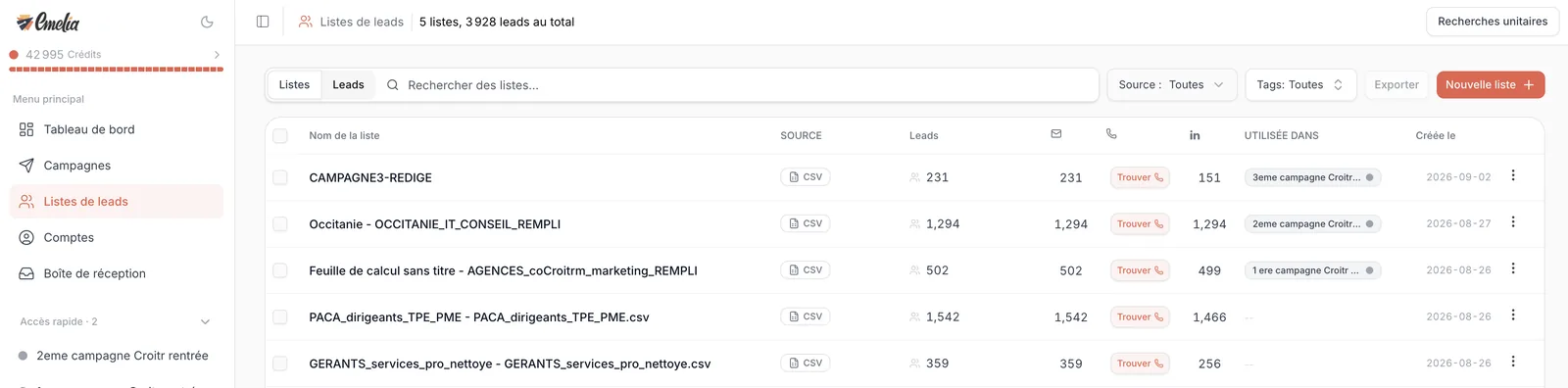
Dans le menu de gauche, ouvrez Listes de leads, cliquez sur Nouvelle liste en haut à droite, puis choisissez HubSpot.
 12
- 1Dans le menu de gauche, ouvrez Listes de leads.
- 2En haut à droite, cliquez sur Nouvelle liste.
Étape 2 : connecter votre compte HubSpot
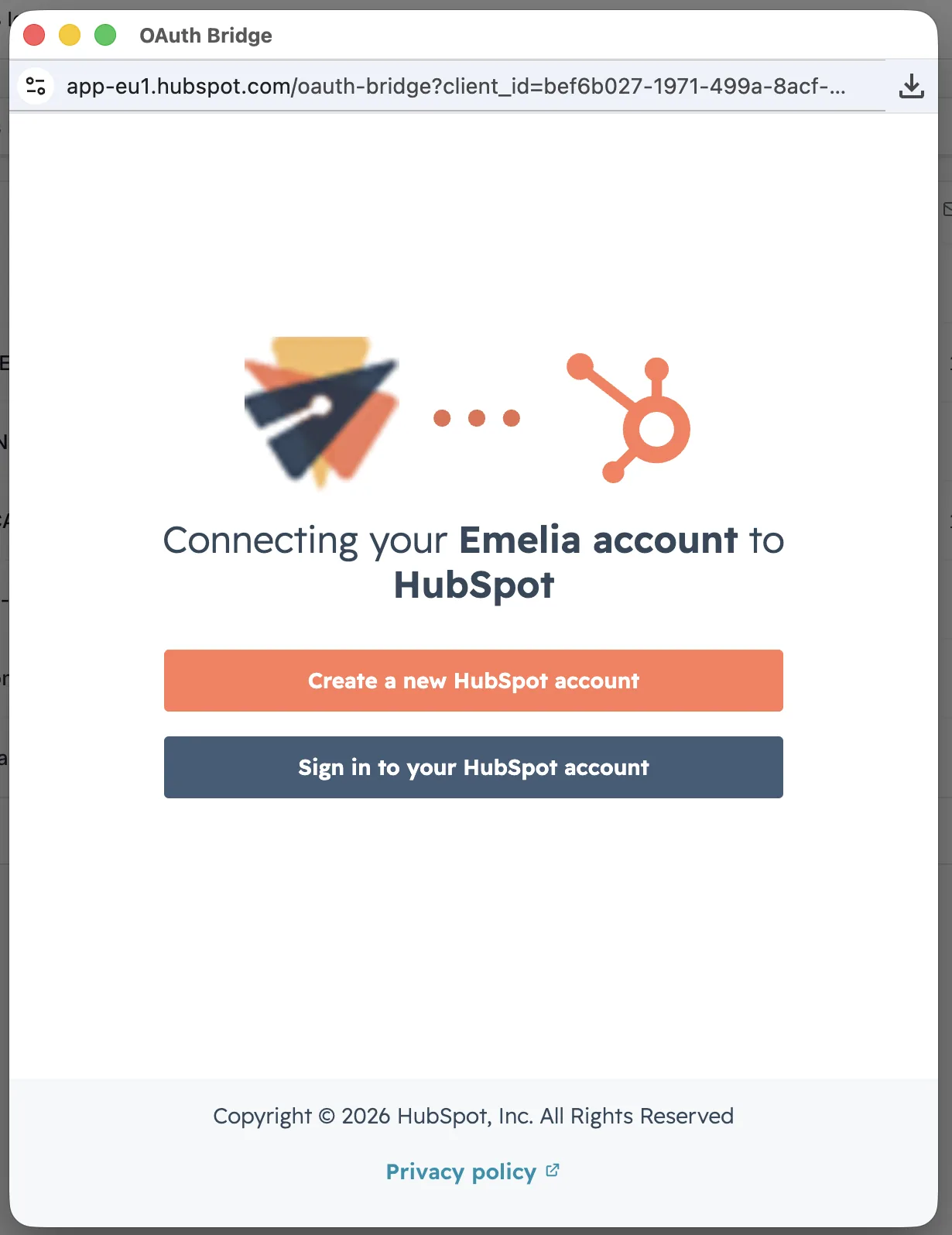
À la première utilisation, cliquez sur Connecter HubSpot : la fenêtre d'autorisation de HubSpot s'ouvre. Vous vous y connectez, vous validez, et elle se referme toute seule. Si rien ne s'ouvre, votre navigateur bloque les fenêtres surgissantes : autorisez-les pour ce site et recommencez.
En bas de la fenêtre d'import, une ligne rappelle ensuite avec quel compte vous êtes connecté, et Connecter un autre compte le remplace pour vos prochains imports.
 1
- 1Connectez-vous à votre compte HubSpot, puis validez l'accès.
C'est une autorisation par délégation : vous pouvez la retirer depuis HubSpot à tout moment, sans changer de mot de passe. Une fois l'autorisation donnée, cette étape ne réapparaît plus.
Étape 3 : choisir la liste à importer
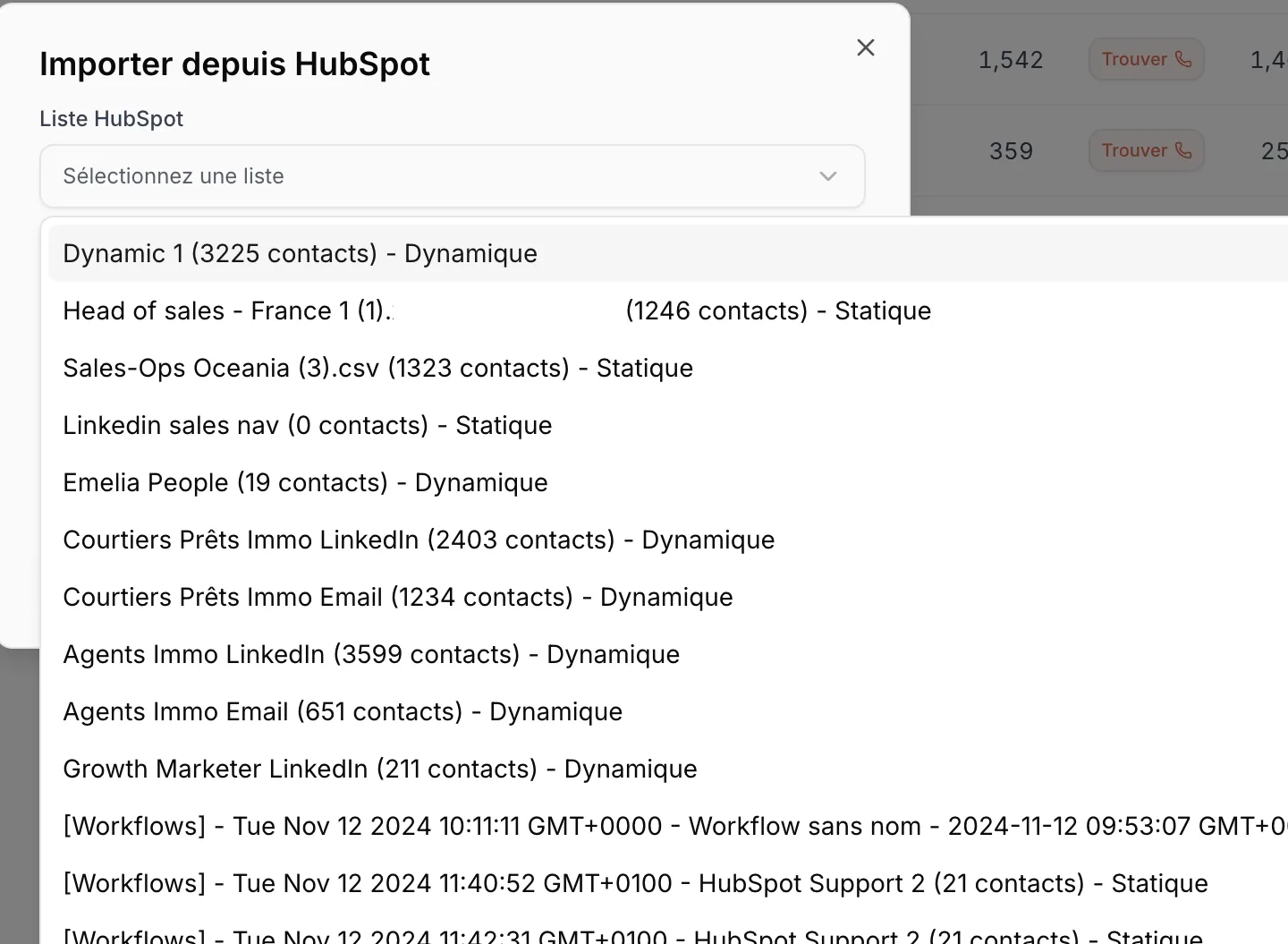
Le menu Liste HubSpot affiche vos listes avec, pour chacune, le nombre de contacts et son type. Ce type décide de tout ce qui suit. Réglez aussi l'interrupteur Envoyer les activités vers HubSpot (voir plus bas), puis cliquez sur Importer la liste.
| Type de liste HubSpot | Ce que ça donne dans Emelia |
|---|---|
| Statique | Une photographie : les contacts présents au moment de l'import, et rien de plus. |
| Dynamique | Une liste vivante : à chaque synchronisation, Emelia récupère les contacts entrés dans la liste HubSpot depuis la dernière fois. Un contact qui en sort reste dans la liste Emelia : c'est à vous de l'en retirer. |
 123
- 1Ouvrez le menu Liste HubSpot.
- 2Une liste dynamique, qui se mettra à jour.
- 3Une liste statique, importée une fois.
Étape 4 : associer les colonnes
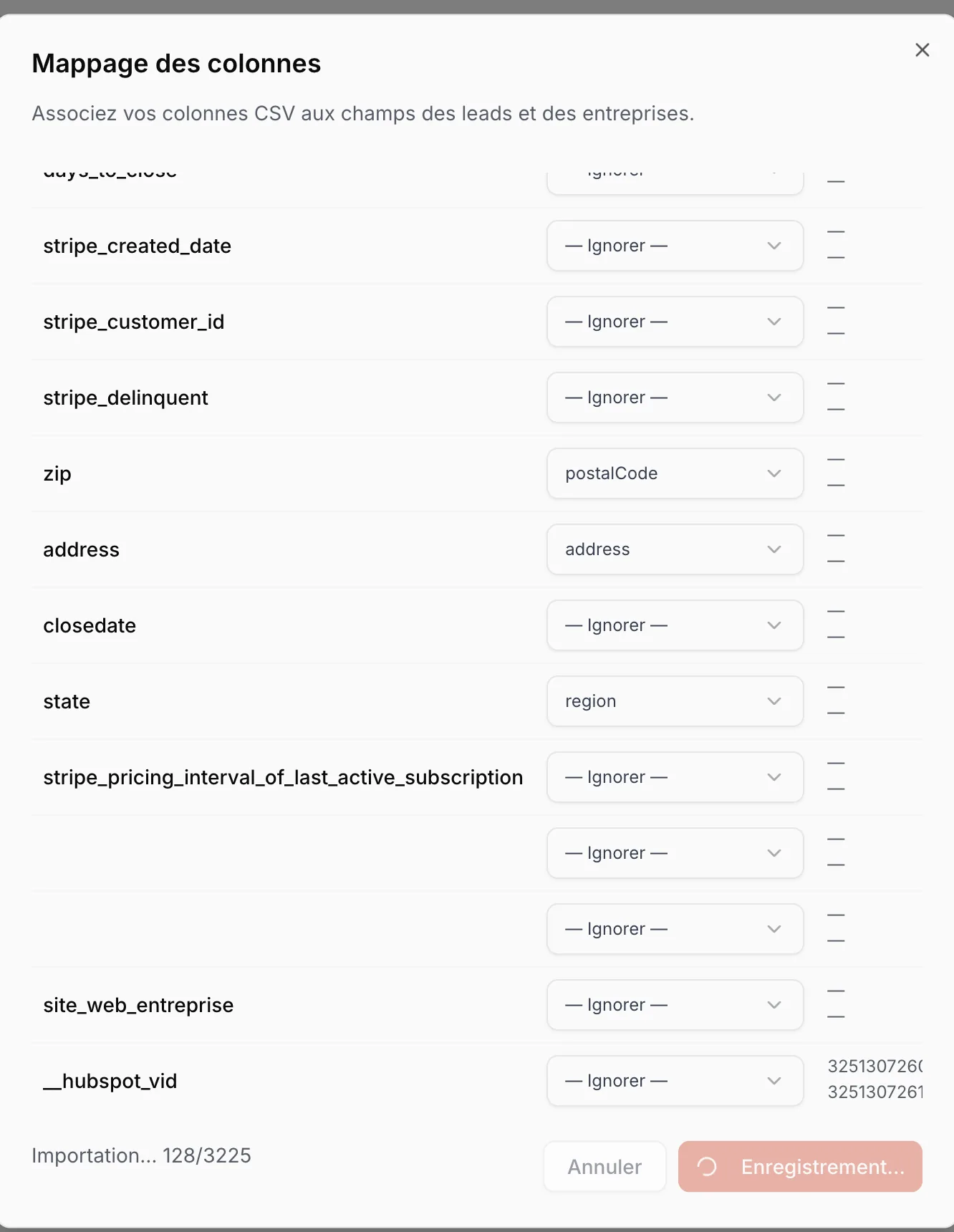
Emelia vous montre les propriétés trouvées dans HubSpot et vous demande à quoi les rattacher. Une partie est reconnue toute seule : zip devient le code postal, address l'adresse, state la région. Le reste arrive sur Ignorer et n'est pas importé, ce qui est voulu : un CRM contient quantité de propriétés internes qui n'ont rien à faire dans une campagne.
Vérifiez que l'e-mail, le prénom, le nom et l'entreprise sont bien associés, et laissez la colonne __hubspot_vid sur Ignorer : Emelia s'en sert de toute façon pour relier chaque contact à sa fiche HubSpot.
 123
- 1Une propriété reconnue toute seule :
zipdevientpostalCode. - 2L'identifiant HubSpot : à laisser sur Ignorer.
- 3La progression de l'import.
La synchronisation : chaque nuit, ou à la demande
Une liste dynamique ne se met pas à jour à la seconde où HubSpot change. Emelia l'annonce en haut de la liste : « La synchronisation des listes dynamiques se fait automatiquement chaque nuit ». Elle tourne à minuit UTC, soit une ou deux heures du matin en France selon la saison. Trente contacts ajoutés à votre liste HubSpot ce matin apparaîtront dans Emelia demain.
Pour ne pas attendre, ouvrez la liste et cliquez sur Resynchroniser maintenant, en haut à droite. La synchronisation part en tâche de fond, et sa durée dépend du nombre de contacts à récupérer. Sur une liste statique, la question ne se pose pas : elle est figée par définition.
 12
- 1Resynchroniser maintenant lance la mise à jour sans attendre la nuit.
- 2Le rappel du rythme automatique.
Vous ne pouvez la relancer qu'une fois toutes les quinze minutes sur une même liste, et elle reste indisponible pendant qu'une recherche d'e-mails, de téléphones ou une vérification tourne sur cette liste.
Ce qui se passe pour les contacts déjà présents
- Pas de doublon à la synchronisation. Un contact déjà dans la liste n'est pas ajouté une seconde fois : il est reconnu par son adresse e-mail, à défaut par son identifiant HubSpot, à défaut par son URL LinkedIn.
- Pas de mise à jour des fiches existantes. Une propriété modifiée dans HubSpot ne change pas dans Emelia pour un contact déjà importé.
- Pas de retrait automatique. Un contact qui sort de la liste HubSpot continue d'être prospecté tant que vous ne l'avez pas retiré côté Emelia, ou ajouté à la liste noire.
- Une liste à part. La liste HubSpot n'est pas fusionnée avec vos autres listes. Dans une même campagne, un contact présent dans deux listes ne reçoit la séquence qu'une fois ; entre deux campagnes, utilisez l'exclusion de leads.
- Pas d'ajout de fichier. Le bouton Importer n'existe pas sur une liste HubSpot, et une liste dynamique ne peut pas être fusionnée avec une autre.
Brancher la liste sur une campagne
Sélectionnez la liste dans le bloc Liste de leads des paramètres de la campagne. Les contacts qui arrivent ensuite par la synchronisation entrent dans les campagnes qui utilisent la liste, à la première étape, au rythme des nouveaux contacts par jour de la campagne.
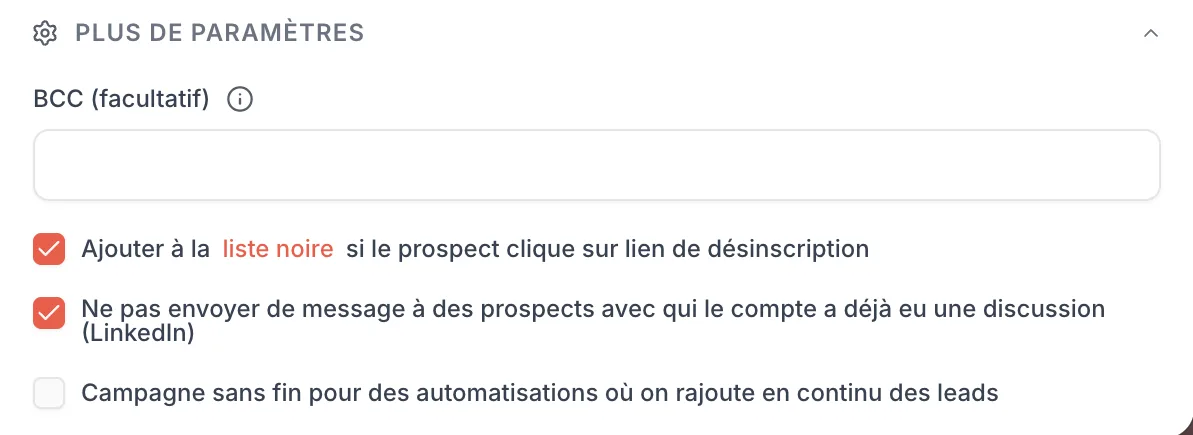
Une campagne qui se termine n'est plus alimentée. C'est le piège classique des listes dynamiques : un jour sans nouveau contact, la campagne finit de traiter sa liste, se clôt, et les contacts arrivés le lendemain n'y entrent pas. Pour une liste qui doit nourrir une campagne en continu, cochez Campagne sans fin pour des automatisations où on rajoute en continu des leads, dans Plus de paramètres.
 1
- 1Pour une liste dynamique qui alimente la campagne, cochez Campagne sans fin.
Faire remonter l'activité dans HubSpot
Si vous avez activé Envoyer les activités vers HubSpot au moment de l'import, Emelia ajoute une note sur la fiche du contact dans HubSpot quand :
- il ouvre un e-mail ou clique sur un lien (seulement si le suivi des ouvertures ou des clics est activé dans la campagne, ce qui n'est pas le cas par défaut) ;
- il se désinscrit ;
- il accepte votre invitation LinkedIn, ou vous répond sur LinkedIn (le texte de sa réponse est repris) ;
- une tâche manuelle de la séquence est marquée comme faite ou en échec.
Votre équipe commerciale voit l'historique de prospection sans quitter son CRM, et un contact qui vient de réagir n'est pas rappelé à froid par quelqu'un d'autre trois jours plus tard. C'est l'intérêt principal de la connexion par rapport à un export CSV : un fichier vous donne les contacts une fois, la connexion vous rend aussi ce que la campagne a produit.
Pour garder une copie de chaque e-mail dans HubSpot, utilisez le champ BCC (facultatif) de Plus de paramètres, avec l'adresse de dépôt fournie par HubSpot. Cette copie ne transmet que l'e-mail lui-même, et elle gonfle le taux d'ouverture affiché dans Emelia : testez sur un petit volume.
Questions fréquentes
Les questions qu'on nous pose sur ce sujet, et les réponses courtes.
À quelle fréquence une liste HubSpot se met-elle à jour dans Emelia ?
Une fois par nuit, à minuit UTC, soit une ou deux heures du matin en France. Une modification faite dans HubSpot dans la journée n'apparaît donc pas immédiatement. Pour ne pas attendre, ouvrez la liste et cliquez sur Resynchroniser maintenant, une fois toutes les quinze minutes au plus.
Quelle différence entre une liste statique et une liste dynamique ?
Une liste statique est une photographie : les contacts présents au moment de l'import, et rien d'autre. Une liste dynamique se remplit toute seule chez HubSpot selon des critères, et Emelia récupère à chaque synchronisation les contacts qui viennent d'y entrer. Elle ne retire pas ceux qui en sortent. Pour alimenter une campagne en continu, c'est la dynamique qu'il faut, avec l'option « Campagne sans fin ».
Que veut dire « Envoyer les activités vers HubSpot » ?
C'est le trajet inverse de la liste. Quand l'option est active, les ouvertures et les clics (si le suivi est activé), les désinscriptions, les invitations LinkedIn acceptées, les réponses LinkedIn et les tâches manuelles remontent en notes sur la fiche du contact dans HubSpot.
Ma campagne ne reçoit plus les nouveaux contacts de ma liste dynamique
Regardez son statut : une campagne terminée n'est plus alimentée par la synchronisation. Relancez-la, et cochez Campagne sans fin dans Plus de paramètres pour qu'elle ne se close plus d'elle-même.
L'import de ma liste HubSpot reste bloqué
La cause la plus fréquente est un très grand nombre de propriétés personnalisées. Réduisez les propriétés importées (laissez sur Ignorer tout ce qui ne sert pas), et si l'import ne repart pas, écrivez au support avec le nom de la liste.
Emelia voit-il mon mot de passe HubSpot ?
Non. L'autorisation passe par la fenêtre de HubSpot lui-même, qui délivre un accès délégué. Vous pouvez le retirer à tout moment depuis vos réglages HubSpot, sans changer de mot de passe.
Peut-on faire la même chose avec Pipedrive ?
Oui, la source est proposée dans la même fenêtre et le fonctionnement est le même, à une différence près : un filtre Pipedrive est toujours dynamique. Voir importer une liste depuis Pipedrive.