Sie müssen schnell Ihre LinkedIn-URL finden? Sie sind hier richtig. Diese Anleitung erklärt Ihnen in wenigen einfachen Schritten, wie Sie die LinkedIn-URL finden und den Link zu Ihrem LinkedIn-Profil teilen können.

Kernpunkte
Ihre LinkedIn-URL zu finden ist einfach: Sie müssen lediglich Ihr Profil auf Ihrem Computer oder Mobilgerät aufrufen und den Link im Bereich „Kontakt“ kopieren.
Die Personalisierung Ihrer LinkedIn-URL verleiht ihr ein professionelleres Erscheinungsbild und macht sie leichter merkbar, was Ihre Online-Sichtbarkeit verbessern kann.
Wenn Sie Ihre LinkedIn-URL auf Ihrem Lebenslauf und Ihren Visitenkarten angeben, verbessern Sie Ihre Networking-Chancen, da der Zugriff auf Ihren beruflichen Werdegang erleichtert wird.
Keine Zeit zu lesen? Testen Sie Emelia kostenlos
Die All-in-one-Alternative, ab 37 €/Monat. Ohne Karte.
Die URL Ihres LinkedIn-Profils auf einem Computer finden
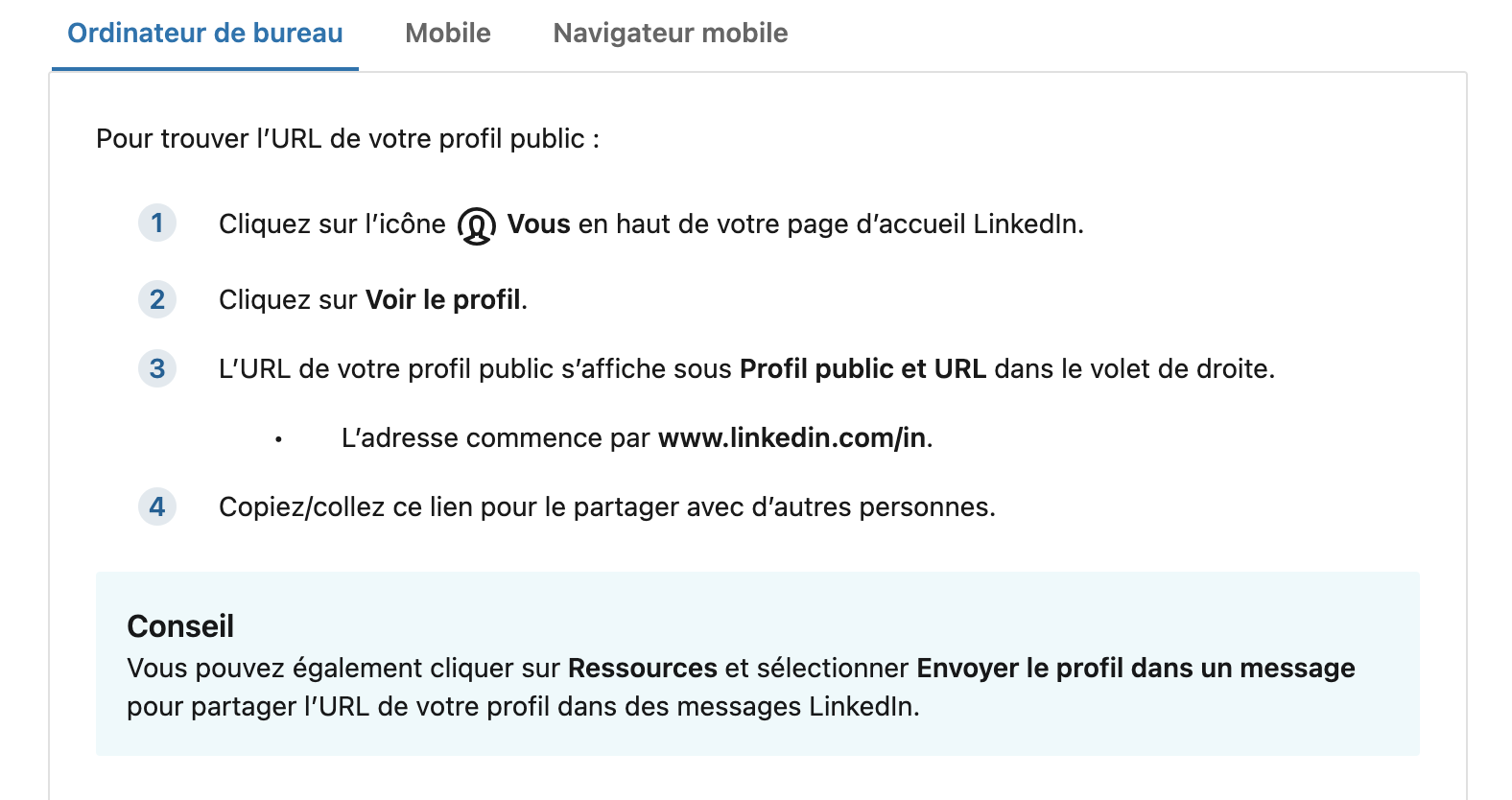
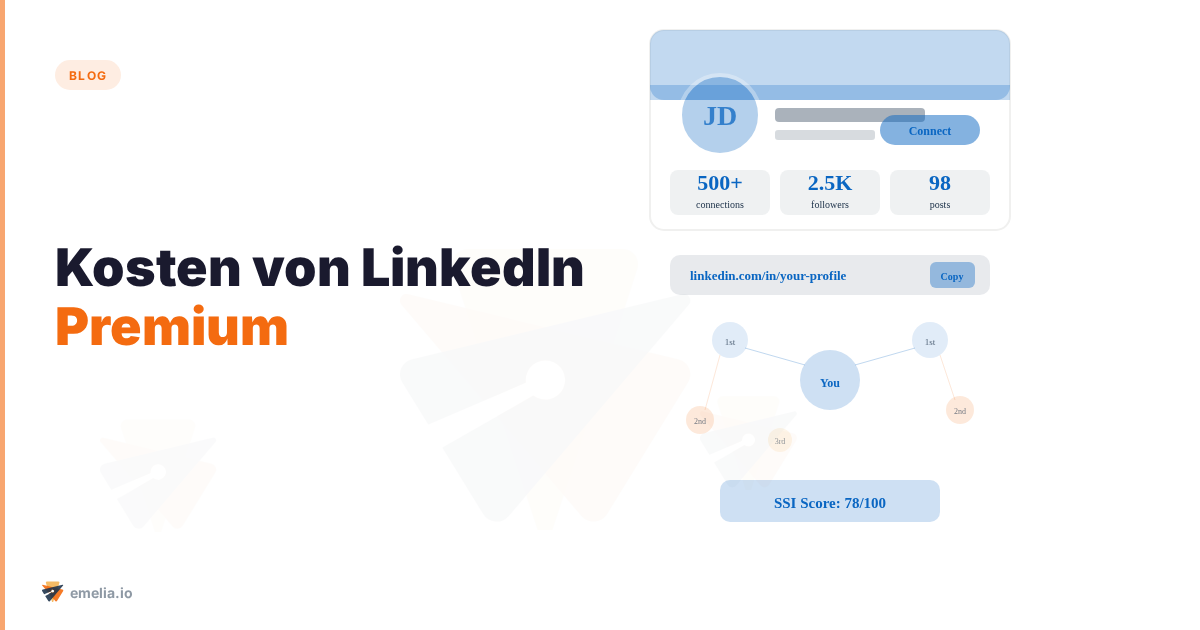
Um die URL Ihres LinkedIn-Profils auf einem Computer zu finden, melden Sie sich bei Ihrem LinkedIn-Konto an und klicken Sie oben auf der Startseite auf das Symbol „Ich“. Wählen Sie im Dropdown-Menü „Profil anzeigen“ aus. Ihre LinkedIn-URL erscheint in der Suchleiste oben in Ihrem Browser. Kopieren Sie diese URL, und schon ist es geschafft!
Mit diesem schnellen und einfachen Verfahren haben Sie den Link zu Ihrem LinkedIn-Profil immer griffbereit. Ob Sie ihn in eine E-Mail einfügen oder einem Dokument hinzufügen möchten: Ein leichter Zugriff auf Ihre Profil-URL ist für Ihr berufliches Netzwerk unerlässlich.
Die URL Ihres LinkedIn-Profils in der mobilen App finden
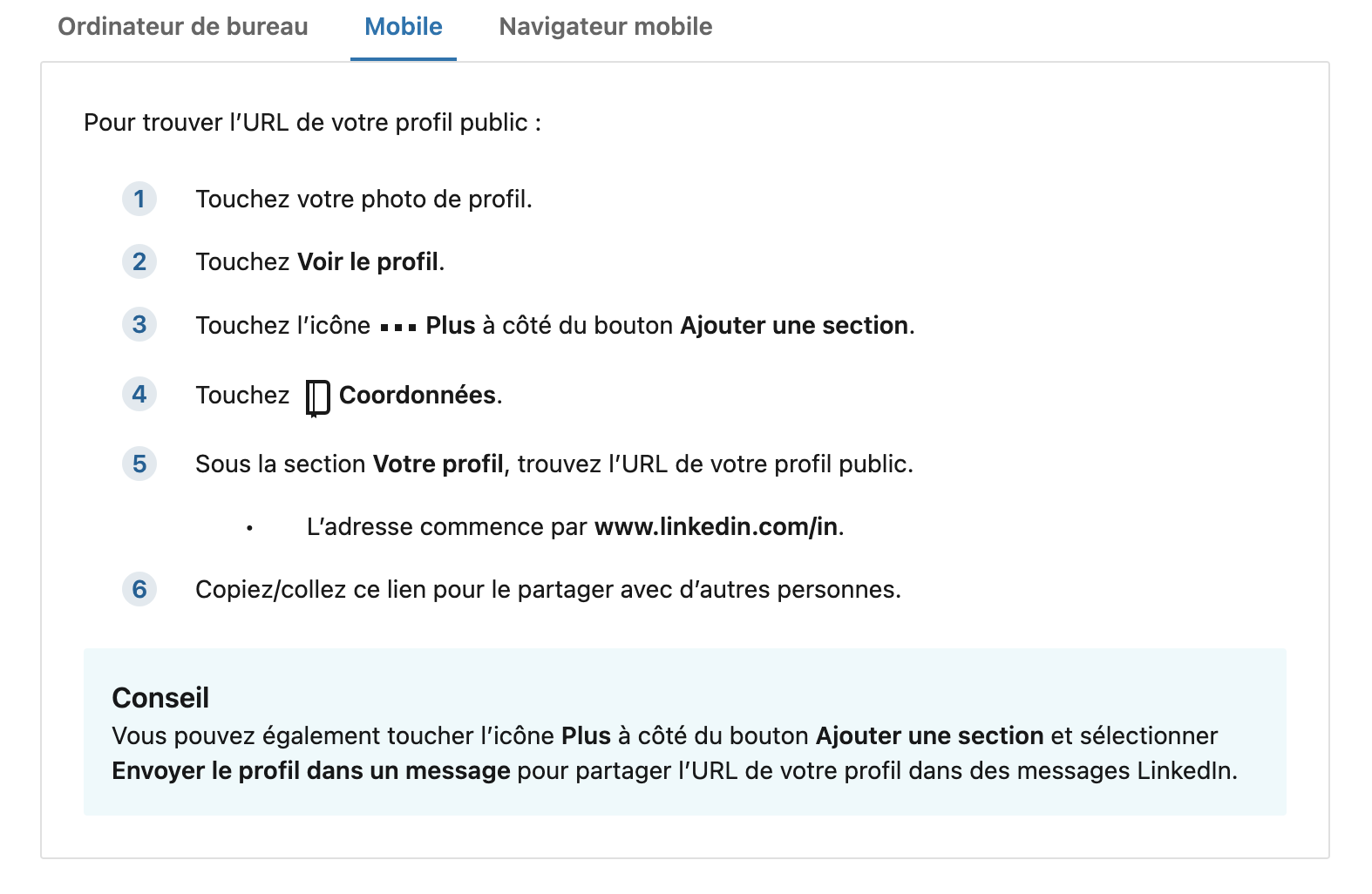
Auf die URL Ihres LinkedIn-Profils unterwegs über die mobile App zuzugreifen ist genauso einfach. Öffnen Sie die LinkedIn-App und tippen Sie auf Ihr Profilbild in der oberen linken Ecke des Bildschirms, um auf Ihre Profilseite zu gelangen. Scrollen Sie nach unten zum Bereich „Kontaktdaten“ direkt unter Ihrem Profilbild.
Tippen Sie unten auf dem Bildschirm auf die Option „Alle anzeigen“, um alle Ihre Kontaktdaten einzusehen. Sie finden die URL Ihres LinkedIn-Profils im Bereich „Kontaktdaten“ neben den Seiteninformationen. Notieren Sie sie oder verwenden Sie die Teilen-Funktion, um den Link direkt in die Zwischenablage zu kopieren. Sie können auch https www.linkedin.com aufrufen, um Ihre LinkedIn-URL und Ihre URL auf LinkedIn mit weiteren Details zu finden.
Sie sind nun bereit, den Link zu Ihrem LinkedIn-Profil jederzeit und überall zu teilen!
Den Link zu Ihrem LinkedIn-Profil kopieren
Den Link zu Ihrem LinkedIn-Profil zu kopieren ist sehr einfach. Sobald Sie den Link gefunden haben, markieren Sie ihn vollständig, klicken Sie mit der rechten Maustaste und wählen Sie „Kopieren“ im Kontextmenü. Sie können auch das Tastaturkürzel „Strg+C“ unter Windows oder „Cmd+C“ unter Mac verwenden.
Sobald die URL Ihres LinkedIn-Profils kopiert ist, können Sie sie überall einfügen. Egal, ob Sie Ihren Lebenslauf aktualisieren, ihn in einer E-Mail teilen oder ihn Ihrer Visitenkarte hinzufügen möchten: Wenn Sie den Link zu Ihrem LinkedIn-Profil griffbereit haben, können Sie Ihren beruflichen Werdegang schnell weitergeben.
Ihre LinkedIn-URL personalisieren
Es ist einfach, Ihr professionelles Erscheinungsbild zu verbessern, indem Sie Ihre LinkedIn-URL personalisieren. Eine personalisierte URL wirkt eleganter und macht es anderen leichter, sich an Ihr Profil zu erinnern und es zu finden. Indem Sie den Teil Ihrer LinkedIn-URL nach „/in/“ personalisieren, erstellen Sie eine einzigartige Webadresse, die Ihre persönliche Marke widerspiegelt, einschließlich einer personalisierten öffentlichen Profil-URL.
Eine personalisierte LinkedIn-URL kann die Sichtbarkeit Ihres Profils auf LinkedIn und in Suchmaschinen wie Google verbessern. Wenn die gewünschte URL bereits vergeben ist, ergänzen Sie sie beispielsweise um Ihre Berufsbezeichnung oder den Namen Ihres Unternehmens, um sie zu unterscheiden. Diese kleine Änderung kann einen erheblichen Einfluss darauf haben, wie Sie online wahrgenommen werden, und Ihnen bessere Networking-Chancen eröffnen.
Die URL Ihres LinkedIn-Profils auf einem Computer ändern
Um die URL Ihres LinkedIn-Profils auf einem Computer zu ändern, rufen Sie Ihre Profilseite auf und suchen Sie im rechten Bereich nach dem Abschnitt „Öffentliches Profil und URL“. Klicken Sie auf „Personalisierte URL bearbeiten“, um eine neue Seite zu öffnen, auf der Sie den personalisierbaren Teil Ihrer URL ändern und Ihr öffentliches Profil bearbeiten können.
Klicken Sie auf das Stiftsymbol neben Ihrer aktuellen URL, um Änderungen vorzunehmen. Geben Sie die gewünschte URL ein und achten Sie darauf, dass sie Ihren Namen oder Ihre berufliche Marke widerspiegelt, und klicken Sie dann auf das Symbol „Speichern“, um Ihre Änderungen abzuschließen.
Fertig! Sie verfügen nun über eine professionelle LinkedIn-URL, die heraussticht.
Die URL Ihres LinkedIn-Profils in der mobilen App ändern
Um Ihre LinkedIn-URL über die mobile LinkedIn-App zu personalisieren, rufen Sie die Startseite Ihres Profils auf. Tippen Sie auf den Link, um den personalisierbaren Teil Ihrer URL zu bearbeiten. Genauso wie in der Desktop-Version sehen Sie ein Stiftsymbol neben Ihrer aktuellen URL. Tippen Sie auf dieses Symbol, um Änderungen vorzunehmen.
Geben Sie die gewünschte URL ein und achten Sie darauf, dass sie zu Ihrer persönlichen Marke oder beruflichen Identität passt. Speichern Sie Ihre Änderungen, sobald Sie mit der neuen URL zufrieden sind.
Ihr LinkedIn-Profil ist nun noch leichter zu teilen und sticht in den Suchergebnissen hervor.
Cold-E-Mail + LinkedIn + Warmup in einem Tool
Automatisiertes Multichannel, ab 37 €/Monat.
Best Practices für eine professionelle LinkedIn-URL
Beim Erstellen einer professionellen LinkedIn-URL gilt es, einige Best Practices zu beachten. Idealerweise sollte Ihre URL Ihren vollständigen Namen widerspiegeln, damit Ihre Kontakte Sie leichter finden können. Ein gutes Format besteht darin, Ihren vollständigen Namen gefolgt von einem relevanten Titel zu verwenden, wie zum Beispiel „/johnsmith“ oder „/johndoe-marketing“.
Vermeiden Sie Sonderzeichen, da diese Ihre URL verkomplizieren und sie schwerer merkbar machen. Wir empfehlen Ihnen dringend, unnötige Zahlen oder Symbole zu vermeiden; eine einfache und klare URL ist ein besseres Beispiel für Professionalität und lässt sich leichter teilen. Hier ist eine Schritt-für-Schritt-Anleitung zum Erstellen effektiver Benutzer-URLs für die Google-Suche.
Konsistenz ist entscheidend bei der persönlichen Markenbildung. Stimmen Sie Ihre LinkedIn-URL mit Ihrer persönlichen Website oder Ihren anderen Social-Media-Kennungen ab. Das stärkt Ihr professionelles Erscheinungsbild und verbessert Ihre Sichtbarkeit und Ihre Platzierung in den Suchergebnissen. Eine personalisierte LinkedIn-URL kann einen guten Eindruck hinterlassen und das Interesse von Recruitern stärker wecken.
Ihre LinkedIn-URL Ihrem Lebenslauf und Ihren Visitenkarten hinzufügen
Ihre LinkedIn-URL auf Ihrem Lebenslauf und Ihren Visitenkarten anzugeben, ist eine kluge Maßnahme für jeden Berufstätigen. So können Personalverantwortliche und potenzielle Kunden sofort auf Ihren beruflichen Werdegang zugreifen. Achten Sie darauf, die URL Ihrer öffentlichen LinkedIn-Seite auf Ihrem Lebenslauf und Ihrem Portfolio anzugeben, um den Zugriff zu erleichtern.
Eine klare und personalisierte URL wirkt eleganter und ist leichter merkbar, was vorteilhaft ist, wenn Sie sie auf Ihrem Lebenslauf, in Ihren E-Mail-Signaturen und auf Ihren Visitenkarten weitergeben. Platzieren Sie Ihre klare LinkedIn-URL in der Nähe Ihrer anderen Kontaktdaten, um ihre Sichtbarkeit und Zugänglichkeit zu verbessern.
Ein hochwertiger Druck Ihrer Visitenkarten ist entscheidend, um einen bleibenden Eindruck zu hinterlassen und die Sichtbarkeit Ihrer LinkedIn-Kontaktdaten zu gewährleisten. Diese kleine Ergänzung kann Ihre Networking-Chancen erheblich verbessern, da Sie für andere leicht zu kontaktieren sind.
Warum die Personalisierung Ihrer LinkedIn-URL wichtig ist
Ihre LinkedIn-URL zu personalisieren ist nicht nur eine Frage der Ästhetik, es bietet konkrete Vorteile. Eine personalisierte LinkedIn-URL stärkt Ihr professionelles Erscheinungsbild und ist leichter merkbar und teilbar. Die Aufnahme relevanter Keywords in Ihre URL kann ihre Platzierung in Suchmaschinen wie Google erheblich verbessern.
Eine gut strukturierte LinkedIn-URL erleichtert die Wiedererkennung Ihrer Marke und verbessert Ihre Sichtbarkeit in beruflichen Kreisen. Sie deutet auf eine aktive Pflege Ihres LinkedIn-Profils hin, was Ihre Glaubwürdigkeit stärkt und sich positiv auf die Lead-Generierung und die berufliche Wahrnehmung auswirkt.
Die URL Ihres LinkedIn-Profils teilen
Wenn Sie die URL Ihres LinkedIn-Profils effektiv teilen, können Sie Ihr berufliches Netzwerk erweitern. Integrieren Sie den Link zu Ihrem LinkedIn-Profil in Ihre E-Mail-Signatur, um Ihre Sichtbarkeit und Ihre Networking-Chancen zu verbessern. Wenn Sie Ihr Profil auf verschiedenen Social-Media-Plattformen teilen, erweitert das ebenfalls Ihr berufliches Netzwerk.
Erwägen Sie, einen QR-Code auf Ihren Visitenkarten hinzuzufügen, um den Zugriff auf Ihr LinkedIn-Profil zu erleichtern. Digitale Visitenkarten, die per SMS oder E-Mail geteilt werden können, sind eine moderne Möglichkeit, Ihr LinkedIn-Profil zu bewerben.
Verwenden Sie URL-Shortener, um das Teilen Ihrer LinkedIn-URL in verschiedenen Kontexten zu erleichtern.
Zusammenfassung
Zusammenfassend ist es unerlässlich, über eine professionelle und personalisierte LinkedIn-URL zu verfügen, um Ihre Online-Präsenz zu verbessern und bedeutsame Beziehungen aufzubauen. Vom Auffinden und Kopieren des Profil-Links bis hin zur Personalisierung und zum Teilen sind diese Schritte einfach, aber wirkungsvoll. Eine klare und leicht merkbare URL kann Ihre Sichtbarkeit, Ihr SEO-Ranking und Ihr professionelles Erscheinungsbild erheblich verbessern.
Nehmen Sie sich also heute ein paar Minuten Zeit, um Ihre LinkedIn-URL zu optimieren. Es ist eine kleine Änderung, die einen großen Unterschied in Ihrem beruflichen Werdegang machen kann. Viel Erfolg beim Networking!
FAQ: Ihre LinkedIn-URL mit einem Klick finden
Wie finde ich die URL meines LinkedIn-Profils am Computer?+
Melden Sie sich einfach bei LinkedIn an, klicken Sie auf das Symbol „Ich“ und wählen Sie „Profil anzeigen“. Sie finden die URL Ihres Profils in der Adressleiste oben in Ihrem Browser.
Wie personalisiere ich meine LinkedIn-URL?+
Sie können Ihre LinkedIn-URL ganz einfach personalisieren, indem Sie am Computer zu „Öffentliches Profil und URL“ gehen und dann auf „Ihre personalisierte URL bearbeiten“ klicken. Auf dem Mobilgerät tippen Sie einfach auf das Stiftsymbol neben Ihrer URL in Ihrem Profil und speichern sie!
Warum sollte ich meine LinkedIn-URL personalisieren?+
Eine personalisierte LinkedIn-URL verleiht Ihnen ein professionelleres Auftreten und erleichtert das Teilen. Außerdem kann sie Ihre Sichtbarkeit in den Suchergebnissen verbessern!
Kann ich meine LinkedIn-URL in meinen Lebenslauf und auf meine Visitenkarten setzen?+
Auf jeden Fall, das Hinzufügen Ihrer LinkedIn-URL auf Ihren Lebenslauf und Ihre Visitenkarten ist eine clevere Maßnahme, mit der andere Ihren beruflichen Werdegang leichter einsehen und mit Ihnen in Kontakt treten können!
Was sind die besten Praktiken, um eine professionelle LinkedIn-URL zu erstellen?+
Um eine professionelle LinkedIn-URL zu erstellen, halten Sie sie schlicht und verwenden Sie Ihren vollständigen Namen ohne Sonderzeichen oder zufällige Zahlen. Das Ziel ist, dass andere Sie leicht finden können. So bewahren Sie ein einheitliches und professionelles Erscheinungsbild!