En el panorama en constante evolución del marketing y las ventas, dominar el arte de la búsqueda booleana con LinkedIn Sales Navigator es crucial para los profesionales que buscan aprovechar el poder de la vasta red de LinkedIn. Esta guía completa te explicará paso a paso las sutilezas de las búsquedas booleanas en LinkedIn, dándote acceso a los conocimientos necesarios para optimizar tus resultados de búsqueda y escalar tu negocio ! Ya seas director de ventas, responsable de marketing, emprendedor, ... esta guía te brindará las herramientas para utilizar de manera eficaz los operadores de búsqueda booleana (un poco como lo harías en la barra de búsqueda de un motor de búsqueda) y mejorar tu prospección en LinkedIn.
Entendiendo las Búsquedas Booleanas en LinkedIn 🤓
Tus búsquedas Sales Nav merecen más
Conecta a Emelia para scrapear y automatizar.
Para empezar, debes saber que puedes utilizar las búsquedas Booleanas en LinkedIn Sales Navigator desde el filtro de "Cargo actual" :

Y también desde la barra de búsqueda por palabras clave que cubre todo lo que hay en el perfil de la persona: su título, la sección "acerca de", su cargo, la descripción de su puesto, y muchos otros:
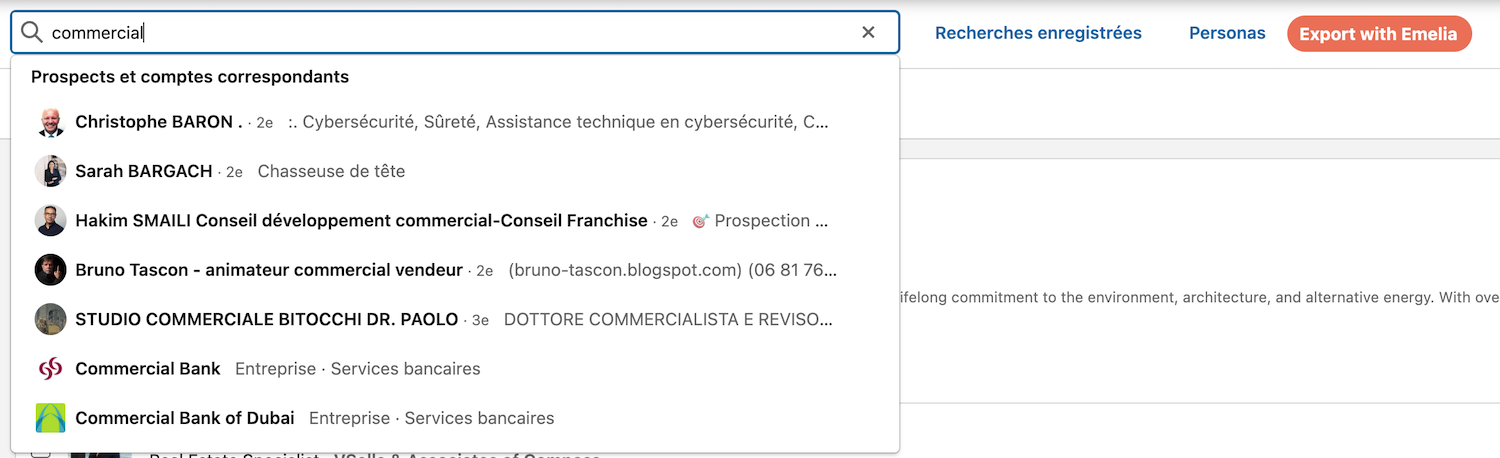
Pero ¿cómo funciona? Las búsquedas booleanas en LinkedIn utilizan una combinación de palabras clave y operadores para crear consultas de búsqueda más complejas. Esta técnica permite a los usuarios afinar sus resultados de búsqueda y encontrar exactamente lo que están buscando. En LinkedIn, la lógica booleana es particularmente útil para apuntar a cargos específicos, industrias y clientes potenciales. Utilizar las búsquedas booleanas puede ayudarte a hacer crecer tu empresa, así que no las descuides!
Principales Operadores de Búsqueda Booleana
Comillas ("") : Utilizadas para buscar una expresión exacta. Por ejemplo, buscar "marketing manager" te mostrará perfiles que contienen exactamente esas palabras clave. Si sabes exactamente a quién quieres apuntar, las comillas serán muy útiles porque excluirán automáticamente todo lo que no esté entre las dos comillas.
➕ AND : Utilizado para combinar términos, asegurando que ambos términos estén presentes en los resultados de búsqueda. Por ejemplo, "marketing AND manager". Te permite encontrar perfiles precisos de personas que tienen, por ejemplo, una especialidad "marketing AND growth" para buscar Growth Marketers que tal vez estén más interesados en tus servicios que los marketeros clásicos.
⚖️ OR : Amplía la búsqueda para incluir resultados que contengan uno u otro término. Siempre con las comillas para OR. Por ejemplo, "marketing" OR "sales" OR "growth marketer". Esta funcionalidad es interesante cuando hay varios términos para definir una profesión, por ejemplo en el contexto del e-commerce, podríamos tener "e-commerce" OR "ecommerce" OR "e commerce" ... La idea aquí es ampliar tu búsqueda de manera cualitativa, no sirve de nada agregar varios dominios o profesiones que no tienen nada que ver, sino sobre todo no pasar por alto cargos que estarían escritos de forma diferente.
✂️ NOT : Excluye una o varias palabras clave de los resultados de búsqueda. Por ejemplo, "Head of marketing NOT assistant". Así obtendrás esencialmente a las personas que toman decisiones y no a los asistentes de los Head of Marketing. Puedes agregar tantos "NOT" como quieras: "Head of Marketing NOT assistant NOT consultant NOT freelance" para afinar tu búsqueda tanto como desees.
Paréntesis ( ) : Grupos de términos para crear consultas más complejas. Por ejemplo, `(marketing OR sales) AND manager`.
🛸 Combinar AND, OR, NOT : utilizar la combinación AND, OR, NOT te permite encontrar de manera aún más precisa un perfil tipo de prospectos interesantes para tu negocio. Para entender cómo hacer funcionar esta combinación hay que utilizarla de esta manera (Cargo) AND (Funciones buscadas) NOT (Exclusiones de lo que no quieres). Por ejemplo, puedes buscar (Head of marketing) AND (Growth marketer) NOT (marketing digital OR Assistant).
Guía Paso a Paso para la Búsqueda Booleana con LinkedIn Sales Navigator 🌟
Paso 1: Accede a LinkedIn Sales Navigator
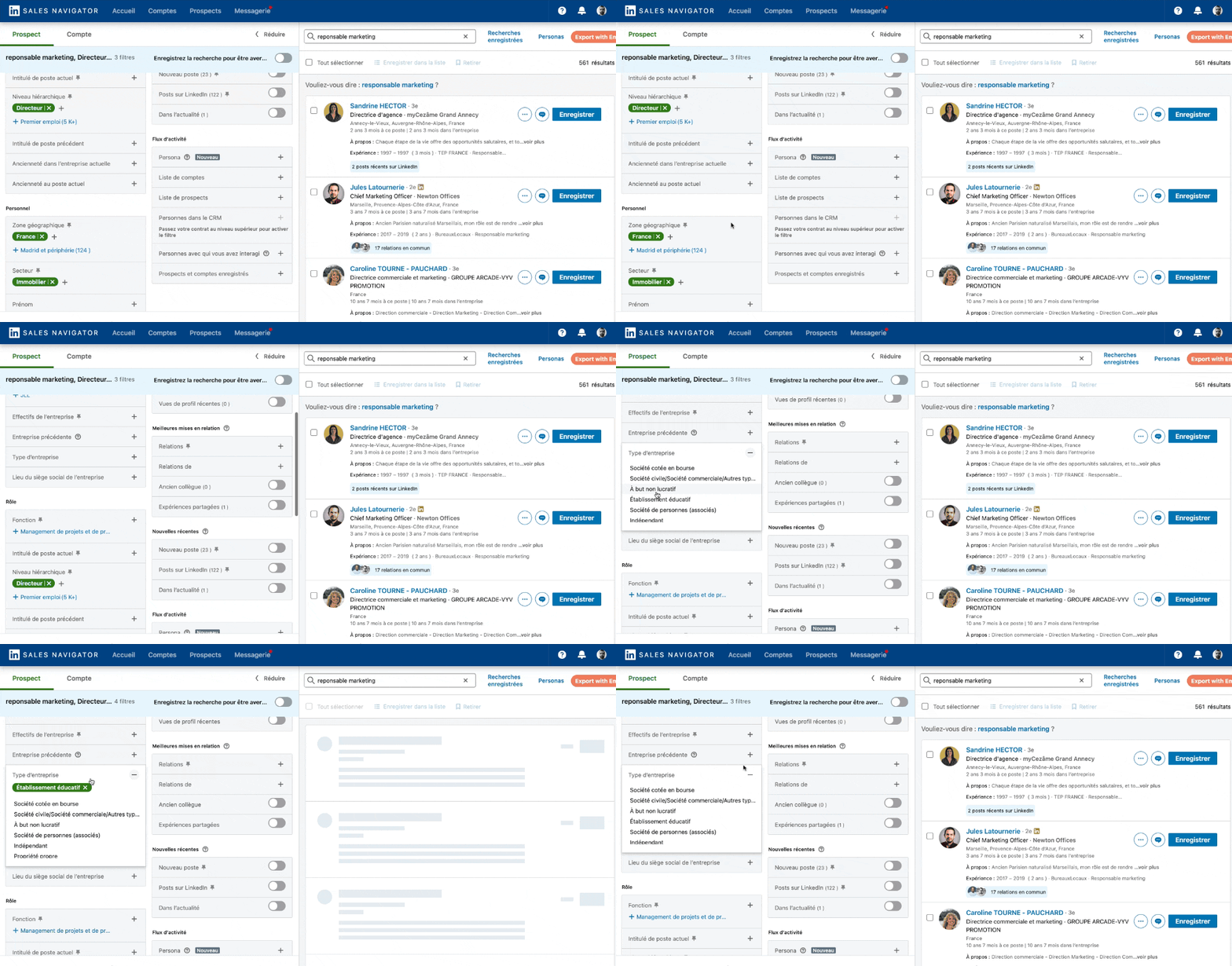
Para empezar, debes tener acceso a LinkedIn Sales Navigator, una herramienta poderosa que ofrece filtros de búsqueda avanzados e insights. Si aún no lo has hecho, considera suscribirte a Sales Navigator para aprovechar plenamente sus capacidades.
Paso 2: Utiliza la Barra de Búsqueda
Dirígete a la barra de búsqueda en LinkedIn Sales Navigator. Ahí podrás escribir tus consultas booleanas. Comienza por identificar las palabras clave, los sectores de actividad y los cargos específicos que te interesan.
Paso 3: Elabora tu Consulta de Búsqueda Booleana
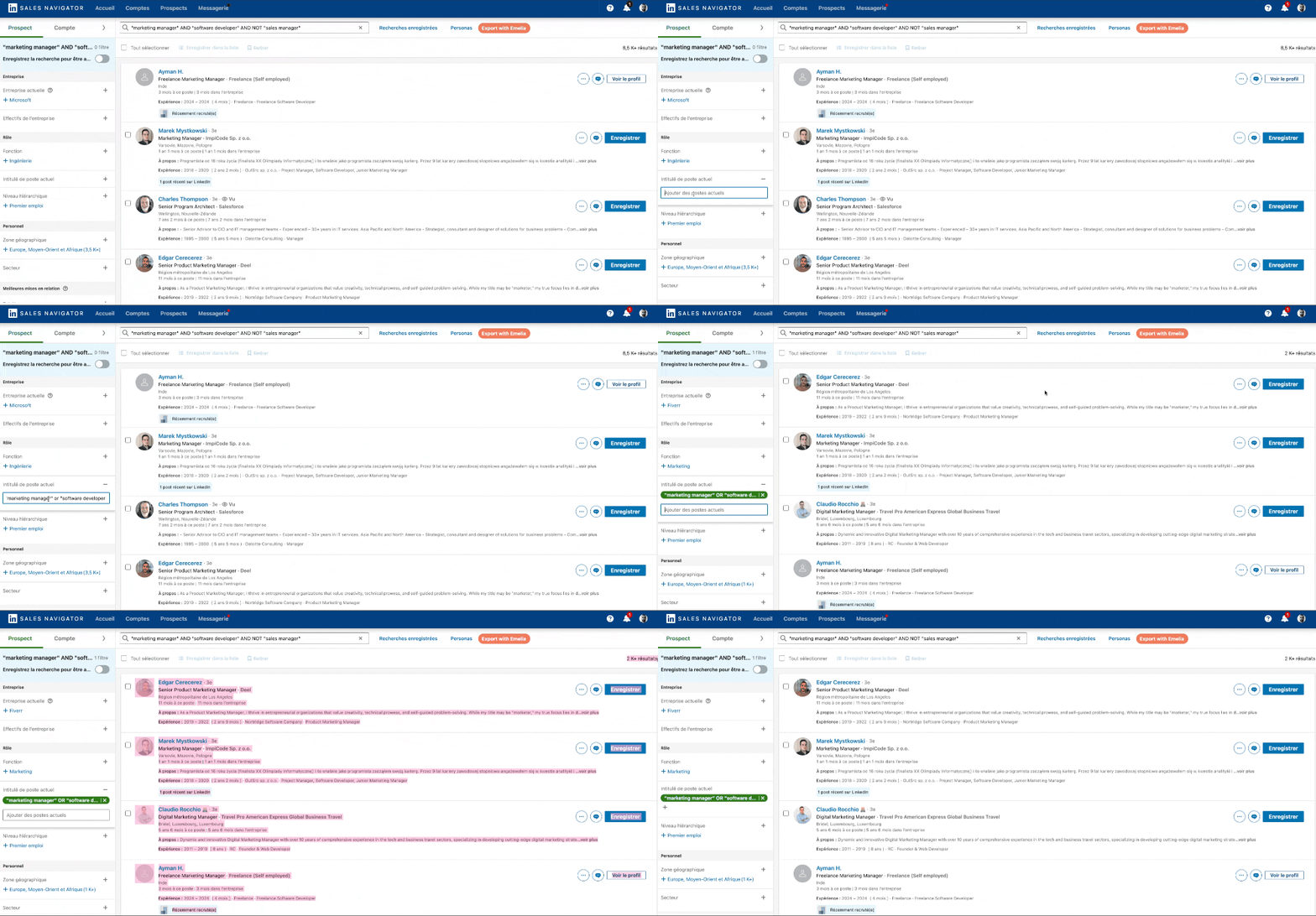
Combina tus palabras clave usando operadores booleanos, como viste justo arriba, para afinar tu búsqueda. Por ejemplo, si buscas responsables de marketing en la industria del software, tu consulta podría verse así: "marketing manager" AND "software developer" AND NOT "sales manager". Esta consulta devolverá perfiles de personas que son responsables de marketing en la industria del software, excluyendo a quienes son responsables de ventas.

Paso 4: Aplica los Filtros Avanzados
LinkedIn Sales Navigator ofrece filtros avanzados que te permiten restringir aún más tus resultados de búsqueda. En este ejemplo de búsqueda, me encuentro en mi listado de contactos con prospectos que han sido Software developer, pero como pude ver en el detalle del perfil de un contacto (al hacer clic simplemente sobre él, el detalle se abre a la derecha), ocupó este puesto hace + de 15 años, por lo que no es muy relevante. En este caso, utiliza filtros como la empresa actual, la industria y la ubicación para apuntar a criterios específicos. Por ejemplo, en mi caso puedo filtrar por "current job title : "marketing manager" AND "software developer" " para garantizar personas que actualmente son Marketing Manager y Software Developer.
Paso 5: Afina tu Búsqueda con Cargos Específicos
Para obtener resultados más precisos, y como se vio justo arriba en el ejemplo presentado, utiliza el campo del cargo para buscar cargos específicos y para afinar aún más tu búsqueda. Por ejemplo, si buscas vicepresidentes de marketing, puedes ingresar "vice president" AND "marketing" en el campo del cargo. Esto te encontrará perfiles que correspondan específicamente a ese cargo.
Paso 6: Utiliza las Búsquedas Entre Comillas
Muy importante, al buscar una frase exacta, utiliza comillas para garantizar que LinkedIn busque perfiles que contengan esa frase exacta. Por ejemplo, buscar "Soy fan del SEO y de los Chocapic" devolverá perfiles donde esa frase exacta esté mencionada 🥣.
Paso 7: Utiliza el Operador NOT para las Exclusiones✂️
Excluye las palabras clave indeseadas utilizando el operador NOT. Por ejemplo, si buscas clientes potenciales que no estén en recursos humanos, tu consulta podría ser: `potential customers AND NOT "human resources"`.
Paso 8: Combina los Términos para Consultas Complejas 🛸
Aprovecha el poder de la combinación de términos para crear consultas de búsqueda más complejas. Por ejemplo, (marketing OR sales) AND ("software developer" OR "product manager") AND NOT "entry level". Esta consulta devolverá perfiles de profesionales del marketing o las ventas que también son desarrolladores de software o product managers, excluyendo los puestos de nivel inicial.
Paso 9: Verifica tus Términos de Búsqueda
Antes de finalizar tu búsqueda, verifica tus términos de búsqueda para asegurar su exactitud. Asegúrate de que todas las palabras clave estén correctamente escritas y que los operadores booleanos se utilicen de manera apropiada.
✅ Paso 10: Última Verificación y Scraping de tus Resultados de Búsqueda
Ahora que tienes un lindo y muy preciso listado de futuros clientes potenciales, es el momento de utilizarlo. Para extraer estos datos (para scrapearlos), necesitas descargar la extensión de Google Chrome Emelia (que por supuesto es gratuita) y podrás importar todos tus leads en Emelia.
Luego, en Emelia podrás ya sea:
Descargar un archivo .csv o .xlsx para recuperar tus leads
Importar directamente tu listado de leads en tu campaña automatizada de LinkedIn o tu campaña de Cold Emailing.
Lo genial de Emelia es que podrás :
agregar estos contactos a una campaña LinkedIn Automatizada para lanzar tareas automáticas que configuras en 5 min para escalar tu prospección B2B.
agregar estos contactos a una campaña de cold emailing para contactar a estos prospectos por email. Solo tendrás que enriquecer tu scrape con los emails de tu listado de prospectos antes de lanzar tu campaña (utiliza el mejor email finder del mercado haciendo clic aquí).
De la búsqueda booleana al outreach
Scraping en vivo + Cold Email + LinkedIn outreach.
Dominar la Búsqueda Booleana en LinkedIn 🥷
Para realmente dominar la búsqueda booleana en LinkedIn, practica haciendo varias consultas booleanas para ver qué funciona mejor para las necesidades de tu negocio. Aquí algunos tips para recordar:
Utiliza Letras Mayúsculas para los Operadores Booleanos : Asegúrate de que tus operadores booleanos (AND, OR, NOT) estén en mayúsculas para diferenciarlos de las palabras clave. De lo contrario, tu búsqueda no funcionará y te perderás buenos resultados.
Guarda tu búsqueda en memoria : No olvides copiar y pegar en un documento aparte tus combinaciones de operadores booleanos que funcionan bien para tu negocio.
Experimenta con las Búsquedas con Paréntesis : Utiliza paréntesis para agrupar términos y crear consultas más sofisticadas.
Afina con Palabras Clave Específicas : Utiliza palabras clave específicas relacionadas con tu industria o tu cargo para restringir tus resultados de búsqueda.
Utiliza los Filtros Avanzados : Utiliza los filtros avanzados de LinkedIn para afinar aún más tu búsqueda en función de criterios como la ubicación, la empresa actual y la industria.
Practica las Búsquedas Entre Comillas : Utiliza comillas para buscar frases exactas y garantizar resultados precisos.
Excluye Palabras Clave Cuando Sea Necesario : Utiliza el operador NOT para excluir palabras clave no relevantes y enfocarte en lo que más importa.
Para concluir 🤝
Dominar la búsqueda booleana con LinkedIn Sales Navigator es un activo importante para los profesionales de todos los sectores. Al entender y utilizar de manera eficaz los operadores de búsqueda booleana, puedes mejorar tus resultados de búsqueda, descubrir información valiosa y conectarte con prospectos específicos. Ya sea que trabajes en Sales, Marketing o Growth, esta guía paso a paso te brinda las herramientas y los conocimientos para optimizar tu experiencia en LinkedIn. Adopta el poder de las búsquedas booleanas en LinkedIn y escala tu negocio.
Siguiendo esta guía completa, serás un experto en la búsqueda booleana con LinkedIn Sales Navigator. No olvides experimentar con diferentes consultas, afinar tus búsquedas con filtros avanzados y analizar constantemente tus resultados para encontrar los mejores prospectos posibles para tu empresa!
Convierte tus búsquedas en citas
Sales Nav + Emelia, el combo ganador.
Preguntas frecuentes sobre la recherche Booléenne LinkedIn Sales Navigator
¿Qué es la búsqueda Booleana en LinkedIn?+
La búsqueda Booleana usa operadores lógicos (AND, OR, NOT, comillas, paréntesis) para refinar tus búsquedas en LinkedIn y Sales Navigator. Ejemplo: ('CMO' OR 'Head of Marketing') AND 'SaaS' NOT 'agencia' encuentra CMOs o Heads of Marketing de SaaS, excluyendo agencias.
¿Cuáles son los operadores Booleanos en Sales Navigator?+
Cinco operadores: AND (las dos condiciones), OR (una u otra), NOT (exclusión), 'comillas' (expresión exacta), paréntesis (agrupación lógica). Ejemplos: 'sales director' AND (SaaS OR fintech) NOT freelance. Caso típico: encontrar decisores precisos excluyendo perfiles irrelevantes.
¿Por qué usar búsqueda Booleana en prospección?+
Tres beneficios: 1) segmentación ultra-precisa (eliminas el 80% de los falsos positivos), 2) ahorro masivo de tiempo (1 búsqueda bien hecha > 10 búsquedas difusas), 3) calidad superior de leads (son realmente tus objetivos). Combinado con una herramienta como Emelia para enriquecimiento + outreach, multiplicas la eficiencia 5-10x.
¿Cuál es la mejor estrategia de búsqueda Booleana en 2026?+
Combinar cargo + sector + tamaño de empresa + zona geográfica + señal reciente (Triggers Sales Nav). Ejemplo: ('Head of Sales' OR 'VP Sales' OR 'Director Sales') AND ('SaaS' OR 'software') AND 'España' + filtros tamaño 50-500 empleados + cambio de cargo < 6 meses. Encuentras pepitas en 5 min.
¿Hace falta Sales Navigator para la búsqueda Booleana?+
Recomendado. La búsqueda Booleana funciona en LinkedIn básico pero con muy pocos filtros. Sales Navigator (99 $/mes) desbloquea todos los filtros avanzados (intent, hiring, tecnologías, tamaño, etc.) donde la Booleana se vuelve realmente potente. Sin Sales Nav, es limitada. Con, es oro para prospección.