In der sich ständig weiterentwickelnden Landschaft von Marketing und Sales ist die Kunst der Booleschen Suche mit LinkedIn Sales Navigator entscheidend für Fachleute, die die Leistungsfähigkeit des riesigen LinkedIn-Netzwerks nutzen möchten. Dieser umfassende Leitfaden erklärt Ihnen Schritt für Schritt die Feinheiten der Booleschen Suchen auf LinkedIn und vermittelt Ihnen das nötige Wissen, um Ihre Suchergebnisse zu optimieren und Ihr Geschäft zu skalieren! Ob Sie nun Vertriebsleiter, Marketingverantwortlicher, Unternehmer oder etwas anderes sind, dieser Leitfaden gibt Ihnen die Werkzeuge an die Hand, um die Booleschen Suchoperatoren effektiv zu nutzen (ähnlich wie in der Suchleiste einer Suchmaschine) und Ihre LinkedIn-Prospektion zu verbessern.
Boolesche Suchen auf LinkedIn verstehen 🤓
Ihre Sales-Nav-Suchen verdienen mehr
Verbinden Sie sie mit Emelia, um zu scrapen und zu automatisieren.
Zunächst sollten Sie wissen, dass Sie Boolesche Suchen im LinkedIn Sales Navigator ab dem Filter "Aktuelle Position" verwenden können:

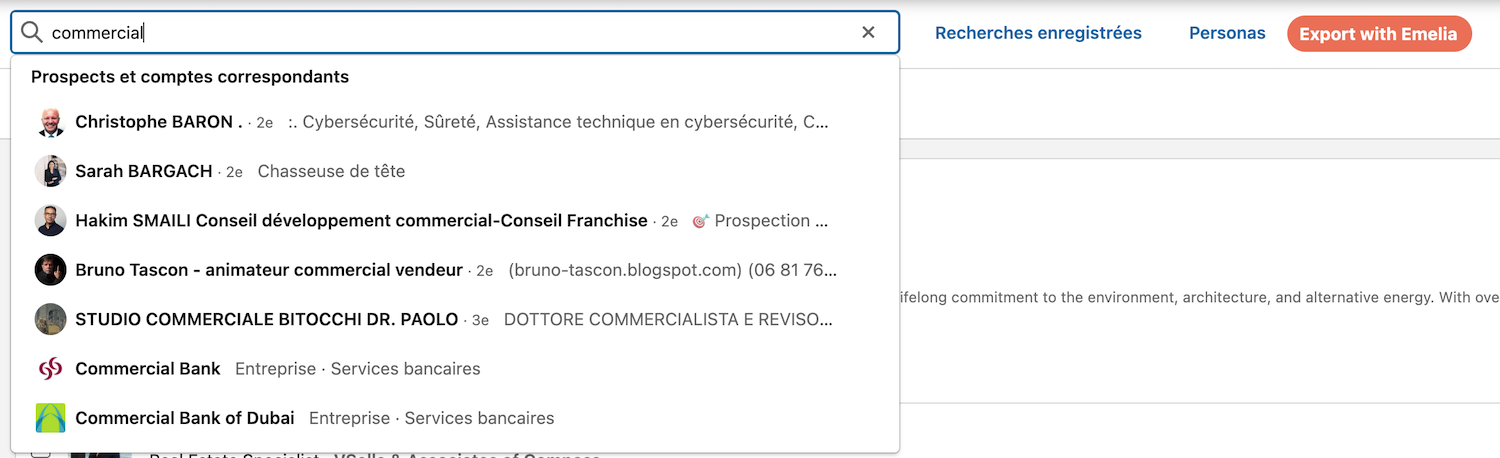
Und zwar ab der Suchleiste mit Stichworten, die alles abdeckt, was auf dem Profil einer Person zu finden ist: Titel, Abschnitt "Info", Position, Stellenbeschreibung und vieles mehr:
Aber wie funktioniert das?Boolesche Suchen auf LinkedIn verwenden eine Kombination aus Stichwörtern und Operatoren, um komplexere Suchanfragen zu erstellen. Diese Technik ermöglicht es Nutzern, ihre Suchergebnisse zu verfeinern und genau das zu finden, wonach sie suchen. Auf LinkedIn ist die Boolesche Logik besonders nützlich, um bestimmte Berufsbezeichnungen, Branchen und potenzielle Kunden gezielt anzusprechen. Boolesche Suchen können Ihnen helfen, Ihr Unternehmen voranzubringen, vernachlässigen Sie sie also nicht!
Wichtigste Boolesche Suchoperatoren
Anführungszeichen (""): Werden verwendet, um nach einem exakten Ausdruck zu suchen. Wenn Sie beispielsweise nach "marketing manager" suchen, werden Ihnen Profile angezeigt, die genau diese Stichwörter enthalten. Wenn Sie genau wissen, wen Sie ansprechen möchten, sind Anführungszeichen sehr nützlich, da sie automatisch alles ausschließen, was nicht zwischen den beiden Anführungszeichen steht.
➕ AND: Wird verwendet, um Begriffe zu kombinieren und sicherzustellen, dass beide Begriffe in den Suchergebnissen vorhanden sind. Zum Beispiel "marketing AND manager". So können Sie präzise Profile von Personen finden, die etwa eine Spezialisierung wie "marketing AND growth" haben, um Growth Marketer zu finden, die möglicherweise mehr Interesse an Ihren Dienstleistungen haben als klassische Marketer.
⚖️ OR: Erweitert die Suche, um Ergebnisse einzuschließen, die einen der beiden Begriffe enthalten. Immer mit Anführungszeichen bei OR. Zum Beispiel "marketing" OR "sales" OR "growth marketer". Diese Funktion ist interessant, wenn es mehrere Begriffe für einen Beruf gibt, etwa im Bereich E-Commerce könnte man "e-commerce" OR "ecommerce" OR "e commerce" verwenden. Die Idee ist, Ihre Suche qualitativ zu erweitern. Es bringt nichts, mehrere Bereiche oder Berufe hinzuzufügen, die nichts miteinander zu tun haben. Vielmehr geht es darum, keine Berufsbezeichnungen zu übersehen, die unterschiedlich geschrieben werden.
✂️ NOT: Schließt ein oder mehrere Stichwörter aus den Suchergebnissen aus. Zum Beispiel "Head of marketing NOT assistant". So erhalten Sie hauptsächlich Entscheidungsträger und nicht die Assistenten der Head of Marketing. Sie können so viele "NOT" hinzufügen, wie Sie möchten: "Head of Marketing NOT assistant NOT consultant NOT freelance", um Ihre Suche so weit zu verfeinern, wie Sie möchten.
Klammern ( ) : Gruppen von Begriffen, um komplexere Anfragen zu erstellen. Zum Beispiel `(marketing OR sales) AND manager`.
🛸 AND, OR, NOT kombinieren: Die Kombination von AND, OR, NOT ermöglicht es Ihnen, ein typisches Profil interessanter Interessenten für Ihr Geschäft noch präziser zu finden. Um zu verstehen, wie diese Kombination funktioniert, sollte sie folgendermaßen verwendet werden: (Berufsbezeichnung) AND (gesuchte Funktionen) NOT (Ausschlüsse dessen, was Sie nicht möchten). Sie können beispielsweise nach (Head of marketing) AND (Growth marketeur) NOT (marketing digital OR Assistant) suchen.
Schritt-für-Schritt-Anleitung zur Booleschen Suche mit LinkedIn Sales Navigator 🌟
Schritt 1: Greifen Sie auf LinkedIn Sales Navigator zu
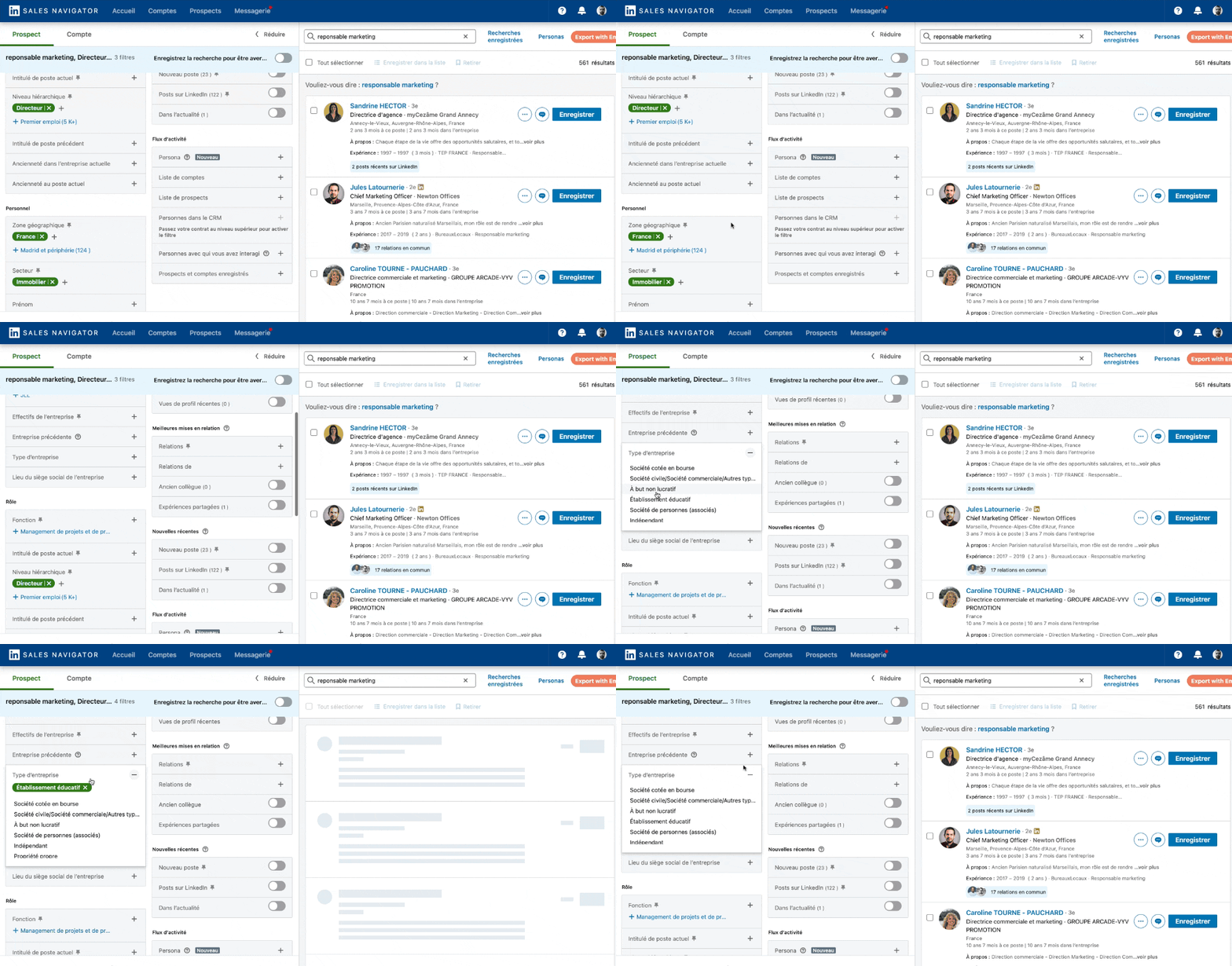
Zunächst benötigen Sie Zugang zu LinkedIn Sales Navigator, einem leistungsstarken Tool, das erweiterte Suchfilter und Einblicke bietet. Falls Sie dies noch nicht getan haben, sollten Sie ein Abonnement für Sales Navigator in Betracht ziehen, um dessen Möglichkeiten voll auszuschöpfen.
Schritt 2: Verwenden Sie die Suchleiste
Navigieren Sie zur Suchleiste im LinkedIn Sales Navigator. Dort können Sie Ihre Booleschen Anfragen eingeben. Beginnen Sie damit, die Stichwörter, Tätigkeitsbereiche und spezifischen Berufsbezeichnungen zu identifizieren, die Sie interessieren.
Schritt 3: Erstellen Sie Ihre Boolesche Suchanfrage
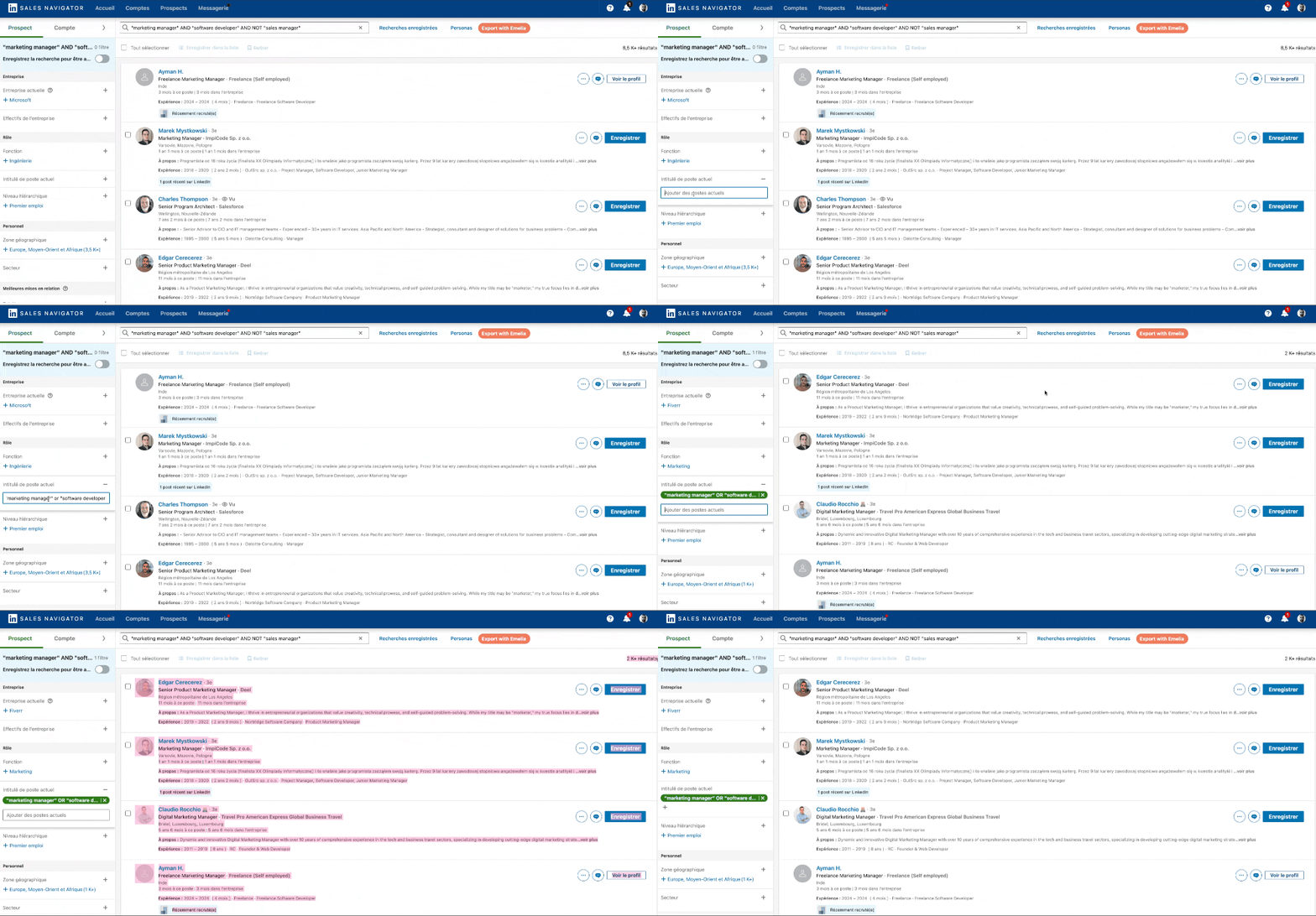
Kombinieren Sie Ihre Stichwörter mit Booleschen Operatoren, wie oben gezeigt, um Ihre Suche zu verfeinern. Wenn Sie beispielsweise nach Marketingverantwortlichen in der Softwarebranche suchen, könnte Ihre Anfrage so aussehen: "marketing manager" AND "software developer" AND NOT "sales manager". Diese Anfrage liefert Profile von Personen, die in der Softwarebranche für Marketing zuständig sind, und schließt diejenigen aus, die für den Vertrieb verantwortlich sind.

Schritt 4: Wenden Sie die erweiterten Filter an
LinkedIn Sales Navigator bietet erweiterte Filter, mit denen Sie Ihre Suchergebnisse noch weiter einschränken können. In diesem Suchbeispiel finde ich mich in meiner Kontaktliste mit Interessenten wieder, die Software Developer waren. Wie ich jedoch in den Profil-Details eines Kontakts sehen konnte (durch einfaches Anklicken öffnen sich die Details rechts), hat er diese Position vor mehr als 15 Jahren ausgeübt, was nicht sehr relevant ist. In diesem Fall verwenden Sie Filter wie aktuelles Unternehmen, Branche und Standort, um spezifische Kriterien anzusprechen. In meinem Fall kann ich beispielsweise nach "current job title: "marketing manager" AND "software developer"" filtern, um sicherzustellen, dass es sich um Personen handelt, die derzeit Marketing Manager und Software Developer sind.
Schritt 5: Verfeinern Sie Ihre Suche mit spezifischen Berufsbezeichnungen
Um präzisere Ergebnisse zu erhalten, verwenden Sie, wie oben im gezeigten Beispiel, das Feld für die Berufsbezeichnung, um nach spezifischen Berufsbezeichnungen zu suchen und Ihre Suche weiter zu verfeinern. Wenn Sie beispielsweise nach Vice Presidents im Marketing suchen, können Sie "vice president" AND "marketing" in das Feld für die Berufsbezeichnung eingeben. Dies liefert Profile, die speziell dieser Berufsbezeichnung entsprechen.
Schritt 6: Verwenden Sie Suchen in Anführungszeichen
Sehr wichtig: Bei der Suche nach einem exakten Satz verwenden Sie Anführungszeichen, um sicherzustellen, dass LinkedIn nach Profilen sucht, die diesen exakten Satz enthalten. Wenn Sie beispielsweise nach "Ich bin ein Fan von SEO und Chocapic" suchen, werden Profile zurückgegeben, in denen dieser exakte Satz erwähnt wird 🥣.
Schritt 7: Verwenden Sie den NOT-Operator für Ausschlüsse✂️
Schließen Sie unerwünschte Stichwörter mit dem NOT-Operator aus. Wenn Sie beispielsweise nach potenziellen Kunden suchen, die nicht im Bereich Personalwesen tätig sind, könnte Ihre Anfrage lauten: `potential customers AND NOT "human resources"`.
Schritt 8: Kombinieren Sie Begriffe für komplexe Anfragen 🛸
Nutzen Sie die Leistungsfähigkeit der Kombination von Begriffen, um komplexere Suchanfragen zu erstellen. Zum Beispiel (marketing OR sales) AND ("software developer" OR "product manager") AND NOT "entry level". Diese Anfrage liefert Profile von Marketing- oder Vertriebsfachleuten, die auch Software Developer oder Product Manager sind, und schließt Einstiegspositionen aus.
Schritt 9: Überprüfen Sie Ihre Suchbegriffe
Bevor Sie Ihre Suche abschließen, überprüfen Sie Ihre Suchbegriffe auf Richtigkeit. Stellen Sie sicher, dass alle Stichwörter korrekt geschrieben sind und die Booleschen Operatoren angemessen verwendet werden.
✅ Schritt 10: Letzter Check und Scraping Ihrer Suchergebnisse
Jetzt, da Sie eine schöne und sehr präzise Liste zukünftiger potenzieller Kunden haben, ist es an der Zeit, sie zu nutzen. Um diese Daten zu extrahieren (zu scrapen), müssen Sie die Google Chrome-Erweiterung Emelia herunterladen (die natürlich kostenlos ist), und Sie können alle Ihre Leads in Emelia importieren.
Anschließend können Sie in Emelia entweder:
Eine .csv- oder .xlsx-Datei herunterladen, um Ihre Leads abzurufen
Ihre Lead-Liste direkt in Ihre automatisierte LinkedIn-Kampagne oder Ihre Cold-Emailing-Kampagne importieren.
Das Großartige an Emelia ist, dass Sie :
diese Kontakte zu einer automatisierten LinkedIn-Kampagne hinzufügen können, um automatische Aufgaben zu starten, die Sie in 5 Minuten konfigurieren, um Ihre B2B-Prospektion zu skalieren.
diese Kontakte zu einer Cold-Emailing-Kampagne hinzufügen können, um diese Interessenten per E-Mail zu kontaktieren. Sie müssen lediglich Ihr Scrape vorher mit den E-Mails Ihrer Interessentenliste anreichern, bevor Sie Ihre Kampagne starten (verwenden Sie den besten Email-Finder auf dem Markt, indem Sie hier klicken).
Von der booleschen Suche zum Outreach
Live-Scraping + Cold Email + LinkedIn-Outreach.
Die Boolesche Suche auf LinkedIn beherrschen 🥷
Um die Boolesche Suche auf LinkedIn wirklich zu beherrschen, üben Sie mehrere Boolesche Anfragen, um zu sehen, was für die Anforderungen Ihres Unternehmens am besten funktioniert. Hier sind einige Tipps zum Merken:
Verwenden Sie Großbuchstaben für Boolesche Operatoren : Stellen Sie sicher, dass Ihre Booleschen Operatoren (AND, OR, NOT) in Großbuchstaben geschrieben sind, um sie von den Stichwörtern zu unterscheiden. Andernfalls funktioniert Ihre Suche nicht und Sie verpassen gute Ergebnisse.
Bewahren Sie Ihre Suche auf: Vergessen Sie nicht, Ihre Kombinationen von Booleschen Operatoren, die für Ihr Unternehmen gut funktionieren, in einem zusätzlichen Dokument zu kopieren und einzufügen.
Experimentieren Sie mit Suchen in Klammern: Verwenden Sie Klammern, um Begriffe zu gruppieren und anspruchsvollere Anfragen zu erstellen.
Verfeinern Sie mit spezifischen Stichwörtern: Verwenden Sie spezifische Stichwörter, die sich auf Ihre Branche oder Berufsbezeichnung beziehen, um Ihre Suchergebnisse einzugrenzen.
Verwenden Sie die erweiterten Filter: Verwenden Sie die erweiterten Filter von LinkedIn, um Ihre Suche anhand von Kriterien wie Standort, aktuellem Unternehmen und Branche weiter zu verfeinern.
Üben Sie Suchen in Anführungszeichen: Verwenden Sie Anführungszeichen, um nach exakten Sätzen zu suchen und präzise Ergebnisse zu gewährleisten.
Schließen Sie Stichwörter aus, wenn nötig: Verwenden Sie den NOT-Operator, um irrelevante Stichwörter auszuschließen und sich auf das zu konzentrieren, was am wichtigsten ist.
Zum Abschluss 🤝
Die Boolesche Suche mit LinkedIn Sales Navigator zu beherrschen, ist ein großer Vorteil für Fachleute aller Branchen. Indem Sie die Booleschen Suchoperatoren verstehen und effektiv einsetzen, können Sie Ihre Suchergebnisse verbessern, wertvolle Informationen entdecken und sich mit gezielten Interessenten verbinden. Ob Sie im Sales, Marketing oder Growth tätig sind, dieser Schritt-für-Schritt-Leitfaden bietet Ihnen die Werkzeuge und das Wissen, um Ihre LinkedIn-Erfahrung zu optimieren. Nutzen Sie die Leistungsfähigkeit der Booleschen Suchen auf LinkedIn und skalieren Sie Ihr Geschäft.
Wenn Sie diesem umfassenden Leitfaden folgen, werden Sie ein Experte für die Boolesche Suche mit LinkedIn Sales Navigator. Vergessen Sie nicht, mit verschiedenen Anfragen zu experimentieren, Ihre Suchen mit erweiterten Filtern zu verfeinern und Ihre Ergebnisse ständig zu analysieren, um die besten möglichen Interessenten für Ihr Unternehmen zu finden!
Suchen in Termine umwandeln
Sales Nav + Emelia, die Gewinnerkombi.
FAQ zu Boolean search LinkedIn Sales Navigator
Was ist die Boolesche Suche auf LinkedIn?+
Die Boolesche Suche verwendet logische Operatoren (AND, OR, NOT, Anführungszeichen, Klammern), um Ihre Suchen auf LinkedIn und Sales Navigator zu verfeinern. Beispiel: ('CMO' OR 'Head of Marketing') AND 'SaaS' NOT 'agency' findet CMOs oder Heads of Marketing in SaaS, ausgenommen Agenturen.
Welche Booleschen Operatoren gibt es in Sales Navigator?+
Fünf Operatoren: AND (beide Bedingungen), OR (eines oder das andere), NOT (Ausschluss), 'Anführungszeichen' (exakter Ausdruck), Klammern (logische Gruppierung). Beispiele: 'sales director' AND (SaaS OR fintech) NOT freelance. Typischer Fall: präzise Entscheider finden und irrelevante Profile ausschließen.
Warum Boolesche Suche in der Akquise nutzen?+
Drei Vorteile: 1) ultra-präzises Targeting (Sie eliminieren 80% der False Positives), 2) massive Zeitersparnis (1 gute Suche > 10 vage), 3) höhere Lead-Qualität (das sind wirklich Ihre Ziele). Mit einem Tool wie Emelia für Anreicherung + Outreach steigern Sie die Effizienz um das 5- bis 10-fache.
Was ist die beste Boolean-Suchstrategie 2026?+
Position + Branche + Unternehmensgröße + Geografie + jüngstes Signal (Sales-Nav-Trigger) kombinieren. Beispiel: ('Head of Sales' OR 'VP Sales' OR 'Director Sales') AND ('SaaS' OR 'software') AND 'Deutschland' + Größenfilter 50-500 Mitarbeiter + Jobwechsel < 6 Monate. In 5 Min Goldnuggets finden.
Braucht man Sales Navigator für Boolesche Suche?+
Empfohlen. Boolesche Suche funktioniert auf Basis-LinkedIn, aber mit sehr wenigen Filtern. Sales Navigator (99 $/Monat) schaltet alle erweiterten Filter frei (Intent, Hiring, Technologien, Größe usw.), wo Boolean wirklich mächtig wird. Ohne Sales Nav begrenzt, mit ein Goldgrubenwerkzeug für die Akquise.