Die E-Mail-Sicherheit ist zu einem wesentlichen Aspekt unserer digitalen Welt geworden, und angesichts der zunehmenden Cyberbedrohungen ist es entscheidend, dass Ihre E-Mails und Ihre E-Mail-Domains abgesichert sind. Eine wirksame Möglichkeit, Ihre E-Mails zu schützen, ist die Implementierung des DKIM-Protokolls (DomainKeys Identified Mail). DKIM ist ein Protokoll, das Verschlüsselung verwendet, um den Absender einer E-Mail zu authentifizieren und zu überprüfen, dass die Nachricht unterwegs nicht verändert wurde. In diesem Artikel sehen wir uns an, was DKIM ist, warum es für die E-Mail-Sicherheit unverzichtbar ist, und wir geben Ihnen eine Schritt-für-Schritt-Anleitung, wie Sie DKIM für Office 365 konfigurieren.
DKIM verstehen und seine Bedeutung
Was ist DKIM?
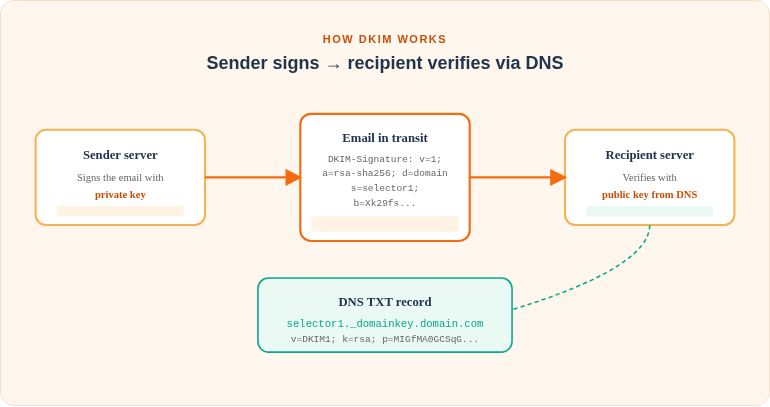
DKIM ist ein Protokoll, das Verschlüsselung verwendet, um den Absender einer E-Mail zu authentifizieren und zu überprüfen, dass die Nachricht unterwegs nicht verändert wurde. DKIM erstellt eine digitale Signatur im Header der E-Mail, die vom E-Mail-Server des Empfängers verifiziert werden kann, wodurch sichergestellt wird, dass die E-Mail von einem legitimen Absender stammt und nicht verändert wurde.
Warum ist DKIM für die E-Mail-Sicherheit wichtig?
DKIM ist für die E-Mail-Sicherheit wichtig, weil es dazu beiträgt, Identitätsmissbrauch und Phishing-Betrug zu verhindern. Von Identitätsmissbrauch spricht man, wenn ein Angreifer eine E-Mail sendet, die scheinbar von einem legitimen Absender stammt, und von Phishing, wenn ein Angreifer versucht, vertrauliche Informationen zu erlangen, indem er sich als vertrauenswürdige Instanz ausgibt. DKIM hilft, solche Angriffe zu verhindern, indem es die Authentizität von E-Mail-Nachrichten überprüft und sicherstellt, dass diese unterwegs nicht verändert wurden.
Vorteile der Nutzung von DKIM mit Office 365
Die Nutzung von DKIM mit Office 365 verschafft Ihnen eine erhöhte E-Mail-Sicherheit, die dazu beiträgt, Sie und Ihre Organisation vor Phishing-Betrug und anderen Arten von E-Mail-Betrug zu schützen. Mit DKIM können Sie die von Ihnen versendeten E-Mails authentifizieren, wodurch sichergestellt wird, dass der Empfänger sie erhält und ihnen vertraut.
Dies ist umso wichtiger im Rahmen Ihrer Cold-Mailing-Kampagnen, also Ihrer E-Mail-Akquise. Wenn Sie E-Mails an Personen versenden, die Sie nicht kennen, und das in größerer Menge, ermöglicht Ihnen die DKIM-Konfiguration, die Performance Ihrer Kampagnen zu optimieren.
Emelia erleichtert Ihnen das Setup dieses gesamten technischen Teils dank unseres internen Support-Teams, das jederzeit für Sie verfügbar ist.
Voraussetzungen für die Konfiguration von DKIM in Office 365
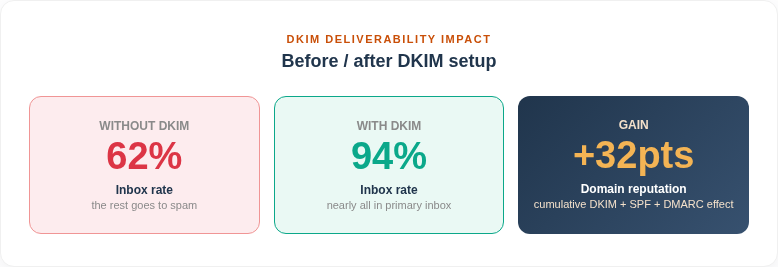
Domain-Verifizierung
Bevor Sie DKIM für Office 365 konfigurieren, ist es entscheidend sicherzustellen, dass Ihre Domain von Office 365 verifiziert ist. Die Domain-Verifizierung ist ein Prozess, der bestätigt, dass Sie der Inhaber der Domain sind und berechtigt sind, diese mit Office 365 zu verwenden.
Dieser Prozess ist entscheidend, um eine unbefugte Nutzung Ihres Domain-Namens zu verhindern und den Ruf Ihrer Organisation zu schützen.
Die Verifizierung Ihrer Domain ist ein einfacher Prozess. Sie müssen sich in das Office 365 Admin Center begeben, Domains auswählen und dann den Anweisungen auf dem Bildschirm folgen, um Ihre Domain zu verifizieren. Sobald die Verifizierung abgeschlossen ist, können Sie mit der Konfiguration von DKIM für Office 365 fortfahren.
Zugriff auf die DNS-Verwaltung
Neben der Domain-Verifizierung müssen Sie auch Zugriff auf die DNS-Verwaltung Ihrer Domain haben, um DKIM für Office 365 zu konfigurieren. Die DNS-Verwaltung besteht darin, die DNS-Einträge Ihrer Domain so zu konfigurieren, dass sie auf den korrekten Standort verweisen. Ihre Domain kann bei einem externen DNS-Anbieter gehostet werden, und Sie müssen sicherstellen, dass Sie über die erforderlichen Berechtigungen verfügen, um Ihre DNS-Einträge zu verwalten.
Es ist unerlässlich, Zugriff auf die DNS-Verwaltung zu haben, um DKIM für Office 365 zu konfigurieren. DKIM verwendet eine Public-Key-Infrastruktur, um ausgehende E-Mails zu authentifizieren. Dieser Prozess umfasst die Generierung eines öffentlichen und privaten Schlüsselpaars und die Veröffentlichung des öffentlichen Schlüssels in den DNS-Einträgen Ihrer Domain. Ohne Zugriff auf die DNS-Verwaltung Ihrer Domain können Sie den öffentlichen Schlüssel nicht veröffentlichen, und DKIM wird nicht funktionieren.
Zusammenfassend lässt sich sagen, dass es vor der Konfiguration von DKIM für Office 365 unerlässlich ist, Ihre Domain zu verifizieren und sicherzustellen, dass Sie Zugriff auf die DNS-Verwaltung Ihrer Domain haben. Diese Voraussetzungen sind entscheidend, um zu gewährleisten, dass DKIM korrekt funktioniert und die erwarteten Vorteile bietet.
Schritt-für-Schritt-Anleitung zur Konfiguration von DKIM in Office 365
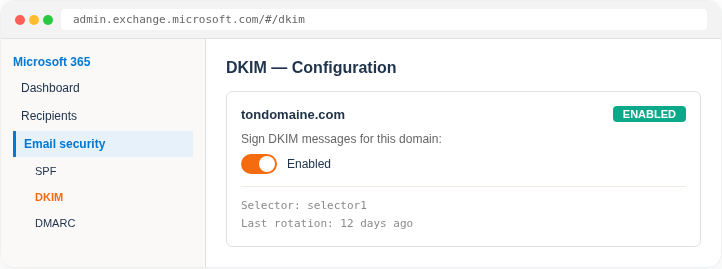
Die Konfiguration von DomainKeys Identified Mail (DKIM) für Office 365 ist eine hervorragende Möglichkeit, Ihre Organisation vor E-Mail-Spoofing und Phishing-Angriffen zu schützen. DKIM ist eine kryptografische Authentifizierungsmethode, die es den Empfängern einer E-Mail ermöglicht zu überprüfen, dass diese tatsächlich von der Domain gesendet wurde, von der sie zu stammen vorgibt. Diese Anleitung führt Sie durch die Schritte zur Konfiguration von DKIM in Office 365.
Emelia beitreten für maximale Zustellbarkeit
Kostenloses unbegrenztes Warmup, Tracking und DKIM-Support inklusive.
Erstellung des DKIM-Selektors
Der erste Schritt bei der Konfiguration von DKIM für Office 365 besteht darin, einen Selektor zu erstellen. Ein Selektor ist einfach eine Textzeichenfolge, die den DKIM-Schlüssel identifiziert, der zum Signieren der von Ihrer Domain gesendeten E-Mails verwendet wird. Es ist wichtig, einen eindeutigen Selektornamen zu wählen, um sicherzustellen, dass Ihre DKIM-Schlüssel nicht mit denen anderer Domains verwechselt werden.
Um einen Selektor zu erstellen, gehen Sie in das Office 365 Admin Center, wählen Sie Domains und dann die Domain aus, für die Sie DKIM konfigurieren möchten. Nach der Auswahl klicken Sie auf "Domains verwalten", dann auf "DNS-Einträge hinzufügen" und schließlich auf "Hinzufügen". Geben Sie in das Textfeld "selector1._domainkey" gefolgt von Ihrem Domainnamen ein. In diesem Beispiel wäre unser Selektor "selector1._domainkey.example.com".
Es ist wichtig zu beachten, dass Sie mehrere Selektoren für eine einzelne Domain erstellen können, jeder Selektor muss jedoch einen eindeutigen Namen haben. Generierung der öffentlichen und privaten DKIM-Schlüssel Nachdem Sie den DKIM-Selektor erstellt haben, müssen Sie die öffentlichen und privaten DKIM-Schlüssel generieren. Der öffentliche Schlüssel wird von den Empfängern verwendet, um die Authentizität Ihrer E-Mails zu überprüfen, während der private Schlüssel zum Signieren Ihrer ausgehenden E-Mails verwendet wird.
Sie können jedes beliebige DKIM-Schlüsselgenerierungstool verwenden, das RSA-Schlüssel erstellt, um Ihre DKIM-Schlüssel zu generieren. Sobald der Schlüssel generiert ist, kopieren Sie den öffentlichen Schlüssel und speichern Sie den privaten Schlüssel sicher ab. Es ist wichtig, den privaten Schlüssel an einem sicheren Ort aufzubewahren, da er zum Signieren Ihrer ausgehenden E-Mails verwendet wird und niemandem mitgeteilt werden darf.
Konfiguration der DNS-Einträge
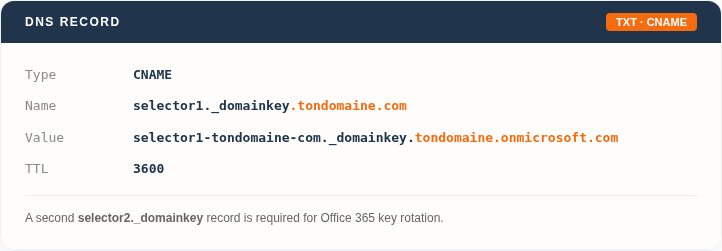
Anschließend müssen Sie die DKIM-DNS-Einträge in der DNS-Verwaltung Ihrer Domain konfigurieren. Dies umfasst die Erstellung von zwei TXT-Einträgen in Ihrer DNS-Verwaltung, einer für den öffentlichen Schlüssel und einer für den zuvor erstellten Selektor.
Sie können den Text aus dem Feld Öffentlicher Schlüssel des DKIM-Generatortools kopieren, und der Wert des Selektors wird "v=DKIM1 ; p=..." gefolgt vom Text des öffentlichen Schlüssels sein. Achten Sie darauf, beim Erstellen der Einträge den korrekten Selektornamen und Domainnamen einzugeben.
Es ist wichtig zu beachten, dass DNS-Änderungen bis zu 72 Stunden brauchen können, um sich zu verbreiten. Es kann daher sein, dass Sie eine gewisse Zeit warten müssen, bevor Ihre DKIM-Einträge vollständig aktiv sind.
Aktivierung der DKIM-Signierung in Office 365
Der letzte Schritt bei der Konfiguration von DKIM für Office 365 besteht darin, die DKIM-Signierung im Exchange Admin Center zu aktivieren. Dadurch kann Office 365 Ihre ausgehenden E-Mails mit dem von Ihnen generierten DKIM-Schlüssel signieren und sicherstellen, dass die Empfänger die Authentizität Ihrer E-Mails überprüfen können.
Gehen Sie dazu in das Exchange Admin Center, wählen Sie Protection und dann DKIM. Unter DKIM wählen Sie Domains aus, wählen Sie die Domain, für die Sie DKIM aktivieren möchten, und wählen Sie dann Aktivieren. Dadurch wird die DKIM-Signierung für ausgehende E-Mails in Office 365 aktiviert.
Es ist wichtig zu beachten, dass DKIM nur eine von vielen Maßnahmen ist, die Sie ergreifen können, um Ihre Organisation vor E-Mail-Bedrohungen zu schützen. Es wird empfohlen, auch andere E-Mail-Sicherheitsfunktionen wie SPF und DMARC zu verwenden, um die Sicherheit Ihrer E-Mails zu verstärken.
Behebung gängiger DKIM-Probleme
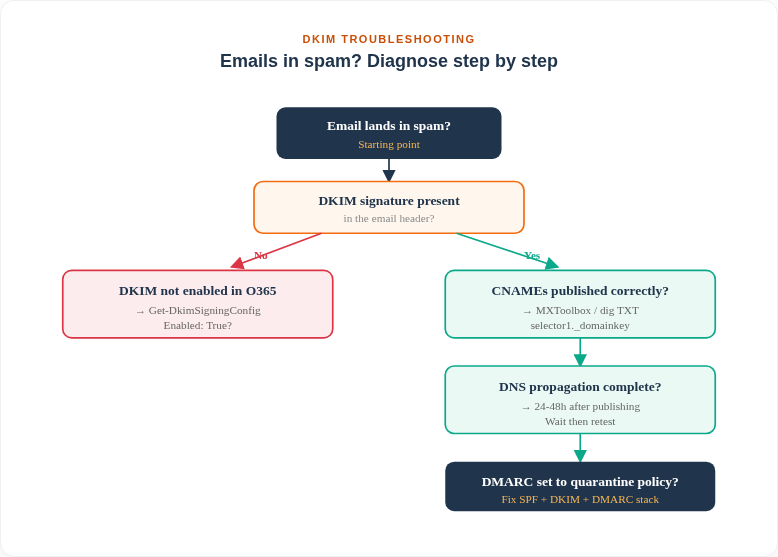
DomainKeys Identified Mail (DKIM) ist eine E-Mail-Authentifizierungsmethode, die es dem Empfänger ermöglicht zu überprüfen, ob eine E-Mail tatsächlich vom Inhaber dieser Domain gesendet und autorisiert wurde. DKIM verwendet eine digitale Signatur, um die Authentizität einer E-Mail zu überprüfen. Allerdings können gelegentlich Probleme im Zusammenhang mit DKIM auftreten. Nachfolgend finden Sie einige gängige DKIM-Probleme und deren Lösungen.
Die DKIM-Signatur erscheint nicht
Eines der häufigsten DKIM-Probleme ist, dass die DKIM-Signatur nicht in Ihren E-Mails erscheint. In diesem Fall liegt wahrscheinlich ein Konfigurationsproblem in Ihrer DNS-Verwaltung vor. Die DKIM-Signatur wird in einem DNS-TXT-Eintrag für Ihre Domain gespeichert. Überprüfen Sie, dass Sie den öffentlichen Schlüssel und den Selektor korrekt in den DNS-Einträgen hinzugefügt haben. Wenn Sie nicht wissen, wie Sie vorgehen sollen, wenden Sie sich an Ihren DNS-Anbieter, um Unterstützung zu erhalten.
Es ist auch möglich, dass die DKIM-Signatur von einem Vermittler entfernt wird, zum Beispiel von einem E-Mail-Gateway oder einem Weiterleitungsdienst. In diesem Fall müssen Sie den Anbieter des Vermittlungsdienstes kontaktieren, um sicherzustellen, dass dieser die DKIM-Signatur nicht entfernt.
Fehlgeschlagene DKIM-Verifizierung
Wenn die Verifizierung Ihrer DKIM-Signaturen fehlschlägt, ist es wichtig, die Ursache zu untersuchen. Ein möglicher Grund ist, dass Ihre DKIM-Schlüssel nicht gültig sind. DKIM-Schlüssel werden paarweise generiert, mit einem privaten Schlüssel, der geheim gehalten wird, und einem öffentlichen Schlüssel, der im DNS-Eintrag veröffentlicht wird. Wenn der private Schlüssel verloren geht oder kompromittiert wird, schlägt die Verifizierung der DKIM-Signatur fehl.
Stellen Sie sicher, dass Ihre DKIM-Schlüssel gültig sind und dass der öffentliche Schlüssel korrekt mit Ihrer Domain verknüpft ist.
Ein weiterer Grund für das Fehlschlagen der DKIM-Verifizierung ist, dass die E-Mail nach dem Signieren verändert wurde. DKIM-Signaturen basieren auf dem Inhalt der E-Mail, sodass jede Änderung der Nachricht die Signatur ungültig macht. Überprüfen Sie, dass Ihr E-Mail-System die Nachricht nach dem Signieren nicht verändert.
Aktualisierung der DKIM-Einträge
Wenn Sie Ihre DKIM-Konfiguration ändern, zum Beispiel durch die Aktualisierung des Selektors oder der DKIM-Schlüssel, müssen Sie Ihre DNS-Einträge entsprechend aktualisieren. Dieser Vorgang ist wichtig, um die Gültigkeit der DKIM-Signatur zu gewährleisten. Denken Sie daran, dass es manchmal bis zu 48 Stunden dauern kann, bis sich DNS-Änderungen verbreitet haben; haben Sie also Geduld und warten Sie, bis die Änderungen wirksam werden.
Zusammenfassend lässt sich sagen, dass DKIM eine wichtige Authentifizierungsmethode ist, die dazu beiträgt, die Integrität Ihrer E-Mail-Nachrichten zu gewährleisten. Allerdings ist sie nicht unfehlbar, und es können Probleme auftreten. Indem Sie die gängigen DKIM-Probleme verstehen und wissen, wie Sie sie beheben, können Sie sicherstellen, dass Ihre E-Mails korrekt authentifiziert und an Ihre Empfänger zugestellt werden.
Überwachung und Wartung von DKIM in Office 365
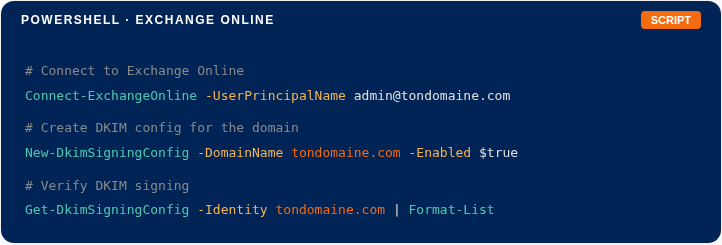
Als Office 365-Nutzer können Sie DKIM implementieren, um Ihre E-Mail-Domain vor Phishing-Angriffen zu schützen und die Zustellbarkeit Ihrer E-Mails zu gewährleisten. Es reicht jedoch nicht aus, DKIM zu konfigurieren und dann zu vergessen. Sie müssen Ihre DKIM-Konfiguration regelmäßig überwachen und warten, um eine optimale Sicherheit für Ihre E-Mail-Domain zu gewährleisten.
Regelmäßige Überprüfung des DKIM-Status
Es ist unerlässlich, Ihren DKIM-Status regelmäßig zu kontrollieren, um sicherzustellen, dass Ihre E-Mails korrekt authentifiziert werden. Jede Änderung an der DKIM-Konfiguration kann sich auf die Zustellbarkeit der E-Mails auswirken, daher ist es entscheidend, auftretende Probleme schnell zu beheben. Um Ihren DKIM-Status im Exchange Admin Center zu überprüfen, navigieren Sie zu Mailfluss > DKIM. Dort können Sie den Status Ihrer DKIM-Konfiguration einsehen sowie die Probleme, die behoben werden müssen.
Darüber hinaus können Sie Tools von Drittanbietern verwenden, um Ihren DKIM-Status zu überwachen. Diese Tools können detailliertere Informationen zu Ihrer DKIM-Konfiguration liefern und Ihnen helfen, potenzielle Probleme zu identifizieren, bevor sie sich auf die Zustellbarkeit der E-Mails auswirken.
Regelmäßige Aktualisierung der DKIM-Schlüssel
Es wird empfohlen, die DKIM-Schlüssel regelmäßig zu aktualisieren, um die Sicherheit Ihrer E-Mail-Domain zu stärken. Die Häufigkeit der Schlüsselaktualisierung hängt von den Sicherheitsanforderungen und der Risikotoleranz Ihrer Organisation ab. Eine gute Faustregel ist jedoch, die DKIM-Schlüssel alle sechs Monate zu aktualisieren.
Achten Sie bei der Aktualisierung der DKIM-Schlüssel darauf, Ihre DNS-Einträge und Ihr Exchange Admin Center entsprechend zu aktualisieren. Informieren Sie alle Personen, die in Bezug auf die neuen DKIM-Schlüssel Maßnahmen ergreifen müssen, wie zum Beispiel E-Mail-Dienstanbieter oder Drittanbieter, die E-Mails in Ihrem Namen versenden.
Informiert bleiben über die besten DKIM-Praktiken
Die besten DKIM-Praktiken entwickeln sich aufgrund technologischer Veränderungen ständig weiter. Es ist unerlässlich, sich über die neuesten Änderungen in der Branche auf dem Laufenden zu halten und Ihre DKIM-Konfiguration bei Bedarf anzupassen, um eine optimale Sicherheit für Ihre E-Mail-Domain aufrechtzuerhalten.
Sie können sich informiert halten, indem Sie an Branchenkonferenzen teilnehmen, Branchenpublikationen lesen und Branchenexperten in den sozialen Netzwerken folgen.
Darüber hinaus stellt Microsoft regelmäßige Updates zu den besten DKIM-Praktiken für Office 365-Nutzer bereit. Achten Sie darauf, das Office 365 Message Center auf jegliche Aktualisierungen oder Änderungen an der DKIM-Konfiguration zu prüfen.
Zusammenfassend lässt sich sagen, dass es unerlässlich ist, Ihre DKIM-Konfiguration zu überwachen und zu warten, um die Sicherheit und Zustellbarkeit Ihrer E-Mails zu gewährleisten. Indem Sie Ihren DKIM-Status regelmäßig überprüfen, die DKIM-Schlüssel regelmäßig aktualisieren und sich über die besten DKIM-Praktiken informiert halten, können Sie Ihre E-Mail-Domain vor Phishing-Angriffen schützen und sicherstellen, dass Ihre E-Mails den vorgesehenen Empfängern zugestellt werden.
Fazit
Die Bedeutung von DKIM für die E-Mail-Sicherheit von Office 365
DKIM ist ein essentielles Protokoll, das dazu beiträgt, E-Mail-Betrug zu verhindern und sicherzustellen, dass die Empfänger Ihren E-Mails vertrauen. Die Konfiguration von DKIM für Office 365 ist ein einfacher Prozess, und seine Aufrechterhaltung ist entscheidend, um ein optimales Sicherheitsniveau für Ihre E-Mail-Domain zu bewahren.
Eine sichere E-Mail-Umgebung mit DKIM gewährleisten
Mit DKIM können Sie die Sicherheit Ihrer E-Mails erheblich erhöhen und Phishing-Betrug sowie Identitätsmissbrauchsangriffe verhindern.
Folgen Sie der Schritt-für-Schritt-Anleitung, die wir in diesem Artikel beschrieben haben, um DKIM für Ihre Office 365-E-Mail-Domain zu implementieren und vor Cyberbedrohungen geschützt zu bleiben.