Hallo zusammen! Wir hoffen, dass es Ihnen gut geht und Ihr Geschäft bestens läuft.
In diesem Cold Email Tutorial zeigen wir Ihnen, wie Sie eine E-Mail-Kampagne auf Emelia erstellen. Und Sie werden sehen, dass es ganz einfach ist! Unsere Software bietet Ihnen alle Funktionen, um mühelos performant zu sein. Schluss mit komplizierten Begriffen und schlaflosen Nächten, um Ihre Kampagne richtig einzustellen, wir machen es Ihnen leicht. Los geht's:
Haupt-Dashboard
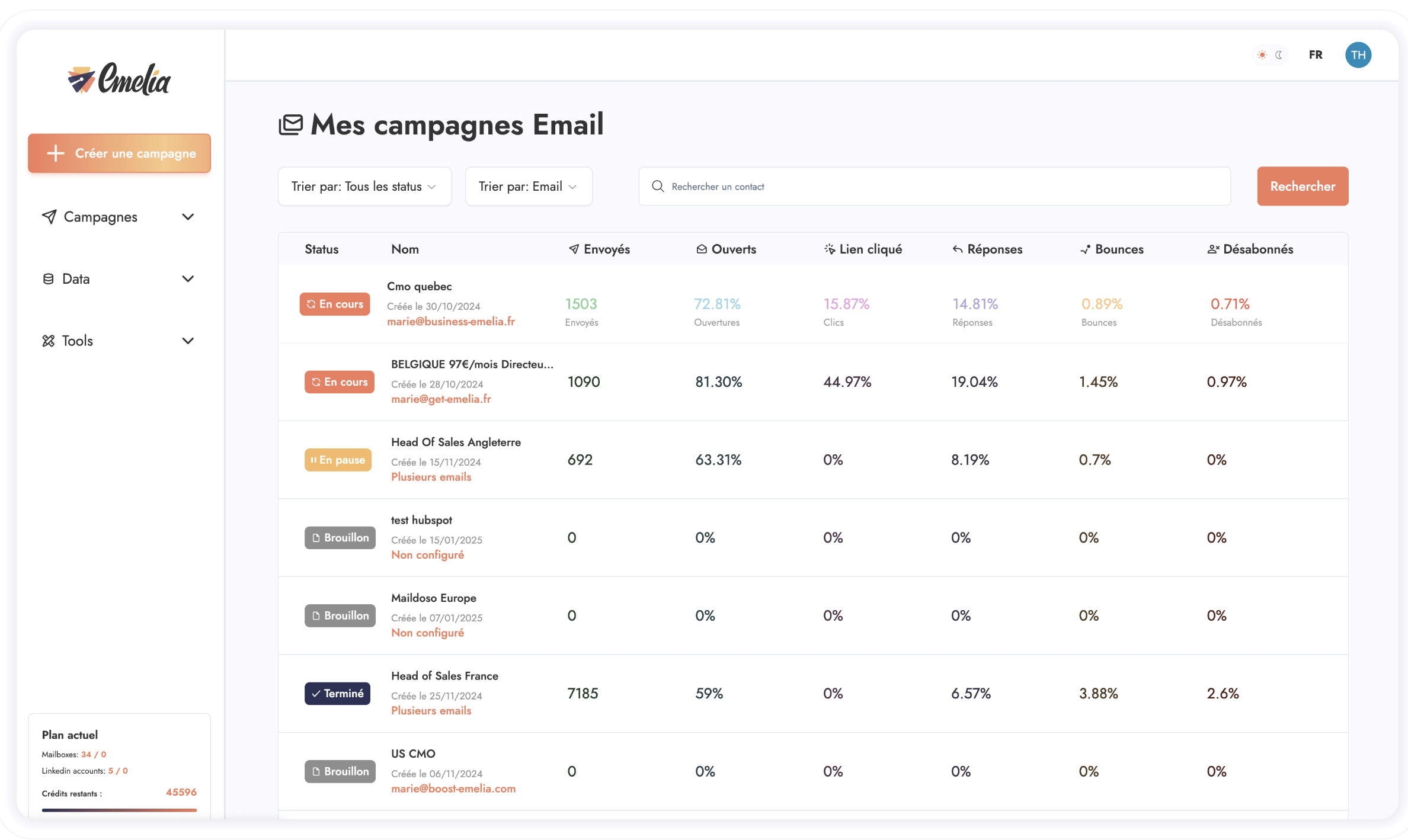
Auf der Hauptseite finden Sie alle Ihre laufenden Kampagnen sowie Ihre Kampagnen im Entwurfsstatus.
Für jede Kampagne erhalten Sie eine statistische Übersicht mit: der Anzahl gesendeter E-Mails, der Rate eindeutiger Öffnungen, der Anzahl geöffneter E-Mails, der Klickrate auf Links, der Antwortrate, der Bounce-Rate sowie dem Prozentsatz der Abmeldungen.
Um auf eine Kampagne zuzugreifen, klicken Sie einfach darauf.
Erste Kampagne in 10 Minuten starten
Schritt-für-Schritt-Anleitung, intuitive Plattform.
Die Kampagne
Sobald Sie sich in einer der Kampagnen befinden, werden Sie sehen, dass alle Einstellungen, die Sie benötigen, direkt in der Kampagne verfügbar sind. Sie müssen nicht auf die Suche nach den verschiedenen Einstellungen gehen, alles erfolgt direkt auf der Kampagnenseite. Einfach, oder?
Sie haben also Zugriff auf 4 Reiter:
Die allgemeinen Einstellungen
Die Versand-E-Mail(s)
Der Import der Kontakte
Ihre E-Mail-Sequenz
Um auf einen dieser Reiter zuzugreifen, klicken Sie einfach darauf: ein Fenster öffnet sich und Sie können Ihre Cold Email Kampagne konfigurieren.
Testen Sie Emelia unverbindlich
Allgemeine Einstellungen
Wie der Name schon sagt, konfigurieren Sie in diesem Reiter alles, was die allgemeinen Einstellungen betrifft, wie den Namen der Kampagne, die geografische Zone und die Versandtage/-zeiten.
Aber auch die maximale Anzahl an Personen, die pro Tag erreicht werden sollen, und das tägliche Versandlimit.
Nehmen wir ein Beispiel:
Wenn Sie eine Liste von 1000 Kontakten haben und Ihre Sequenz aus 3 E-Mails besteht, jeweils im Abstand von 3 Tagen, und Sie 50 in "Maximale Anzahl neuer Kontakte pro Tag" eintragen, dann senden Sie beim Start Ihrer Sequenz am ersten Tag 50 E-Mails an die ersten 50 Kontakte, aber 3 Tage später senden Sie 100 E-Mails, da 50 neue Schritte 1 und gleichzeitig 50 Schritte 2 an die Personen gesendet werden, denen Sie einige Tage zuvor Schritt 1 gesendet haben. Letztendlich wird es mit Schritt 3 Momente geben, in denen Sie 150 E-Mails pro Tag versenden.
Das Ziel ist also, nicht zu hoch anzufangen, um eine bestimmte Grenze nicht zu überschreiten, wenn sich alle E-Mails ansammeln.
Wenn Sie 10 Schritte aber nur 100 Kontakte haben und sich diese nicht überschneiden, ist das perfekt, oder ein Schritt aber 10.000 Kontakte. Aber wenn Sie 10 Schritte und 10.000 Kontakte haben, sollten Sie wirklich mit 10 Kontakten pro Tag beginnen.
Auch wenn Sie also die Einstellung "Tägliches Versandlimit" haben, mit der Sie zur Sicherheit eine maximale Grenze festlegen können, ist es besser, vorher nachzudenken und mit einer Zahl zu starten, die mit Ihrer Kampagne kohärent ist, damit diese Grenze nicht die Programmierung blockiert und somit die Nachrichten verzögert und die Sequenz verschiebt.
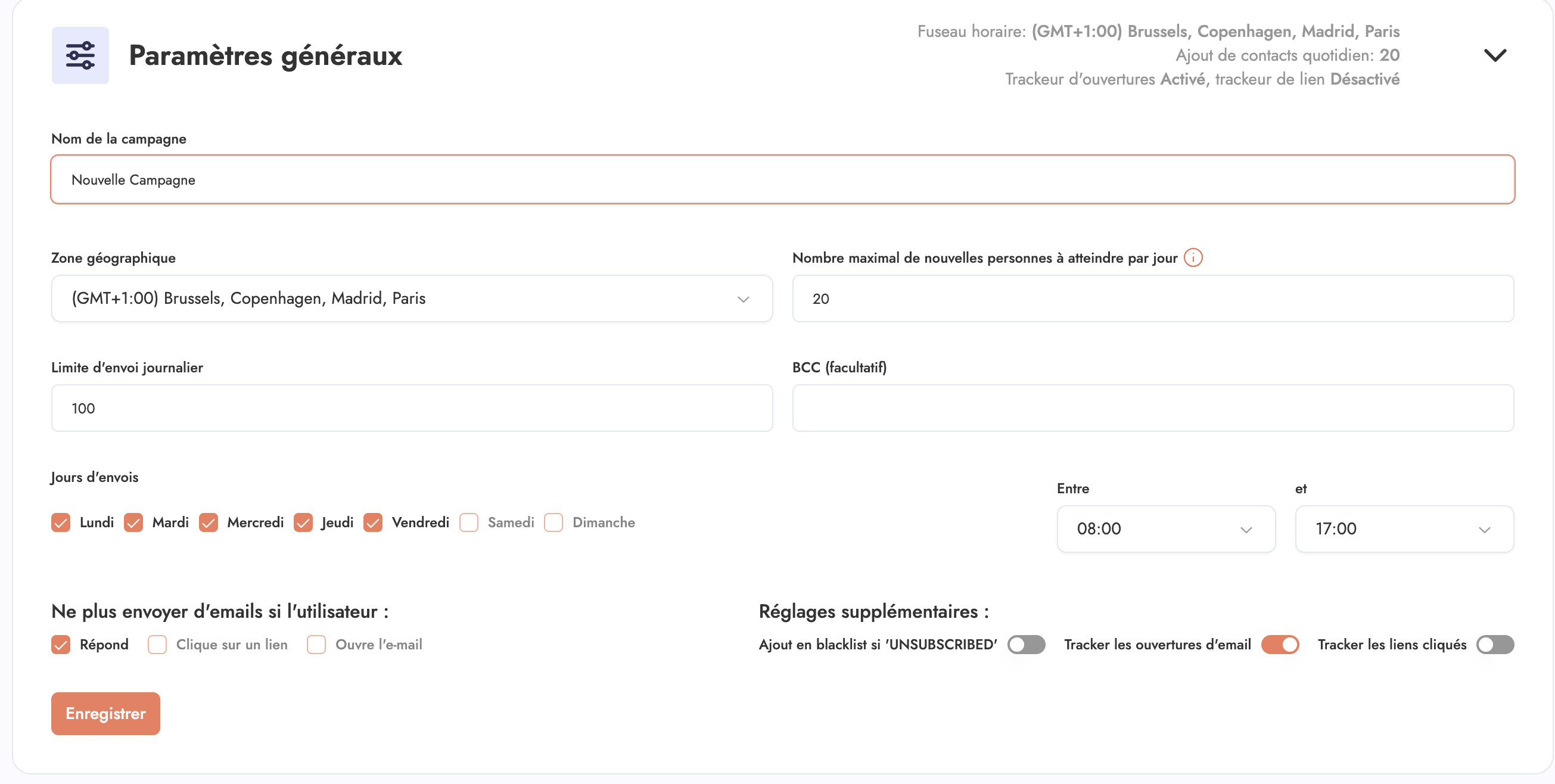
Sie finden auch eine Funktion "Keine E-Mails mehr senden, wenn der Nutzer:"
Antwortet
Auf einen Link klickt
Die E-Mail öffnet
Schließlich können Sie die Funktion "Hinzufügen zur Blacklist bei UNSUBSCRIBED" hinzufügen.
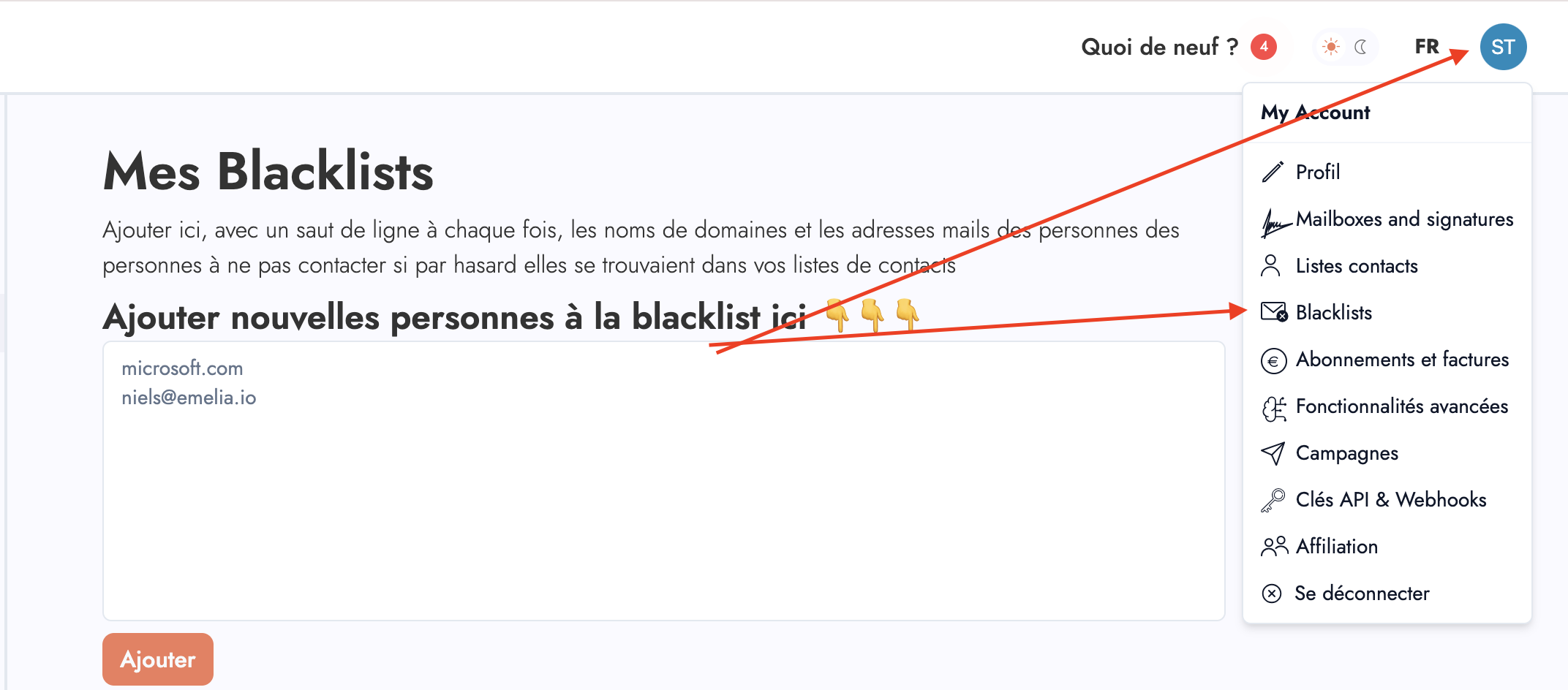
Dieses Hinzufügen macht nur Sinn, wenn Sie einen Abmeldelink in Ihrer Signatur haben. Sie sollten auch wissen, dass wenn sich jemand abmeldet, er sich NUR von der laufenden Sequenz abmeldet. Während das Hinzufügen zur Blacklist diesem Kontakt überhaupt keine E-Mails mehr sendet.
Die Verwendung dieser Funktion hängt also von Ihrem Status ab. Wenn Sie eine Agentur sind, die E-Mail-Kampagnen für mehrere Unternehmen durchführt, sollten Sie dieses Kästchen nicht ankreuzen. Denn es kann sein, dass sich ein Interessent von einer Kampagne eines Kunden abmeldet, ohne dass Sie möchten, dass er sich von einer Kampagne eines anderen Kunden abmeldet.
Wenn Sie hingegen nur für sich selbst Akquise betreiben, dann sollten Sie diese Funktion ankreuzen, wenn Sie Massenmailing betreiben. Wenn Sie hingegen "personalisierte" E-Mails versenden, können Sie sogar auf den Unsubscribe-Button verzichten.
Versand-E-Mail
In diesem Reiter können Sie Ihre GSUITE-E-Mails, ein Gmail-Konto, ein Office 365-Konto oder auch ein SMTP/IMAP-Konto verbinden.
Bezüglich des Verfahrens zur Verbindung Ihres Google Gsuite/Workspace-Kontos haben wir einen kleinen Artikel, den Sie hier finden und der das Verfahren detailliert beschreibt.
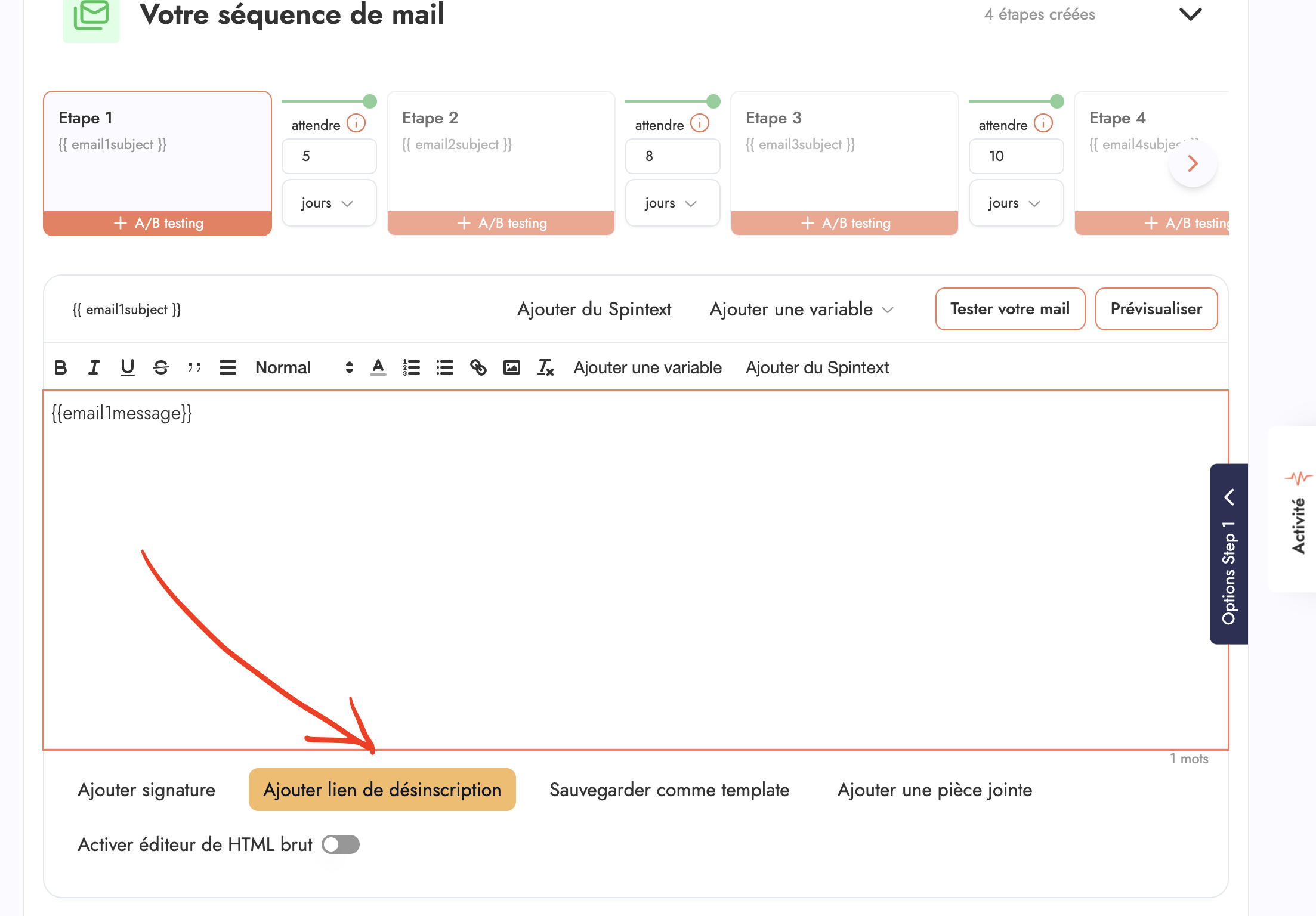
Sobald Ihr Konto hinzugefügt ist, können Sie Ihre Signatur konfigurieren, und in dieser Signatur müssen Sie Ihren Abmeldelink hinzufügen. Klicken Sie einfach auf "Abmeldelink hinzufügen" und passen Sie den Inhalt nach Belieben an.
Was das Tracking der personalisierten Domain betrifft, schlage ich Ihnen dieses kleine Video vor, das nur 5 Minuten in Anspruch nimmt 😊
Null Reibung beim Start
Postfach verbinden, fertige Sequenzen, los geht's.
Importieren Sie Ihre Kontakte
Um Kontakte zu importieren, ist es ganz einfach. Wählen Sie unter "Kontakte hinzufügen" Ihre CSV-Datei aus und geben Sie Ihrer Liste einen Namen. Die Software erkennt normalerweise automatisch die verschiedenen Klassen. Wenn Sie zusätzliche Variablen haben, müssen Sie sie einfach auf "custom" setzen.
Sie haben auch einen kleinen "Filter"-Button, mit dem Sie die Kontakte löschen können, die bereits als "bounce" auf Emelia markiert wurden. Wir haben E-Mail-Datenbanken und in diesen Datenbanken gibt es E-Mails, die nicht zugeordnet sind. Die Option, gebounce E-Mails zu löschen, ermöglicht es, ihnen keine unnötigen E-Mails zu senden. Dies hilft, den Verfall der Autorität Ihrer Adresse zu vermeiden.
Sie haben auch die Möglichkeit, Kontakte zu löschen, die bereits in anderen Kampagnen vorhanden sind. Und die Möglichkeit, Kontakte aus der Blacklist zu löschen.
In Ihrer Kontaktliste vergibt Emelia automatisch einen "Status" für jede gesendete E-Mail. Zum Beispiel "gesendet", "beantwortet", "geöffnet", "bounced", "geklickt", "abgemeldet" oder auch "interessiert".
Beachten Sie, dass wenn ein Interessent Sie anruft oder Ihnen mit einer anderen Adresse antwortet, wir das nicht erkennen können. Sie müssen den Status daher manuell ändern, um den Fortschritt Ihrer Kampagne verfolgen zu können.
Ihre E-Mail-Sequenz
In Ihrer leeren E-Mail-Sequenz haben Sie nur einen Schritt, den Sie ausfüllen müssen.
Zuerst der Betreff der E-Mail, dann ihr Inhalt. Sie können natürlich Variablen hinzufügen. Klicken Sie auf "Variable hinzufügen" und wählen Sie die gewünschte aus, zum Beispiel firstName, wenn Sie die E-Mail mit dem Vornamen jedes Interessenten personalisieren möchten. Sie können auch Variablen im Betreff der E-Mail hinzufügen. Vergessen Sie nicht die Signaturvariable am Ende, wenn es eine wichtige E-Mail ist.
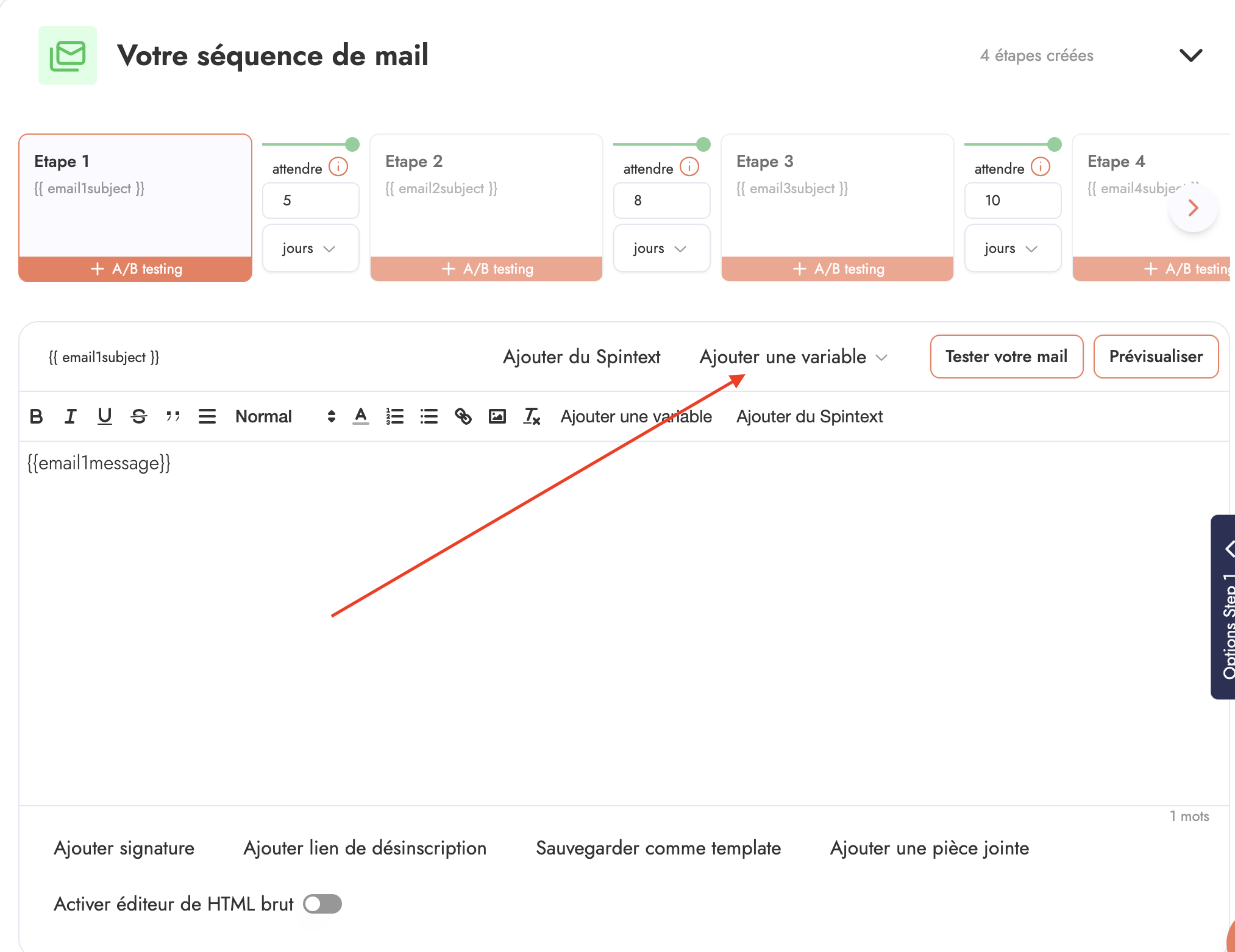
Sie haben auch die Möglichkeit, Spintext hinzuzufügen, um weniger von den Erkennungsalgorithmen von Google & Co. erfasst zu werden. Wenn Sie auf "Spintext" klicken, können Sie zum Beispiel eine Abwechslung zwischen den Wörtern "bonjour", "salut" und "hello" erstellen.
Vergessen Sie nicht, auf "Speichern" zu klicken, um Ihre Arbeit nicht zu verlieren.
Sobald Ihr Schritt 1 abgeschlossen ist, können Sie weitere Follow-up-Schritte hinzufügen, das Verfahren bleibt gleich. Es versteht sich von selbst, dass wir Ihnen bei Emelia die Möglichkeit geben, so viele Steps zu erstellen, wie Sie möchten, ohne Aufpreis.
Sie können Intervalle zwischen jedem Schritt von einer Minute bis zu mehreren Tagen festlegen, einschließlich einiger Stunden, alles hängt von Ihrem Bedarf und Ihrer Vorstellungskraft ab. Es ist auch möglich, die E-Mails der verschiedenen Schritte über verschiedene Adressen zu versenden. Wenn Sie zum Beispiel die erste E-Mail über Ihre klassische Akquise-Adresse versenden möchten, dann die zweite direkt über die E-Mail eines Teammitglieds, ist das möglich.
A/B-Testing ist selbstverständlich verfügbar.
Ein Roh-HTML-Editor ist ebenfalls für diejenigen verfügbar, die ihre E-Mails anders präsentieren möchten.
Um Anhänge zu versenden, klicken Sie einfach auf "Anhang hinzufügen".
Rechts in der Oberfläche finden Sie einen Button "Optionen Step 1", über den Sie verschiedene Einstellungen vornehmen können, die Sie nach Belieben ausprobieren. Eine wichtige Option, die hervorgehoben werden muss, ist die Anzeige des Verlaufs der vorherigen E-Mails. Diese Funktion ist standardmäßig aktiviert, aber Sie können sie deaktivieren, wenn Sie möchten, dass jede E-Mail unabhängig ist. Die Auswahl der Versand-E-Mail, von der wir oben sprachen, ist ebenfalls in diesem Reiter verfügbar.
Automatisieren Sie Ihre Akquise mit Emelia
Fazit
Das war alles, was nötig war, um Ihre erste Cold Email Kampagne auf Emelia zu starten. Wir haben alles getan, um Ihnen die Aufgabe zu erleichtern und alles so intuitiv wie möglich zu gestalten.
Sobald Ihre Kampagne gestartet ist, haben Sie Zugriff auf alle Statistiken, die wir Ihnen zur Messung Ihres Erfolgs bereitstellen.
In der Hoffnung, dass Ihnen unsere Software gefällt, wünschen wir Ihnen frohes Mailing!
Starten Sie heute Ihre erste Kampagne
Kontoerstellung in 2 Minuten mit Emelia.
Häufig gestellte Fragen zu Kompletter Guide 2026
Wie startet man seine erste E-Mail-Kampagne mit Emelia?+
Drei einfache Schritte: Importieren Sie Ihre Kontaktliste (CSV oder über den integrierten LinkedIn-Scraper), schreiben Sie Ihre E-Mail-Sequenz mit Personalisierungsvariablen, dann starten Sie die Kampagne nach Überprüfung Ihres Zustellbarkeits-Setups.
Wie viele E-Mails am ersten Tag versenden?+
Beginnen Sie langsam: 20 bis 50 E-Mails pro Tag und Postfach in der ersten Woche. Steigern Sie schrittweise um 10% pro Tag. Das schützt Ihre Versandomäne und verbessert die Posteingangs-Platzierungsraten.
Muss man SPF, DKIM und DMARC vor dem Start konfigurieren?+
Ja, das ist nicht verhandelbar. Ohne diese Einträge landen Ihre E-Mails im Spam. Emelia bietet einen Assistenten, der Ihre Konfiguration prüft und die DNS-Einstellungen Schritt für Schritt anleitet.
Welche KPIs sollte man bei der ersten Kampagne verfolgen?+
Öffnungsrate (Ziel: 40-60%), Antwortrate (5-15% je nach Branche) und Opt-out-Rate (unter 1%). Emelia zeigt diese Kennzahlen in Echtzeit im Kampagnen-Dashboard.