¡Hola a todos! Esperamos que todo te vaya bien y que tu negocio marche de la mejor manera.
En este tutorial de cold mailing, vamos a ver cómo hacer una campaña de email en Emelia. ¡Y verás que no hay nada más simple! Te ofrecemos en nuestro software todas las funcionalidades para tener un buen rendimiento sin dificultad. Se acabaron las palabras complicadas y las noches pasadas rompiéndote la cabeza para configurar bien tu campaña, vamos a facilitarte la tarea, ¡empecemos!:
Dashboard principal
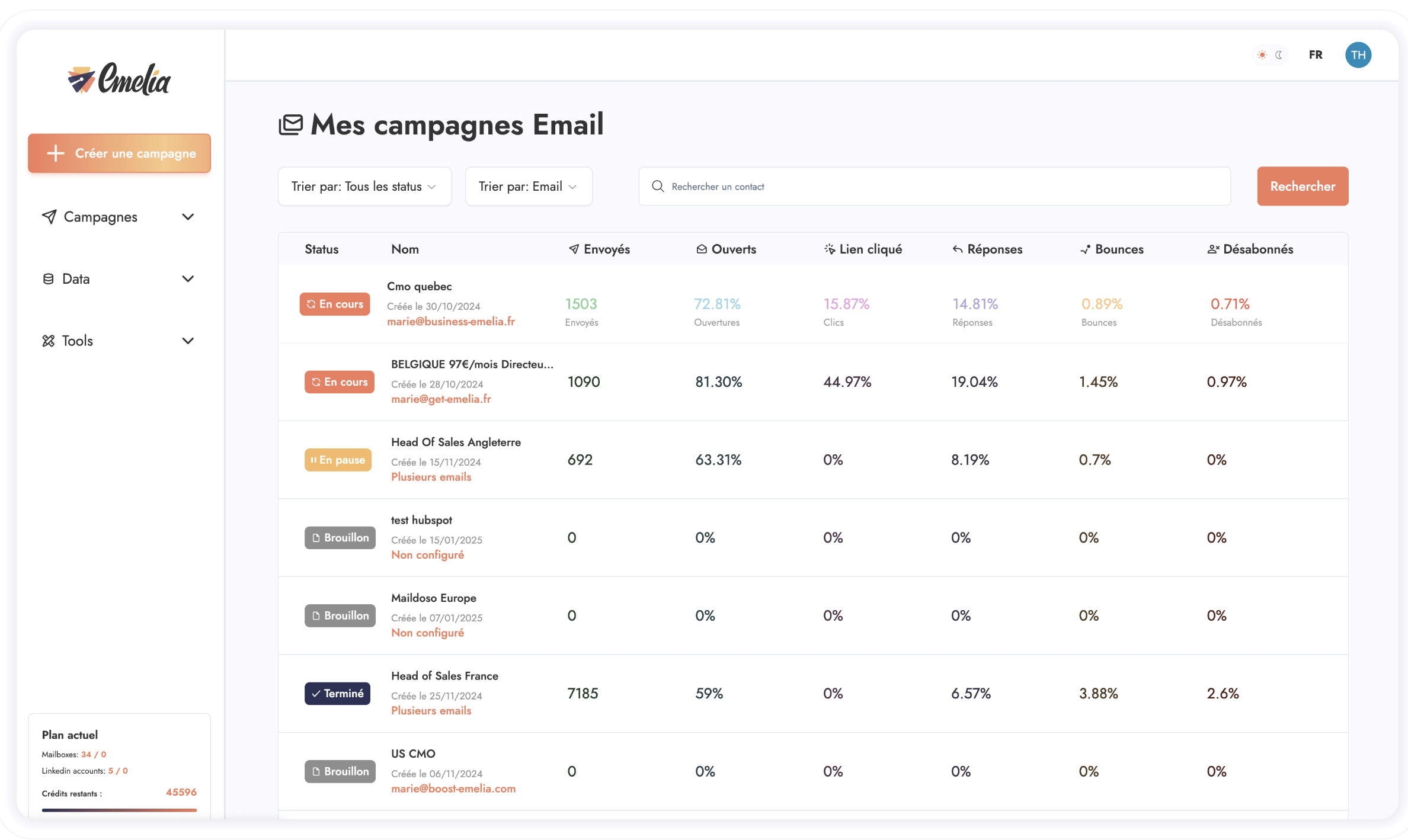
En la página principal vas a encontrar todas tus campañas en curso pero también tus campañas en borrador.
Para cada campaña, tendrás una vista previa estadística que menciona: el número de emails enviados, la tasa de aperturas únicas, el número de emails abiertos, la tasa de clics en enlaces, la tasa de respuesta, la tasa de emails rebotados así como el porcentaje de cancelaciones de suscripción.
Para acceder a una campaña, solo tienes que hacer clic en ella.
Lanza tu 1ª campaña en 10 minutos
Tutorial paso a paso, plataforma intuitiva.
La campaña
Una vez en una de las campañas, vas a ver que todos los parámetros que necesitas están directamente en la campaña. No hace falta ir a la aventura a buscar los distintos parámetros que tienes que configurar, todo se hace directamente en la página de la campaña. ¿Fácil, verdad?
Vas a tener acceso a 4 pestañas:
Los parámetros generales
El/los email(s) de envío
La importación de los contactos
Tu secuencia de emails
Para acceder a una de estas pestañas, solo tienes que hacer clic en ella: se abrirá una ventana y podrás configurar tu campaña de cold mailing.
Parámetros generales
Como su nombre lo indica, vas a configurar en esta pestaña todo lo relacionado con los parámetros generales como el nombre de la campaña, la zona geográfica y los días/horarios de envío.
Pero también el número máximo de personas a alcanzar por día y el límite de envío diario.
Tomemos un ejemplo:
Si tienes una lista de 1000 contactos y tu secuencia consiste en 3 emails, cada uno separado por 3 días, si pones 50 en "Máximo de nuevos contactos a alcanzar por día" entonces cuando lances tu secuencia enviarás el primer día 50 emails a los 50 primeros contactos, pero 3 días más tarde enviarás 100 emails, ya que 50 nuevos pasos 1 y al mismo tiempo 50 pasos 2 a las personas a las que enviaste el paso 1 unos días antes. Al final, con el paso 3, habrá momentos en los que enviarás 150 correos por día.
El objetivo es entonces no comenzar demasiado alto para no superar un cierto límite cuando todos los correos se acumulan.
Si tienes 10 pasos pero solo 100 contactos y no se superponen, es perfecto, o un paso pero 10 000 contactos. Pero si tienes 10 pasos y 10 000 contactos, realmente tienes que comenzar con 10 contactos por día.
Entonces aunque tengas el parámetro "Límite de envío diario" que te permite fijar un límite máximo por seguridad, es mejor pensar antes y partir con una cifra que sea coherente con tu campaña para no tener ese límite que bloquea la programación y que va a retrasar los mensajes y desfasar la secuencia.
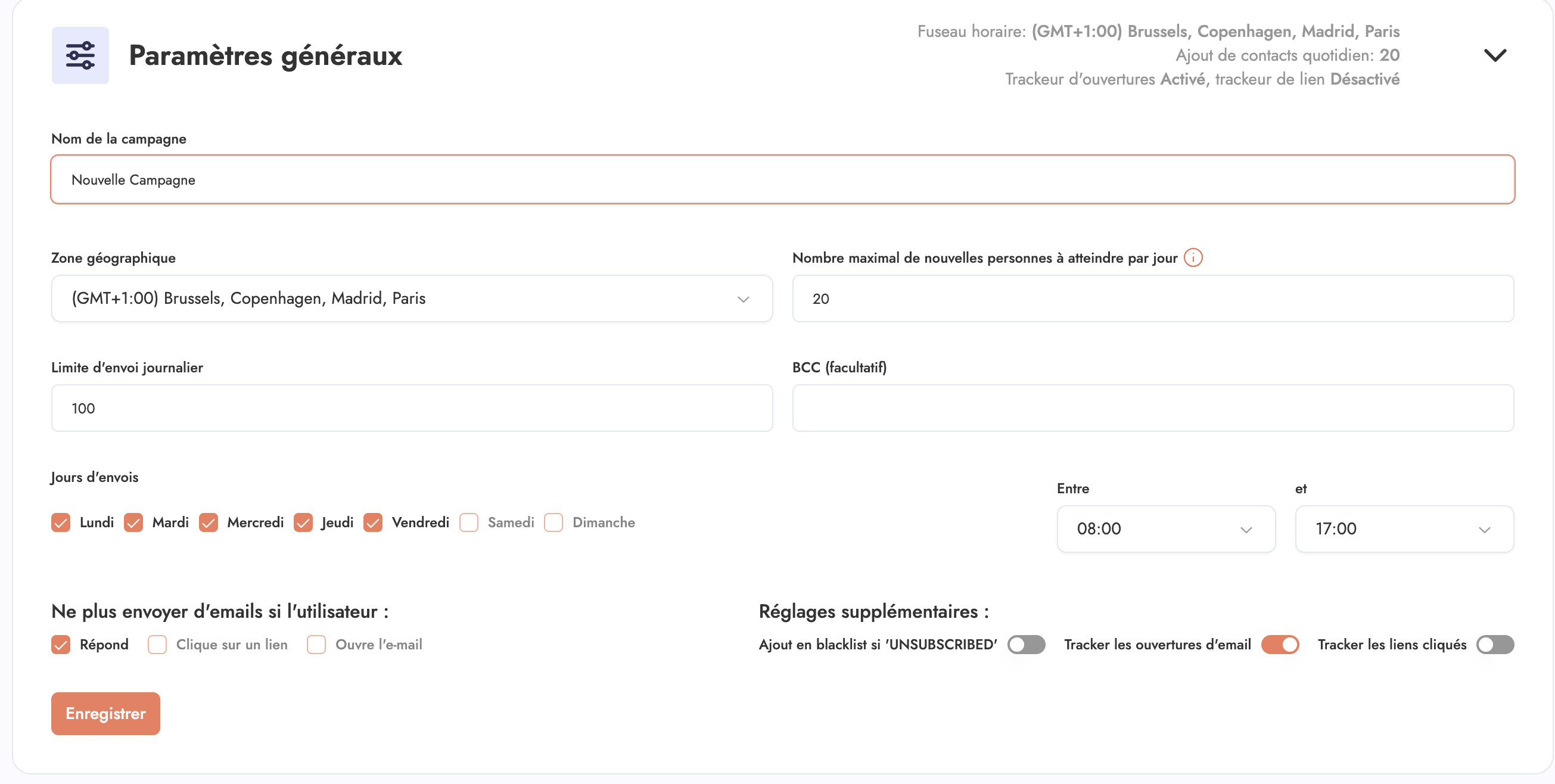
También vas a poder encontrar una funcionalidad "No enviar más emails si el usuario:"
Responde
Hace clic en un enlace
Abre el email
Por último, vas a poder agregar la función "agregar a blacklist si UNSUBSCRIBED".
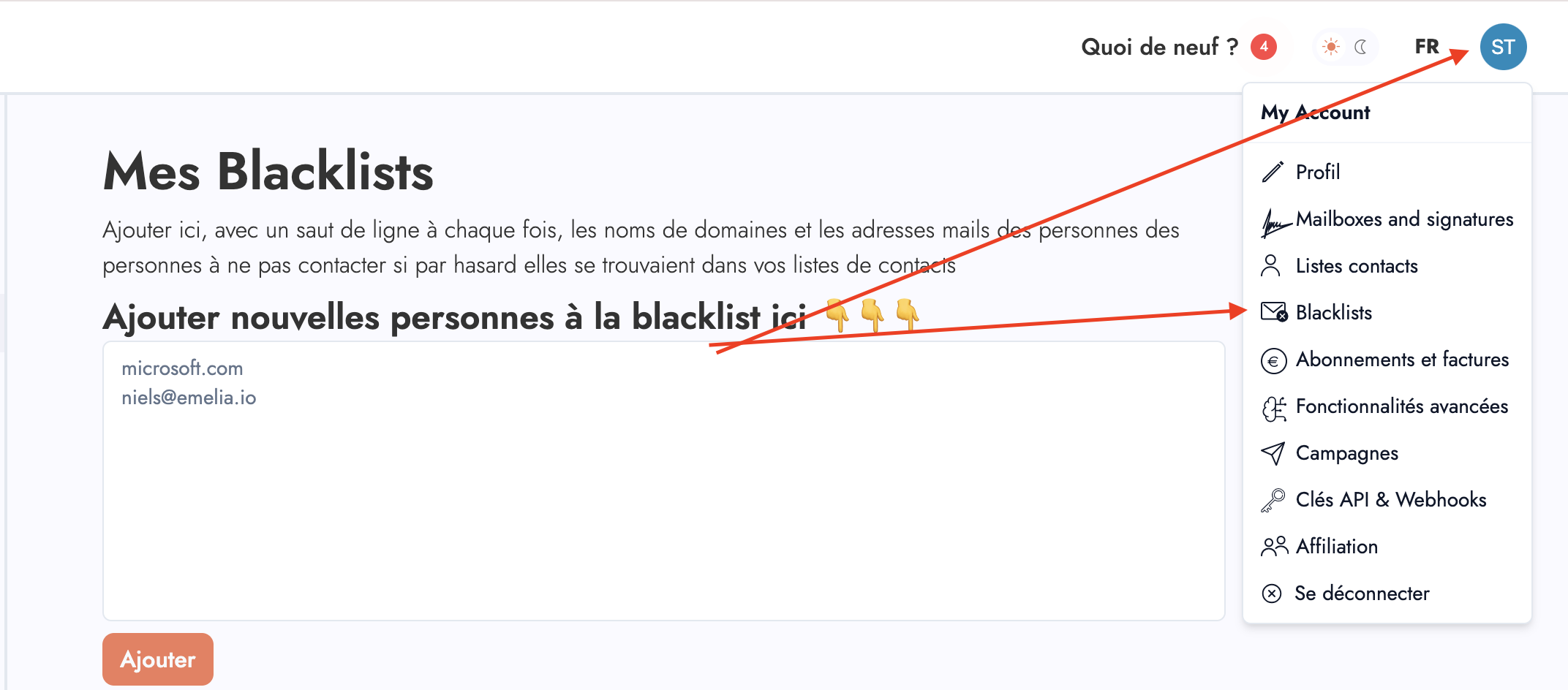
Este agregado solo tiene sentido si tienes un enlace para cancelar la suscripción en tu firma. También hay que saber que cuando alguien se da de baja, SOLO se da de baja de la secuencia en curso. Mientras que el agregado a la blacklist no enviará más ningún email a ese contacto.
Entonces el uso de esta funcionalidad depende de tu estatus, si eres una agencia que hace campañas de email para varias empresas, entonces no habrá que marcar esta casilla. Ya que puede que un prospecto se dé de baja de una campaña de un cliente sin que tú quieras que se dé de baja de una campaña de otro cliente.
En cambio, si solo prospectas para ti mismo, entonces sí, en ese caso habrá que marcar esta funcionalidad si haces mailing masivo. Si por el contrario haces emails "personalizados", incluso puedes prescindir del botón unsubscribe.
Email de envío
En esta pestaña, vas a poder conectar tus emails GSUITE, una cuenta Gmail, una cuenta Office 360 o incluso una cuenta SMTP/IMAP.
Respecto al procedimiento para conectar tu cuenta Google Gsuite/Workspace, tenemos un pequeño artículo que vas a poder encontrar aquí que detalla el procedimiento.
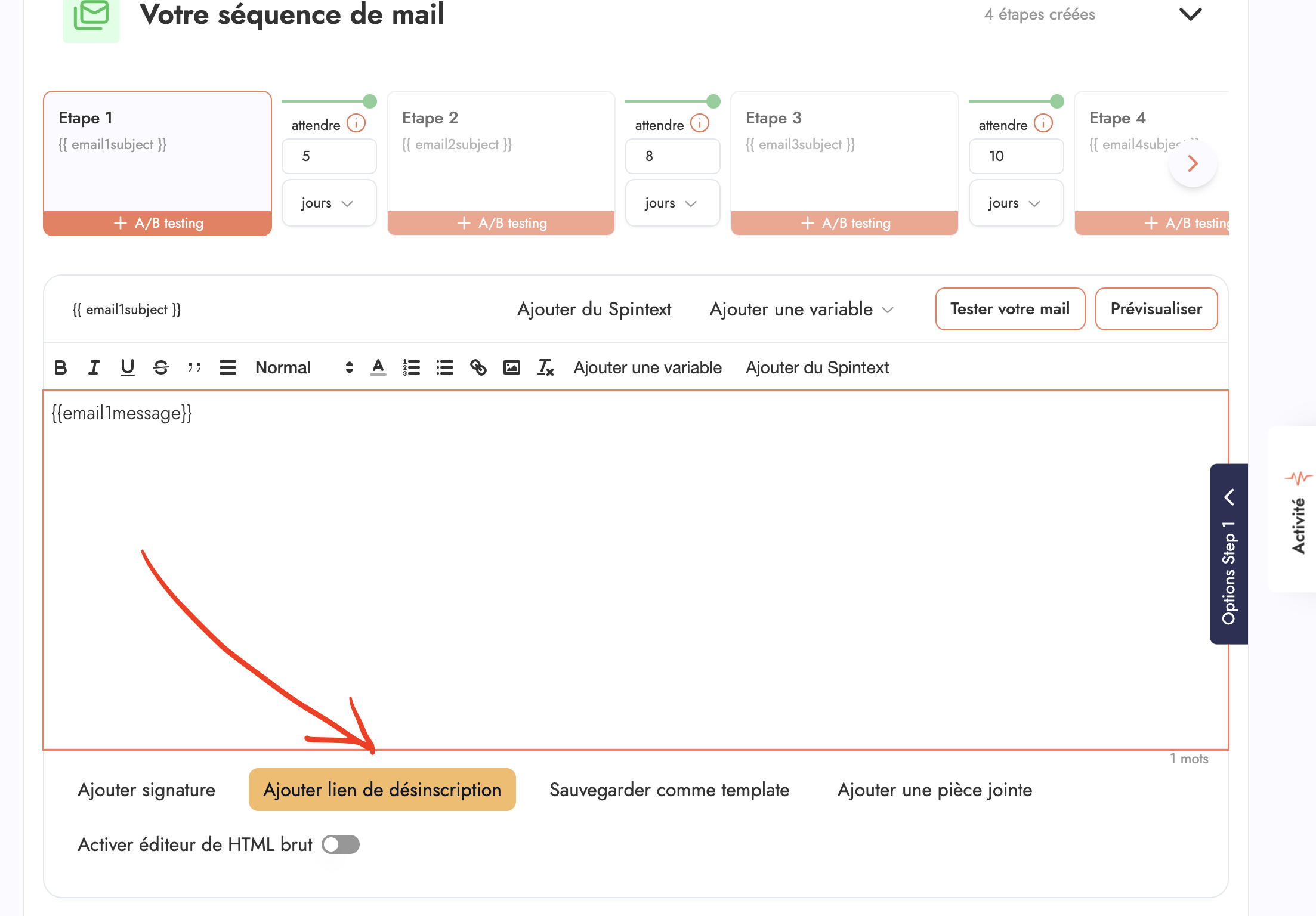
Una vez agregada tu cuenta, puedes configurar tu firma y es en esta firma donde tienes que agregar tu enlace unsubscribe. Solo haz clic en "agregar un enlace de cancelación de suscripción" y modifica el contenido a tu gusto.
En lo que respecta al tracking de dominio personalizado, te propongo este pequeño video que te tomará 5 minutos 😊
0 fricción para empezar
Conecta tu bandeja, secuencias listas, listo.
Importa tus contactos
Para importar contactos, no hay nada más fácil. En "Agregar contactos", selecciona tu archivo CSV, luego dale un nombre a tu lista. El software auto detectará normalmente las distintas clases, si tienes variables adicionales, solo habrá que ponerlas en "custom".
También tienes un pequeño botón "filtros" donde vas a poder eliminar los contactos que ya fueron marcados como "bounce" en Emelia. Tenemos bases de datos de emails y en esas bases de datos existen emails que no están asignados, la opción de eliminar los emails rebotados permite no enviarles emails inútiles. Eso permitirá evitar que caiga la autoridad de tu dirección.
También vas a tener la posibilidad de eliminar los contactos ya presentes en otras campañas. Y la posibilidad de eliminar los contactos en la blacklist.
En tu lista de contactos, Emelia dará automáticamente un "Estado" a cada uno de los emails enviados. Por ejemplo "enviado", "respondido", "abierto", "bounced", "clicado", "dado de baja" o incluso "interesado".
Cabe destacar que si un prospecto te llama o te responde con otra dirección, no podremos detectarlo. Por lo tanto, tendrás que modificar manualmente el estado para poder seguir el avance de tu campaña.
Tu secuencia de emails
En tu secuencia de email en blanco, solo tendrás un paso que vas a tener que completar.
Primero el asunto del email, luego su contenido. Por supuesto, puedes agregar variables, tendrás que hacer clic en "agregar una variable" y seleccionar la que quieras, por ejemplo firstName si piensas personalizar el email con el nombre de cada prospecto, también puedes agregar variables en el asunto del email. No olvides la variable signature al final si es un email importante.
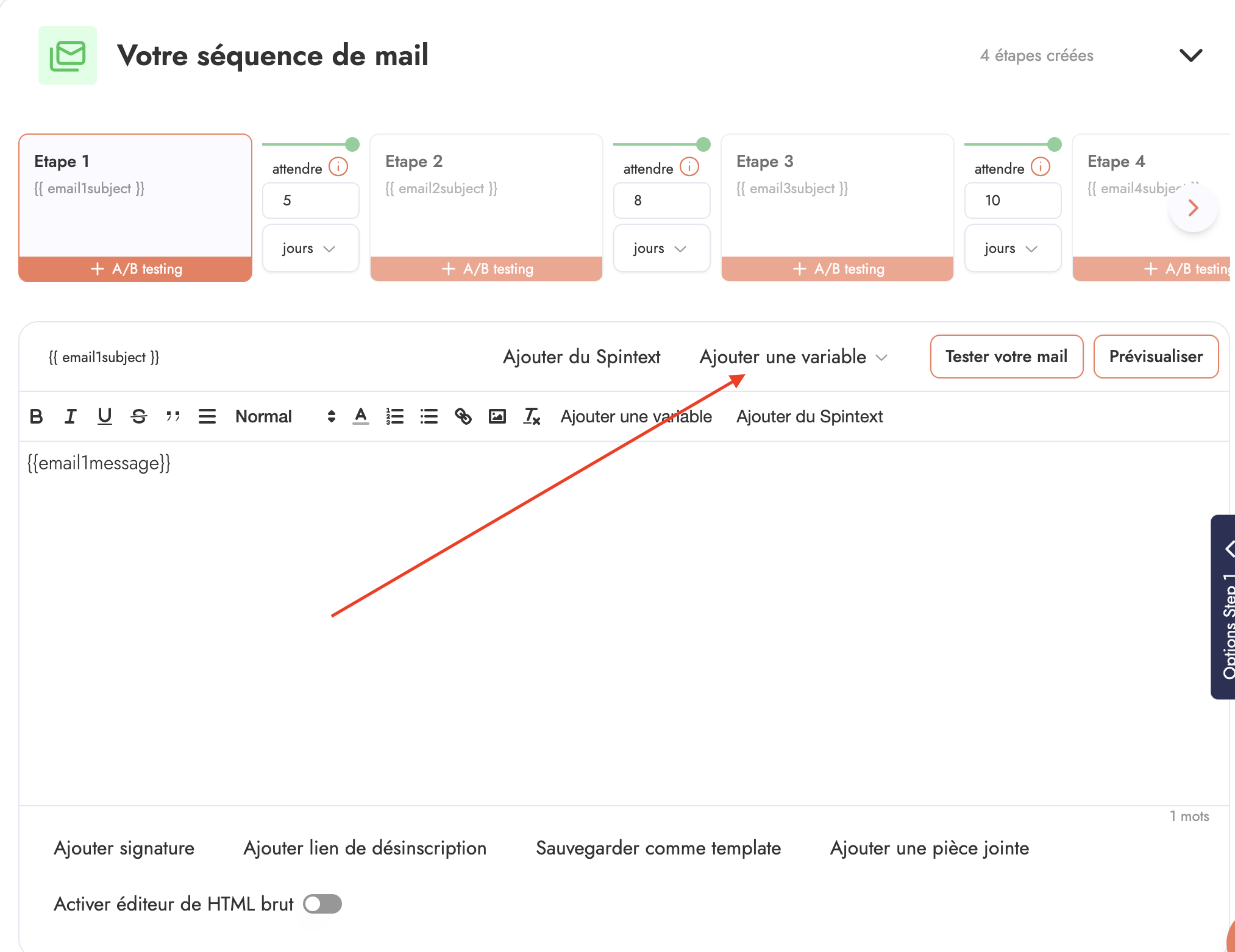
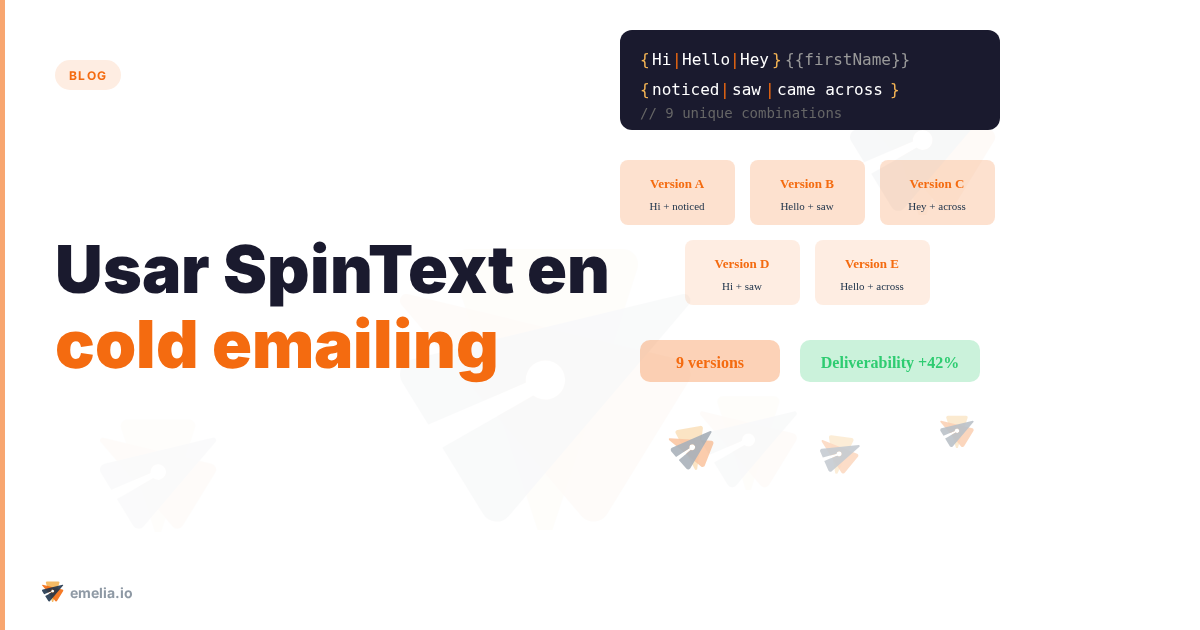
También tienes la posibilidad de agregar spintext para que los algoritmos de detección de Google y compañía te detecten menos. Al hacer clic en "spintext", podrás por ejemplo crear una alternancia entre la palabra "hola", la palabra "buenas" y la palabra "hello".
No olvides hacer clic en "Guardar" para no perder tu trabajo.
Una vez terminado tu Paso 1, puedes agregar otros pasos de seguimiento, el procedimiento sigue siendo el mismo. Por supuesto, en Emelia te dejamos la posibilidad de crear todos los steps que quieras, sin costo adicional.
Vas a poder poner intervalos entre cada paso desde el minuto a varios días, pasando por algunas horas, todo dependerá de tu necesidad y de tu imaginación. También es posible enviar los emails de los distintos pasos vía distintas direcciones. Si por ejemplo quieres enviar el primer email vía tu dirección clásica de prospección, luego el segundo directamente vía el email de un miembro del equipo, es posible.
El A/B testing por supuesto está disponible.
Un editor de HTML puro también está disponible para quienes quieren presentar sus emails de otra manera.
Para enviar archivos adjuntos, solo tienes que hacer clic en "Agregar un archivo adjunto".
A la derecha de la interfaz, vas a encontrar un botón "Opciones Step 1" en el que tendrás distintas configuraciones que probarás a tu gusto. Una opción importante que hay que destacar es la visualización del historial de los emails anteriores. Esta funcionalidad está marcada por defecto pero puedes desmarcarla si quieres que cada email sea independiente. La elección del email de envío del que hablábamos más arriba también está disponible en esta pestaña.
Conclusión
Eso es todo lo que hizo falta para lanzar tu primera campaña de cold mailing en Emelia, hicimos todo para facilitarte la tarea y que todo sea lo más intuitivo posible.
Una vez lanzada tu campaña, vas a tener acceso a todas las estadísticas que te proporcionaremos para medir tu éxito.
¡Esperando que nuestro software te guste, buen mailing para ti!
Lanza hoy tu primera campaña
Crea tu cuenta en 2 minutos con Emelia.
Preguntas frecuentes sobre lanzar mi primera campaña
¿Cómo lanzar tu primera campaña de emailing con Emelia?+
Tres pasos simples: importa tu lista de contactos (CSV o vía el scraper LinkedIn integrado), redacta tu secuencia de emails con variables de personalización y luego lanza la campaña tras verificar tu configuración de entregabilidad.
¿Cuántos emails enviar el primer día?+
Empieza despacio: 20 a 50 emails por día y buzón la primera semana. Aumenta progresivamente 10% por día. Esto protege tu dominio de envío y mejora las tasas de llegada a bandeja de entrada.
¿Hay que configurar SPF, DKIM y DMARC antes de lanzar?+
Sí, es innegociable. Sin estos registros, tus emails caerán en spam. Emelia ofrece un asistente que verifica tu configuración y guía los parámetros DNS paso a paso.
¿Qué KPI seguir en tu primera campaña?+
Tasa de apertura (objetivo: 40-60%), tasa de respuesta (5-15% según sector) y tasa de opt-out (por debajo del 1%). Emelia muestra estas métricas en tiempo real en el dashboard de campaña.