No cenário em constante evolução do marketing e das vendas, dominar a arte da pesquisa booleana com o LinkedIn Sales Navigator é crucial para os profissionais que buscam explorar o poder da vasta rede do LinkedIn. Este guia completo vai te explicar passo a passo as sutilezas das pesquisas booleanas no LinkedIn, te dando acesso aos conhecimentos necessários para otimizar seus resultados de pesquisa e escalar seu negócio ! Seja você diretor de vendas, gerente de marketing, empreendedor, ... este guia vai te fornecer as ferramentas para usar eficientemente os operadores de pesquisa booleana (mais ou menos como você faria na barra de pesquisa de um motor de busca) e melhorar sua prospecção no LinkedIn.
Entendendo as Pesquisas Booleanas no LinkedIn 🤓
Suas buscas Sales Nav merecem mais
Conecte à Emelia para scrapear e automatizar.
Para começar, você precisa saber que pode usar as pesquisas Booleanas no LinkedIn Sales Navigator a partir do filtro de "Cargo atual" :

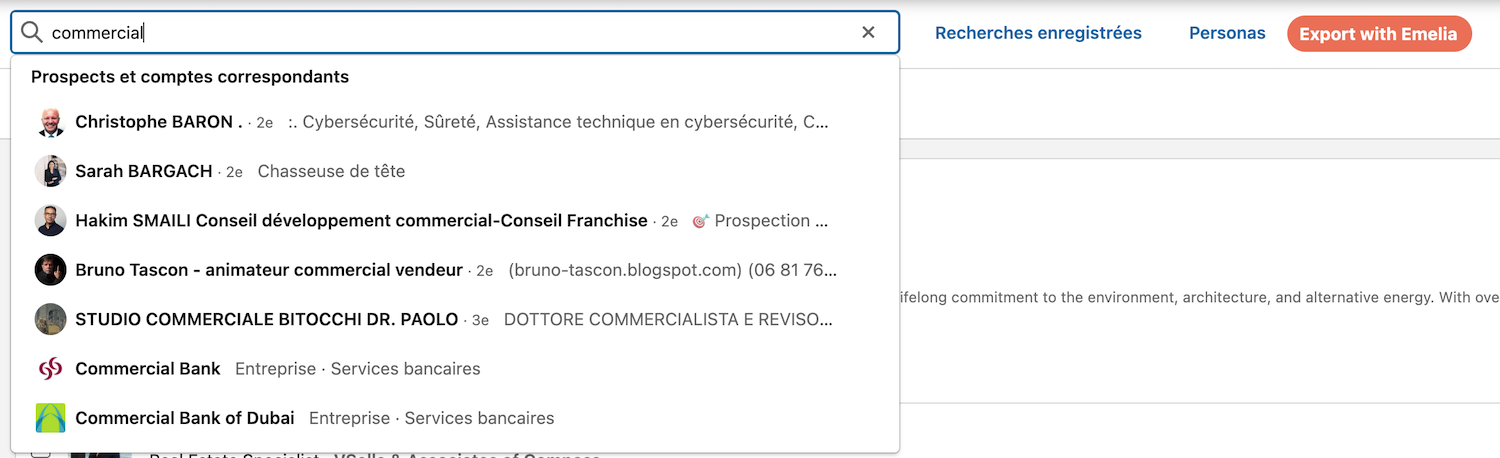
E também a partir da barra de pesquisa por palavras-chave que cobre tudo o que está no perfil da pessoa: seu título, a seção "sobre", seu cargo, a descrição do seu cargo, e muitos outros:
Mas como funciona? As pesquisas booleanas no LinkedIn usam uma combinação de palavras-chave e operadores para criar consultas de pesquisa mais complexas. Essa técnica permite que os usuários refinem seus resultados de pesquisa e encontrem exatamente o que estão procurando. No LinkedIn, a lógica booleana é particularmente útil para segmentar cargos específicos, setores e clientes potenciais. Usar as pesquisas booleanas pode te ajudar a fazer seu negócio crescer, então não as negligencie!
Principais Operadores de Pesquisa Booleana
Aspas ("") : Usadas para pesquisar uma expressão exata. Por exemplo, pesquisar "marketing manager" vai te mostrar perfis contendo exatamente essas palavras-chave. Se você sabe exatamente quem quer segmentar, as aspas serão muito úteis, pois excluirão automaticamente tudo o que não estiver entre as duas aspas.
➕ AND : Usado para combinar termos, garantindo que os dois termos estejam presentes nos resultados da pesquisa. Por exemplo, "marketing AND manager". Te permite encontrar perfis precisos de pessoas que tenham, por exemplo, uma especialidade "marketing AND growth" para ir buscar Growth Marketeers que talvez se interessem mais pelos seus serviços do que os marketeiros clássicos.
⚖️ OR : Amplia a pesquisa para incluir resultados contendo um ou outro termo. Sempre com aspas para o OR. Por exemplo, "marketing" OR "sales" OR "growth marketer". Esse recurso é interessante quando há vários termos para definir uma profissão, por exemplo, no contexto do e-commerce, poderíamos ter "e-commerce" OR "ecommerce" OR "e commerce" ... A ideia aqui é ampliar sua pesquisa de forma qualitativa, não adianta adicionar vários domínios ou profissões que não têm nada a ver, mas principalmente não deixar passar cargos que estariam escritos de forma diferente.
✂️ NOT : Exclui uma ou várias palavras-chave dos resultados da pesquisa. Por exemplo, "Head of marketing NOT assistant". Assim você obterá essencialmente as pessoas decisoras e não os assistentes dos Head of Marketing. Você pode adicionar tantos "NOT" quanto quiser : "Head of Marketing NOT assistant NOT consultant NOT freelance" para refinar sua pesquisa o quanto quiser.
Parênteses ( ) : Grupos de termos para criar consultas mais complexas. Por exemplo, `(marketing OR sales) AND manager`.
🛸 Combinar AND, OR, NOT : usar a combinação AND, OR, NOT te permite encontrar com ainda mais precisão um perfil tipo de prospects interessantes para o seu negócio. Para entender como fazer essa combinação funcionar, você precisa usá-la desta maneira (Cargo) AND (Funções procuradas) NOT (Exclusões do que você não quer). Por exemplo, você pode pesquisar (Head of marketing) AND (Growth marketeur) NOT (marketing digital OR Assistant).
Guia Passo a Passo para a Pesquisa Booleana com o LinkedIn Sales Navigator 🌟
Etapa 1 : Acesse o LinkedIn Sales Navigator
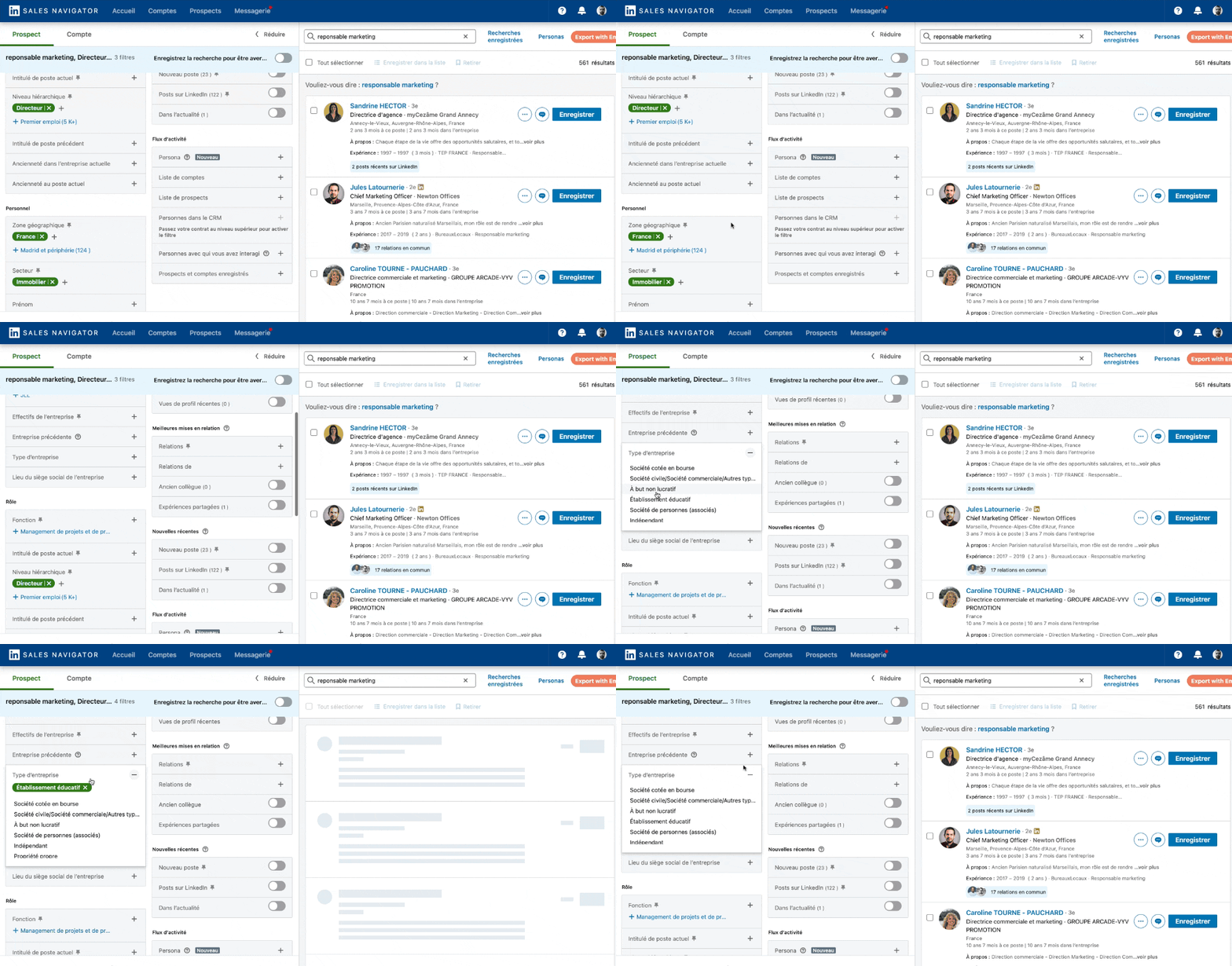
Para começar, você precisa ter acesso ao LinkedIn Sales Navigator, uma ferramenta poderosa que oferece filtros de pesquisa avançados e insights. Se você ainda não fez isso, considere assinar o Sales Navigator para tirar pleno proveito de suas capacidades.
Etapa 2 : Use a Barra de Pesquisa
Navegue até a barra de pesquisa no LinkedIn Sales Navigator. Você poderá digitar ali suas consultas booleanas. Comece identificando as palavras-chave, os setores de atividade e os cargos específicos que te interessam.
Etapa 3 : Elabore sua Consulta de Pesquisa Booleana
Combine suas palavras-chave usando operadores booleanos, como visto logo acima, para refinar sua pesquisa. Por exemplo, se você está procurando gerentes de marketing no setor de software, sua consulta poderia se parecer com isto : "marketing manager" AND "software developer" AND NOT "sales manager". Essa consulta vai retornar perfis de pessoas que são gerentes de marketing no setor de software, excluindo aqueles que são gerentes de vendas.

Etapa 4 : Aplique os Filtros Avançados
O LinkedIn Sales Navigator oferece filtros avançados que te permitem restringir ainda mais seus resultados de pesquisa. Neste exemplo de pesquisa, eu me encontro na minha lista de contatos com prospects que foram Software developer, mas como pude ver no detalhe do perfil de um contato (clicando simplesmente nele o detalhe se abre à direita), ele ocupou esse cargo há + de 15 anos, então não é muito relevante. Nesse caso, use filtros como a empresa atual, o setor e a localização para segmentar critérios específicos. Por exemplo, no meu caso eu posso filtrar por "current job title : "marketing manager" AND "software developer" " para garantir pessoas que são atualmente Marketing Manager e Software Developer.
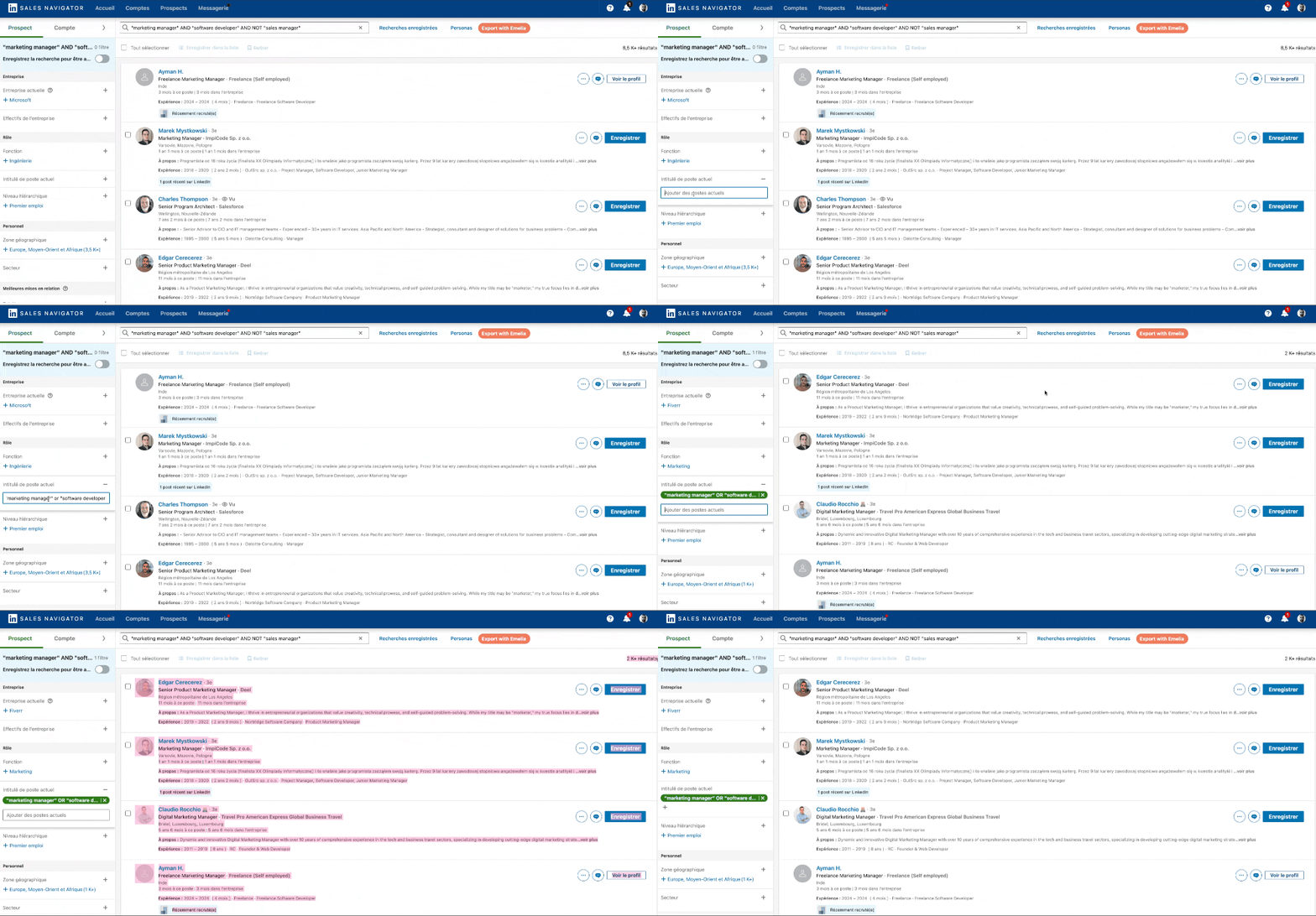
Etapa 5 : Refine sua Pesquisa com Cargos Específicos
Para obter resultados mais precisos, e como visto logo acima no exemplo apresentado, use o campo do cargo para pesquisar cargos específicos e refinar ainda mais sua pesquisa. Por exemplo, se você está procurando vice-presidentes de marketing, pode inserir "vice president" AND "marketing" no campo do cargo. Isso vai te encontrar perfis correspondendo especificamente a esse cargo.
Etapa 6 : Use as Pesquisas Entre Aspas
Muito importante, ao pesquisar uma frase exata, use aspas para garantir que o LinkedIn busque perfis contendo essa frase exata. Por exemplo, pesquisar "Sou fã de SEO e de Chocapic" vai retornar perfis onde essa frase exata é mencionada 🥣.
Etapa 7 : Use o Operador NOT para as Exclusões✂️
Exclua as palavras-chave indesejadas usando o operador NOT. Por exemplo, se você está procurando clientes potenciais que não estão em recursos humanos, sua consulta poderia ser : `potential customers AND NOT "human resources"`.
Etapa 8 : Combine os Termos para Consultas Complexas 🛸
Aproveite o poder da combinação de termos para criar consultas de pesquisa mais complexas. Por exemplo, (marketing OR sales) AND ("software developer" OR "product manager") AND NOT "entry level". Essa consulta vai retornar perfis de profissionais do marketing ou de vendas que também são desenvolvedores de software ou gerentes de produto, excluindo os cargos de nível iniciante.
Etapa 9 : Verifique seus Termos de Pesquisa
Antes de finalizar sua pesquisa, verifique seus termos de pesquisa para garantir sua precisão. Certifique-se de que todas as palavras-chave estão escritas corretamente e que os operadores booleanos são usados de forma apropriada.
✅ Etapa 10 : Última Verificação e Scraping dos seus Resultados de Pesquisa
Agora que você tem uma bela e muito precisa lista de futuros clientes potenciais, é o momento de usá-la. Para extrair esses dados (para fazer o scraping), você precisa baixar a extensão Google Chrome Emelia (que é claro é gratuita) e poderá importar o conjunto dos seus leads para o Emelia.
Em seguida, no Emelia você poderá :
Baixar um arquivo .csv ou .xlsx para recuperar seus leads
Importar diretamente sua lista de leads para sua campanha automatizada LinkedIn ou sua campanha de Cold Emailing.
O que é genial com o Emelia é que você poderá :
adicionar esses contatos a uma campanha Linkedin Automatizada para lançar tarefas automáticas que você configura em 5 min para escalar sua prospecção B2B.
adicionar esses contatos a uma campanha de cold emailing para contatar esses prospects por emails. Você só vai precisar enriquecer seu scrape com os emails da sua lista de prospects antes de lançar sua campanha (use o melhor email finder do mercado clicando aqui).
Da busca booleana ao outreach
Scraping ao vivo + Cold Email + LinkedIn outreach.
Dominando a Pesquisa Booleana no LinkedIn 🥷
Para realmente dominar a pesquisa booleana no LinkedIn, treine fazer várias consultas booleanas para ver o que funciona melhor para as necessidades do seu negócio. Aqui estão algumas dicas para guardar :
Use Letras Maiúsculas para os Operadores Booleanos : Certifique-se de que seus operadores booleanos (AND, OR, NOT) estão em maiúsculas para diferenciá-los das palavras-chave. Senão sua pesquisa não vai funcionar e você vai perder bons resultados.
Guarde sua pesquisa na memória : Não esqueça de copiar e colar em um documento auxiliar suas combinações de operadores booleanos que funcionam bem para o seu negócio.
Experimente as Pesquisas Entre Parênteses : Use parênteses para agrupar termos e criar consultas mais sofisticadas.
Refine com Palavras-chave Específicas : Use palavras-chave específicas ligadas ao seu setor ou ao seu cargo para restringir seus resultados de pesquisa.
Use os Filtros Avançados : Use os filtros avançados do LinkedIn para refinar ainda mais sua pesquisa em função de critérios como a localização, a empresa atual e o setor.
Pratique as Pesquisas Entre Aspas : Use aspas para pesquisar frases exatas e garantir resultados precisos.
Exclua Palavras-chave Quando Necessário : Use o operador NOT para excluir palavras-chave não relevantes e se concentrar no que mais importa.
Para concluir 🤝
Dominar a pesquisa booleana com o LinkedIn Sales Navigator é um trunfo importante para os profissionais de todos os setores. Ao entender e usar eficientemente os operadores de pesquisa booleana, você pode melhorar seus resultados de pesquisa, descobrir informações valiosas e se conectar com prospects segmentados. Seja você trabalhe no Sales, no Marketing ou no Growth, este guia passo a passo te fornece as ferramentas e os conhecimentos para otimizar sua experiência no LinkedIn. Adote o poder das pesquisas booleanas no LinkedIn e escale seu negócio.
Seguindo este guia completo, você vai ser um expert da pesquisa booleana com o LinkedIn Sales Navigator. Não esqueça de experimentar com diferentes consultas, refinar suas pesquisas com filtros avançados e analisar constantemente seus resultados para encontrar os melhores prospects possíveis para a sua empresa !
Transforme buscas em reuniões
Sales Nav + Emelia, a combinação vencedora.
Perguntas frequentes sobre la recherche Booléenne LinkedIn Sales Navigator
O que é a busca Booleana no LinkedIn?+
A busca Booleana usa operadores lógicos (AND, OR, NOT, aspas, parênteses) para refinar suas buscas no LinkedIn e Sales Navigator. Exemplo: ('CMO' OR 'Head of Marketing') AND 'SaaS' NOT 'agência' encontra CMOs ou Heads of Marketing de SaaS, excluindo agências.
Quais os operadores Booleanos no Sales Navigator?+
Cinco operadores: AND (as duas condições), OR (uma ou outra), NOT (exclusão), 'aspas' (frase exata), parênteses (agrupamento lógico). Exemplos: 'sales director' AND (SaaS OR fintech) NOT freelance. Caso típico: encontrar decisores precisos excluindo perfis irrelevantes.
Por que usar busca Booleana na prospecção?+
Três benefícios: 1) segmentação ultra-precisa (elimina 80% dos falsos positivos), 2) ganho de tempo massivo (1 busca bem feita > 10 buscas vagas), 3) qualidade superior de leads (são realmente seus alvos). Combinado com uma ferramenta como Emelia para enriquecimento + outreach, você aumenta a eficiência em 5-10x.
Qual a melhor estratégia de busca Booleana em 2026?+
Combinar cargo + setor + tamanho de empresa + zona geográfica + sinal recente (Triggers Sales Nav). Exemplo: ('Head of Sales' OR 'VP Sales' OR 'Director Sales') AND ('SaaS' OR 'software') AND 'Europa' + filtros tamanho 50-500 funcionários + mudança de cargo < 6 meses. Você encontra pepitas em 5 min.
Precisa do Sales Navigator para busca Booleana?+
Recomendado. A busca Booleana funciona no LinkedIn básico mas com muito poucos filtros. Sales Navigator (US$ 99/mês) desbloqueia todos os filtros avançados (intent, hiring, tecnologias, tamanho, etc.) onde a Booleana fica realmente poderosa. Sem Sales Nav, é limitado. Com, é ouro para prospecção.