Olá a todos! Esperamos que esteja tudo bem com você e que o seu negócio esteja indo da melhor forma possível.
Neste tutorial de cold email, vamos ver como criar uma campanha de email no Emelia. E você vai perceber que não há nada mais simples! Oferecemos no nosso software todas as funcionalidades para que você tenha alta performance sem dificuldade. Acabaram-se as palavras complicadas e as noites perdidas quebrando a cabeça para configurar a sua campanha. Vamos facilitar a sua vida, vamos lá:
Dashboard principal
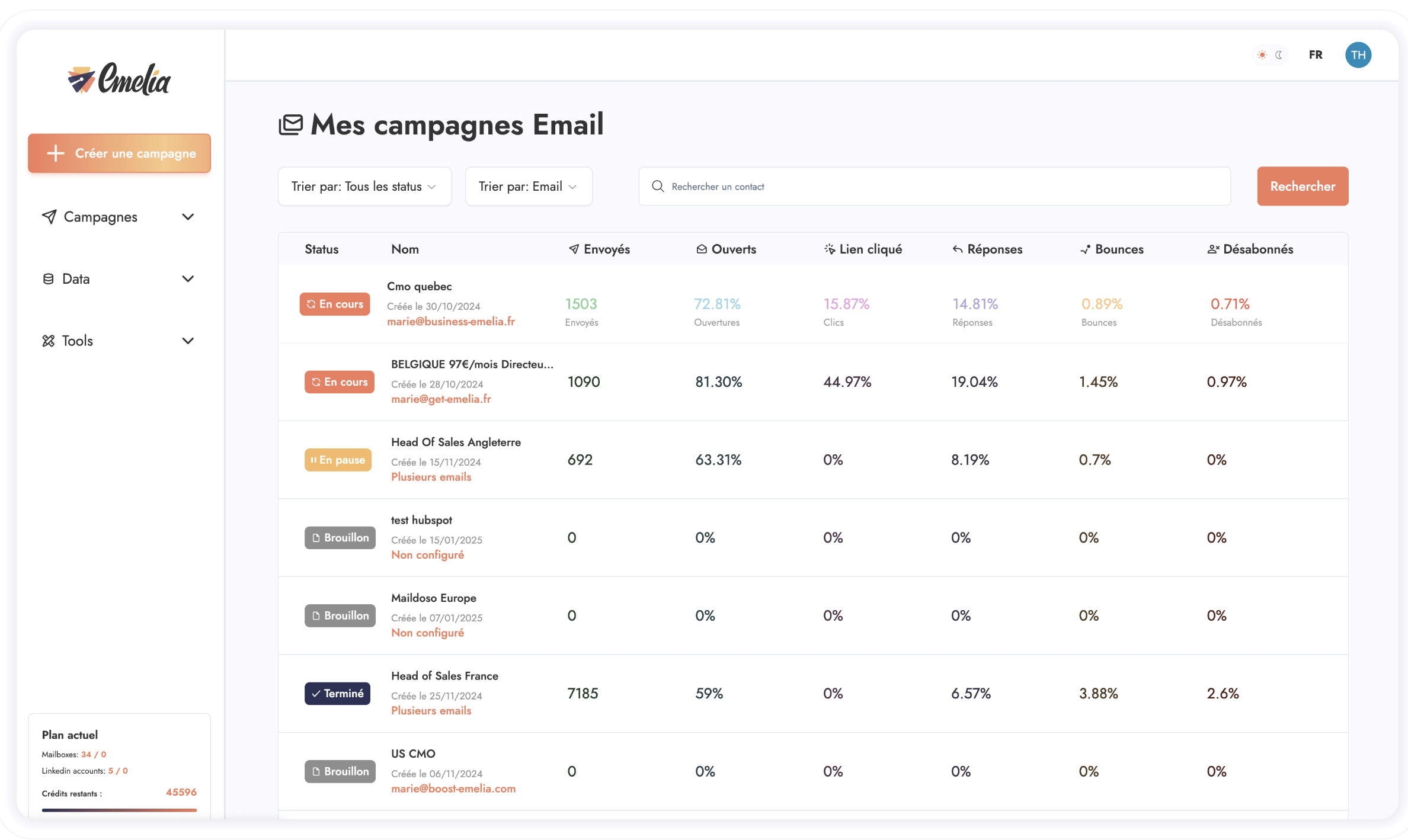
Na página principal você vai encontrar todas as suas campanhas em andamento, mas também as suas campanhas em rascunho.
Para cada campanha, você terá uma visão estatística mostrando: o número de emails enviados, a taxa de aberturas únicas, o número de emails abertos, a taxa de cliques em links, a taxa de resposta, a taxa de emails que sofreram bounce e o percentual de descadastros.
Para acessar uma campanha, basta clicar nela.
Lance sua 1ª campanha em 10 min
Tutorial passo a passo, plataforma intuitiva.
A campanha
Assim que você entrar em uma das campanhas, vai ver que todas as configurações de que você precisa estão diretamente na campanha. Não precisa sair se aventurando atrás das diferentes configurações que você tem que ajustar, tudo é feito diretamente na página da campanha. Fácil, né?
Você terá então acesso a 4 abas:
As configurações gerais
O(s) email(s) de envio
A importação dos contatos
A sua sequência de emails
Para acessar uma dessas abas, basta clicar nela: uma janela vai se expandir e você poderá configurar a sua campanha de cold email.
Configurações gerais
Como o nome indica, você vai configurar nesta aba tudo o que diz respeito às configurações gerais, como o nome da campanha, a zona geográfica e os dias/horários de envio.
E também o número máximo de pessoas a serem atingidas por dia e o limite de envio diário.
Vamos a um exemplo:
Se você tem uma lista de 1000 contatos e a sua sequência consiste em 3 emails, cada um separado por 3 dias, e se você colocar 50 em "Máximo de novos contatos a atingir por dia", então, quando você iniciar a sua sequência, vai enviar no primeiro dia 50 emails para os 50 primeiros contatos, mas 3 dias depois vai enviar 100 emails, já que serão 50 novas etapas 1 e ao mesmo tempo 50 etapas 2 para as pessoas para as quais você enviou a etapa 1 alguns dias antes. No fim, com a etapa 3, vai haver momentos em que você enviará 150 emails por dia.
O objetivo é, portanto, não começar muito alto para não ultrapassar um certo limite quando todos os emails se acumulam.
Se você tem 10 etapas, mas apenas 100 contatos, e elas não se sobrepõem, está perfeito; ou uma etapa, mas 10.000 contatos. Mas se você tem 10 etapas e 10.000 contatos, você realmente precisa começar com 10 contatos por dia.
Então, mesmo que você tenha a configuração "Limite de envio diário", que permite definir um limite máximo por segurança, é melhor pensar antes e partir de um número que seja coerente com a sua campanha, para não ter esse limite bloqueando a programação, o que vai atrasar as mensagens e descompassar a sequência.
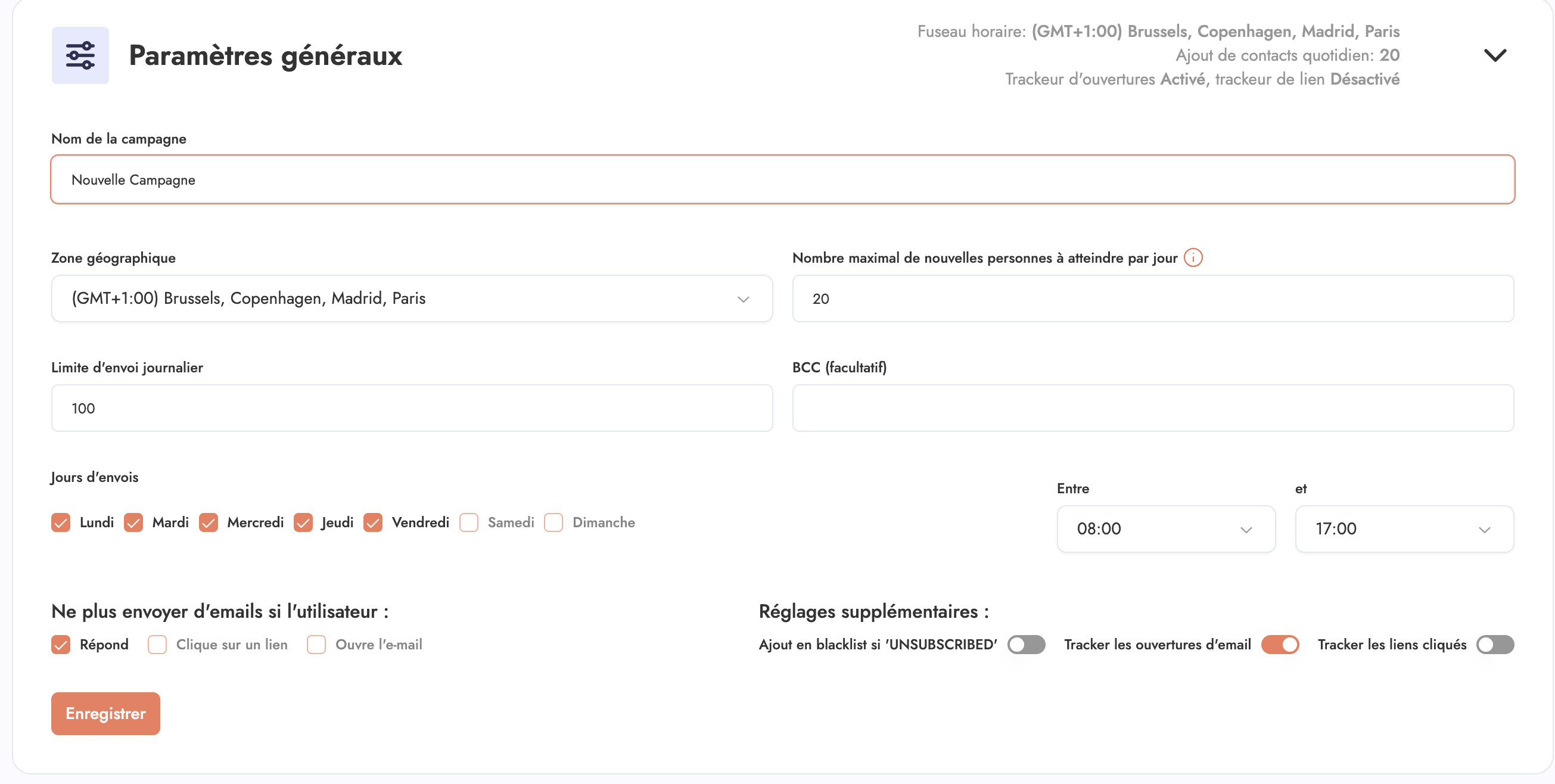
Você também vai encontrar uma funcionalidade "Não enviar mais emails se o usuário:"
Responder
Clicar em um link
Abrir o email
Por fim, você poderá adicionar a função "adicionar à blacklist se UNSUBSCRIBED".
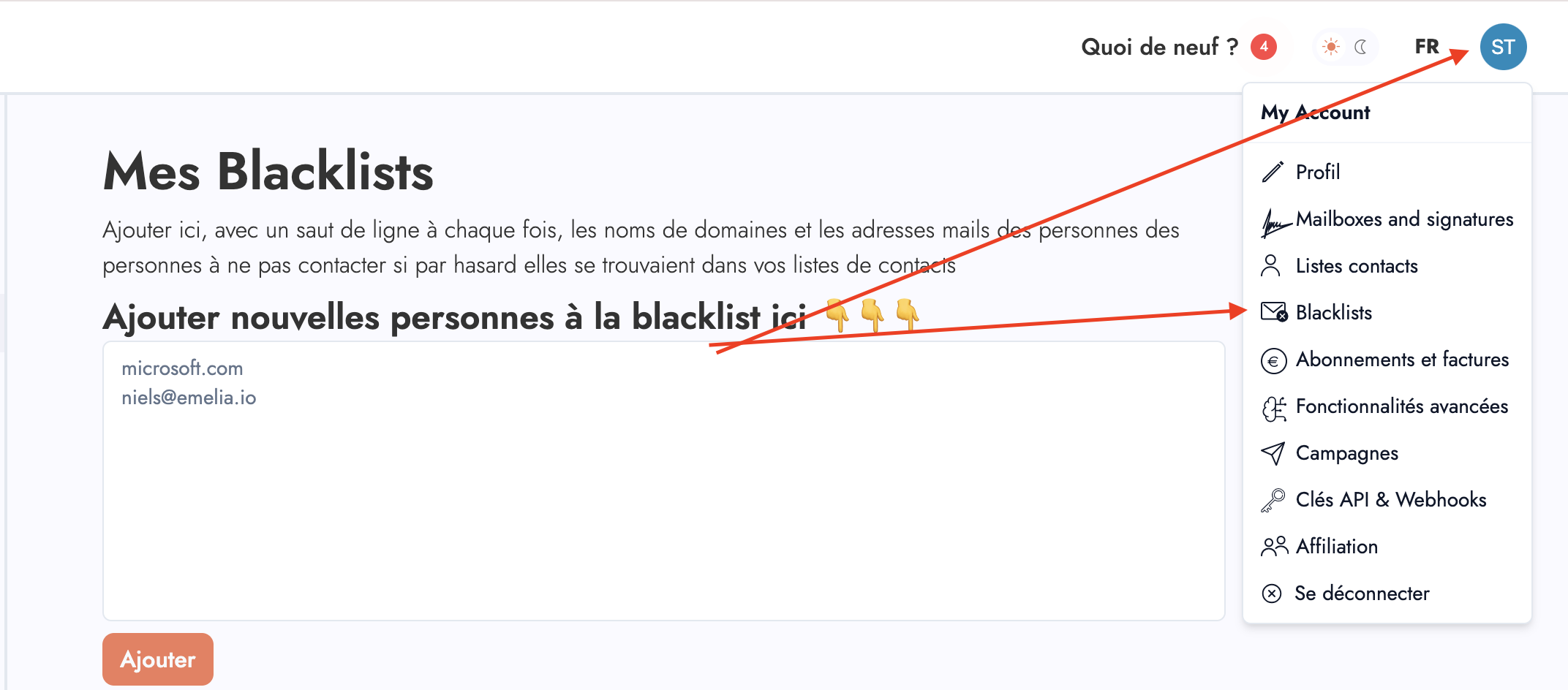
Essa adição só faz sentido se você tiver um link para descadastro na sua assinatura. Também é preciso saber que, quando alguém se descadastra, ele se descadastra APENAS da sequência em andamento. Já a adição à blacklist não enviará mais nenhum email para esse contato.
Portanto, o uso dessa funcionalidade depende do seu perfil: se você é uma agência que faz campanhas de email para várias empresas, então não deve marcar essa caixa. Pois pode acontecer de um prospect se descadastrar de uma campanha de um cliente sem que você queira que ele se descadastre de uma campanha de outro cliente.
Por outro lado, se você prospecta só para você mesmo, então sim, nesse caso é preciso marcar essa funcionalidade se você faz envios em massa. Já se você faz emails "personalizados", pode até dispensar o botão de unsubscribe.
Email de envio
Nesta aba, você poderá conectar os seus emails GSUITE, uma conta Gmail, uma conta Office 365 ou ainda uma conta SMTP/IMAP.
Sobre o procedimento para conectar a sua conta Google Gsuite/Workspace, temos um pequeno artigo que você pode encontrar aqui, detalhando o passo a passo.
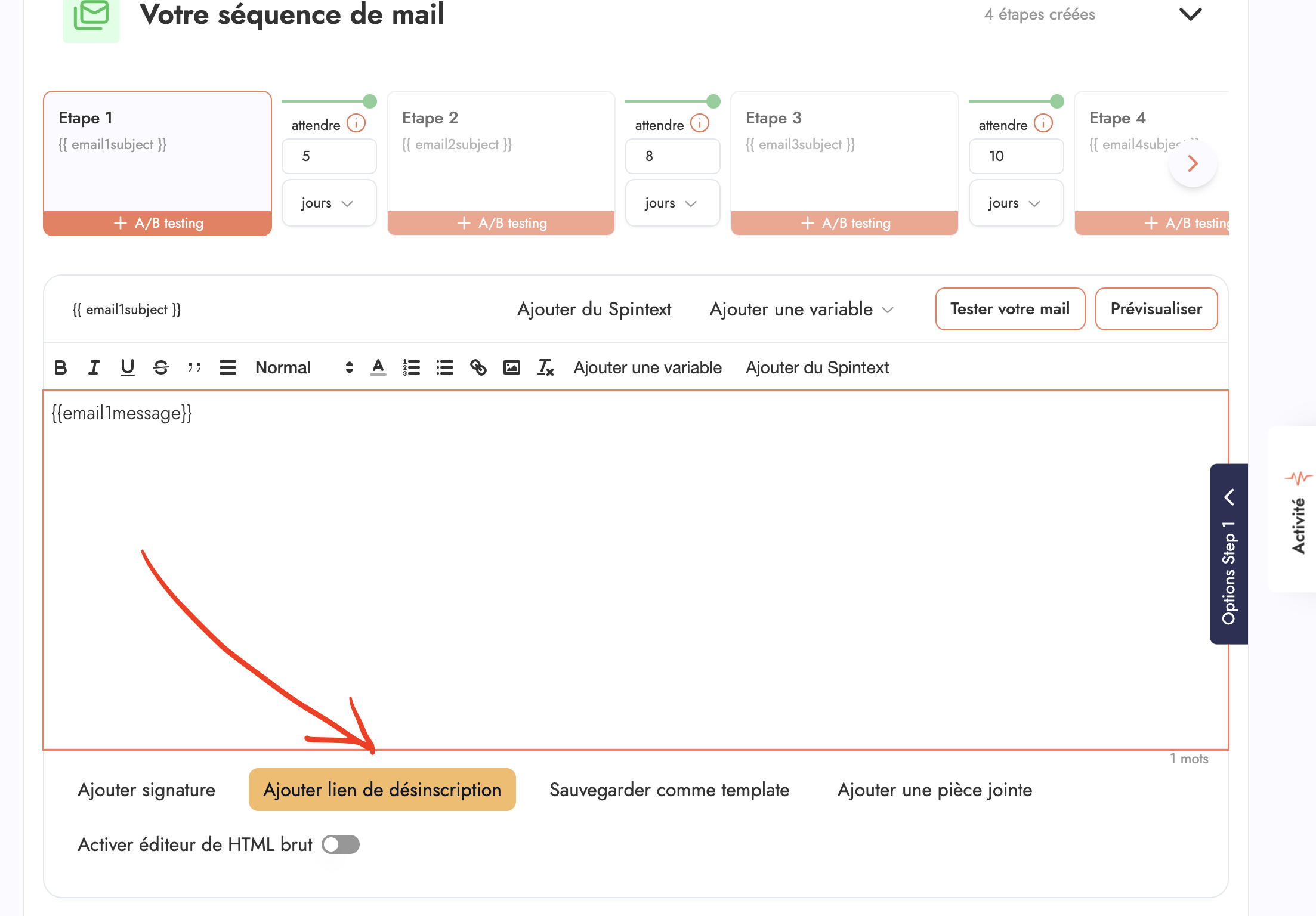
Assim que a sua conta for adicionada, você pode configurar a sua assinatura, e é nessa assinatura que você deve adicionar o seu link de unsubscribe. Basta clicar em "adicionar um link de descadastro" e modificar o conteúdo como preferir.
Em relação ao tracking de domínio personalizado, sugiro este pequeno vídeo, que vai tomar 5 minutinhos do seu tempo 😊
Zero fricção para começar
Conecte sua caixa, sequências prontas, vamos.
Importe os seus contatos
Para importar contatos, nada mais fácil. Em "Adicionar contatos", selecione o seu arquivo CSV e dê um nome para a sua lista. O software vai detectar automaticamente as diferentes classes; se você tiver variáveis a mais, basta colocá-las como "custom".
Você também tem um pequeno botão "filtros" onde poderá excluir os contatos que já foram marcados como "bounce" no Emelia. Temos bases de dados de emails e, nessas bases, existem emails que não são atribuídos; a opção de excluir os emails que sofreram bounce permite não enviar emails inúteis para eles. Isso vai evitar que a autoridade do seu endereço caia.
Você também terá a possibilidade de excluir os contatos já presentes em outras campanhas. E a possibilidade de excluir os contatos da blacklist.
Na sua lista de contatos, o Emelia vai dar automaticamente um "Status" para cada um dos emails enviados. Por exemplo "enviado", "respondeu", "aberto", "bounced", "clicou", "descadastrado" ou ainda "interessado".
Vale lembrar que, se um prospect te ligar ou responder com outro endereço, não conseguiremos detectar isso. Você terá então que modificar manualmente o status para poder acompanhar o andamento da sua campanha.
A sua sequência de emails
Na sua sequência de email em branco, você terá apenas uma etapa, que vai precisar preencher.
Primeiro o assunto do email, depois o conteúdo. Você pode, claro, adicionar variáveis: basta clicar em "adicionar uma variável" e selecionar a que você quer, por exemplo firstName se você quiser personalizar o email com o primeiro nome de cada prospect. Você também pode adicionar variáveis no assunto do email. Não esqueça da variável signature no final, se for um email importante.
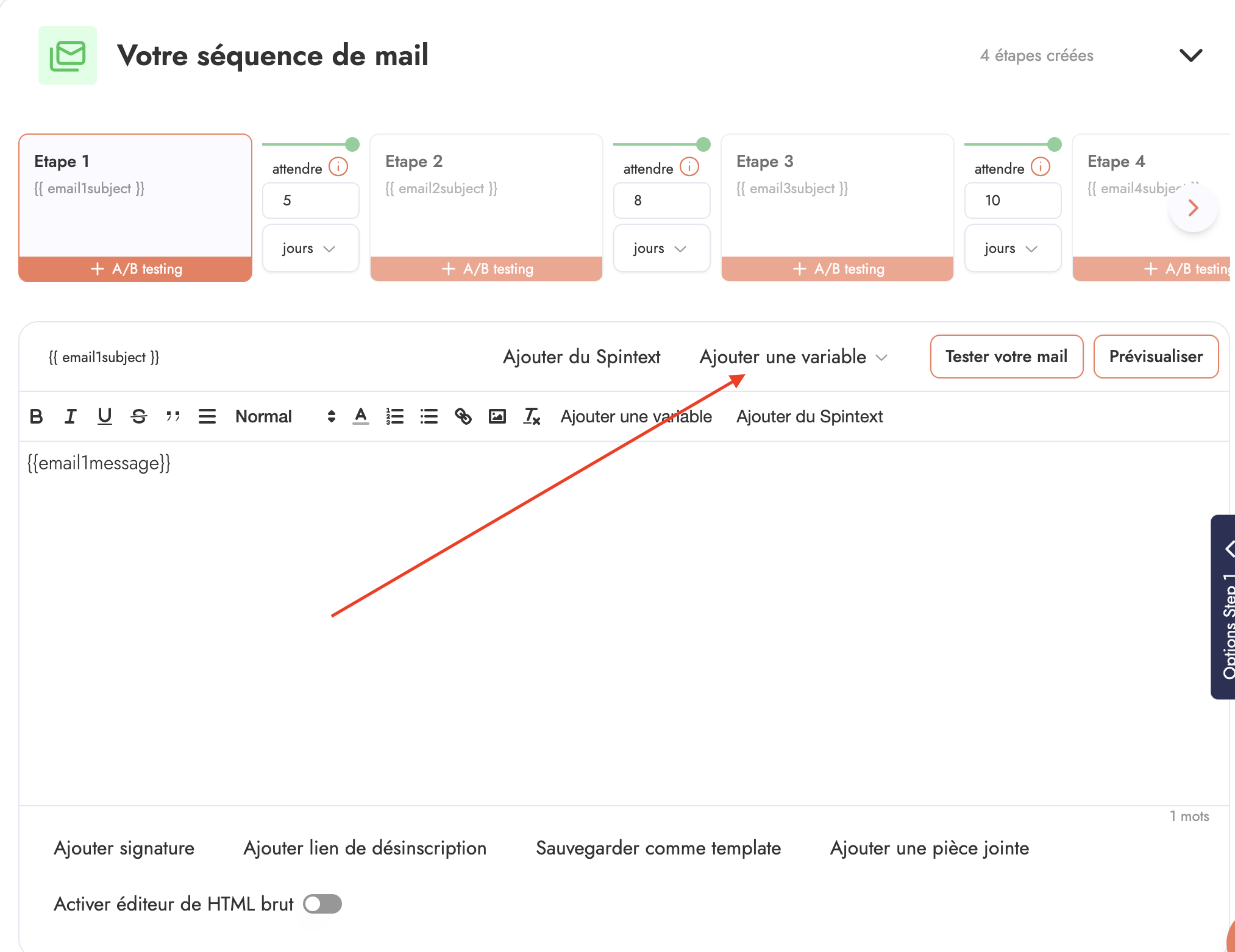
Você também tem a possibilidade de adicionar spintext para ser menos identificado pelos algoritmos de detecção do Google e cia. Clicando em "spintext", você pode, por exemplo, criar uma alternância entre a palavra "bom dia", a palavra "oi" e a palavra "olá".
Não esqueça de clicar em "Salvar" para não perder o seu trabalho.
Assim que a sua Etapa 1 estiver pronta, você pode adicionar outras etapas de follow-up; o procedimento é o mesmo. É claro que, no Emelia, deixamos você criar quantos steps quiser, sem custo adicional.
Você poderá colocar intervalos entre cada etapa, do minuto a vários dias, passando por algumas horas; tudo vai depender da sua necessidade e da sua imaginação. Também é possível enviar os emails das diferentes etapas por endereços diferentes. Se, por exemplo, você quiser enviar o primeiro email pelo seu endereço clássico de prospecção e o segundo diretamente pelo email de um membro da equipe, é possível.
O teste A/B está obviamente disponível.
Um editor de HTML puro também está disponível para quem quiser apresentar os seus emails de uma forma diferente.
Para enviar anexos, basta clicar em "Adicionar um anexo".
À direita da interface, você vai encontrar um botão "Opções Step 1", onde terá diferentes configurações que poderá testar como quiser. Uma opção importante a destacar é a exibição do histórico dos emails anteriores. Essa funcionalidade já vem marcada por padrão, mas você pode desmarcá-la se quiser que cada email seja independente. A escolha do email de envio, que comentamos mais acima, também está disponível nesta aba.
Conclusão
Era tudo o que você precisava para lançar a sua primeira campanha de cold email no Emelia. Fizemos de tudo para facilitar a sua vida e para que tudo seja o mais intuitivo possível.
Assim que a sua campanha estiver lançada, você terá acesso a todas as estatísticas que vamos fornecer para medir o seu sucesso.
Esperando que você goste do nosso software, bom mailing para você!
Inicie sua primeira campanha hoje
Crie sua conta em 2 minutos com a Emelia.
Perguntas frequentes sobre Lançar minha primeira campanha
Como lançar sua primeira campanha de emailing com Emelia?+
Três passos simples: importe sua lista de contatos (CSV ou via o scraper LinkedIn integrado), redija sua sequência de emails com variáveis de personalização, depois lance a campanha após verificar seu setup de entregabilidade.
Quantos emails enviar no primeiro dia?+
Comece devagar: 20 a 50 emails por dia e caixa de entrada na primeira semana. Aumente progressivamente 10% por dia. Isso protege seu domínio de envio e melhora as taxas de chegada na caixa de entrada.
Precisa configurar SPF, DKIM e DMARC antes de lançar?+
Sim, é inegociável. Sem esses registros, seus emails irão para o spam. Emelia oferece um assistente que verifica sua configuração e guia os parâmetros DNS passo a passo.
Quais KPIs acompanhar em sua primeira campanha?+
Taxa de abertura (objetivo: 40-60%), taxa de resposta (5-15% dependendo do setor) e taxa de opt-out (abaixo de 1%). Emelia exibe essas métricas em tempo real no dashboard da campanha.