Connecter son compte LinkedIn à un outil de prospection
Trois méthodes, et le choix tient en deux questions : le compte est-il le vôtre, et travaillez-vous sur Google Chrome ? Dans le doute, prenez l'e-mail et le mot de passe : c'est la connexion la plus stable.
Étape 1 : ouvrir la fenêtre de connexion
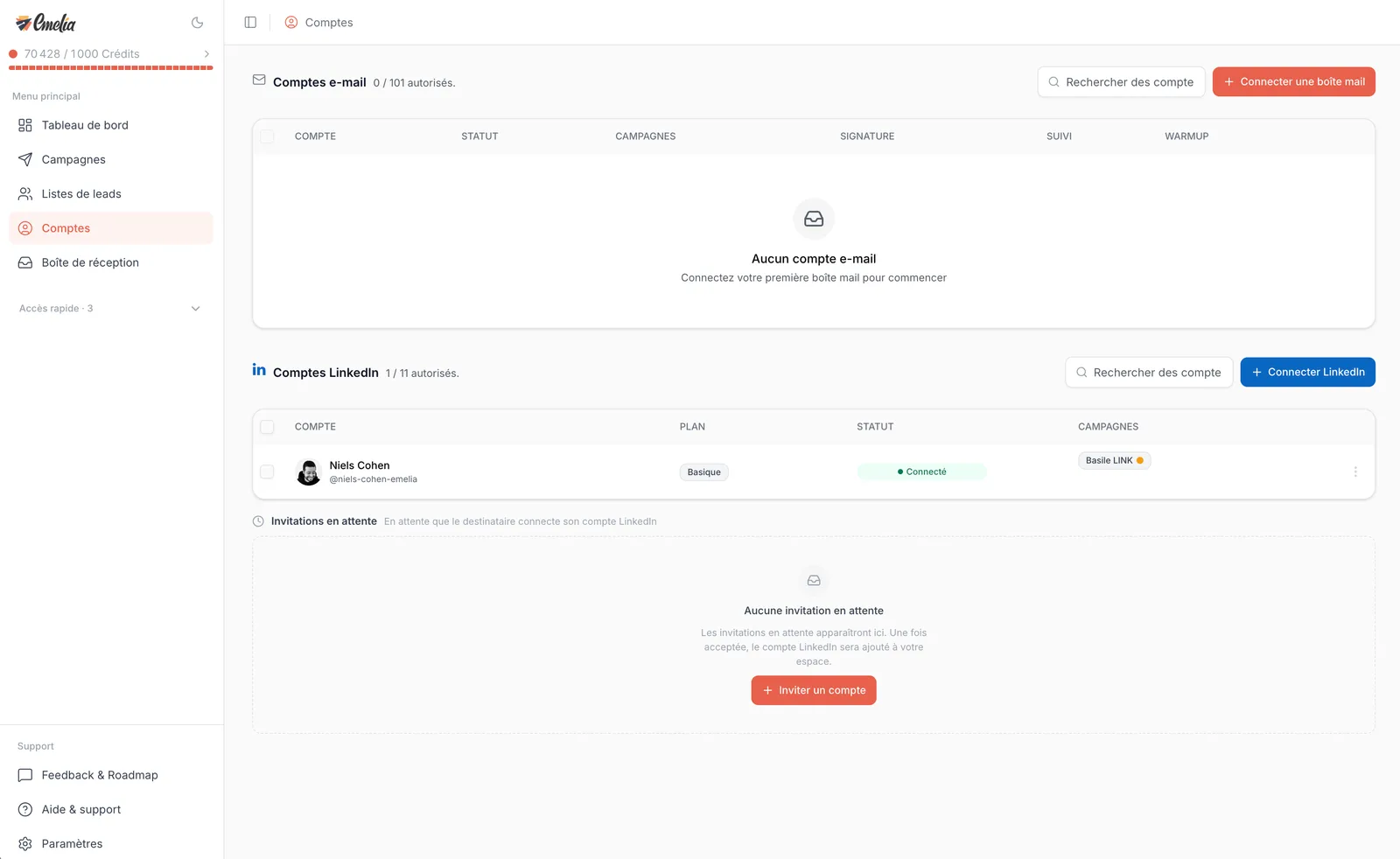
Dans le menu de gauche, allez dans Comptes. Le bloc Comptes LinkedIn se trouve sous celui des boîtes mail : cliquez sur Connecter LinkedIn, à droite. Le compteur à côté du titre, par exemple « 1 / 3 autorisés. », indique combien de comptes votre forfait permet de brancher.
 12
12- 1Ouvrez Comptes dans le menu de gauche.
- 2Cliquez sur Connecter LinkedIn, dans le bloc LinkedIn et non dans celui des e-mails.
Étape 2 : choisir la méthode
La fenêtre Connecter un compte LinkedIn propose trois chemins. Le bon dépend de la personne qui possède le compte, et du navigateur que vous utilisez.
Laquelle choisir
| Méthode | Quand la choisir | Ce qu'il faut |
|---|---|---|
| Avec e-mail et mot de passe | Votre propre compte, sur n'importe quel navigateur. C'est notre recommandation. | Vos identifiants LinkedIn, et votre téléphone si LinkedIn demande un code. |
| Avec l'extension | Votre propre compte, sur Google Chrome, avec LinkedIn déjà ouvert. | L'extension installée, et une session LinkedIn active dans le même Chrome. |
| Par invitation e-mail | Le compte d'un client, d'un collègue, d'un dirigeant. | Son adresse e-mail : il reçoit un lien et se connecte lui-même. |
L'extension recopie le cookie de session de votre navigateur. Ce cookie peut sauter ou expirer, et c'est la première cause de déconnexions répétées que nous voyons au support. Avec vos identifiants, la session ne dépend plus de votre navigateur et tient mieux dans le temps.
Avec e-mail et mot de passe, pas à pas
Cliquez sur Avec e-mail et mot de passe. Saisissez l'E-mail LinkedIn et le Mot de passe LinkedIn du compte, puis cliquez sur Connecter. Gardez la fenêtre ouverte pendant les quelques secondes de connexion.
LinkedIn peut ensuite demander de prouver que c'est bien vous. Deux cas : un code de sécurité envoyé par e-mail ou par SMS, à saisir avant de cliquer sur Valider ; ou une notification sur votre téléphone, à approuver dans l'application LinkedIn. Dans ce second cas, il n'y a rien à saisir : Emelia détecte l'approbation tout seul. Le compte apparaît alors dans la liste, avec le statut Connecté.
Comme l'indique la fenêtre, vos identifiants sont chiffrés et servent uniquement à établir la session LinkedIn. Ils ne s'affichent nulle part dans l'interface.
Alors votre compte LinkedIn n'a pas de mot de passe, et la connexion échoue avec « Identifiants incorrects ». Créez d'abord un mot de passe dans LinkedIn (Préférences, puis Connexion et sécurité), puis revenez.
Si la connexion échoue
Le message affiché dit presque toujours quoi faire. Les plus courants :
| Message | Ce qu'il faut faire |
|---|---|
| Identifiants incorrects | Vérifiez l'adresse : c'est celle avec laquelle vous vous connectez à LinkedIn, pas forcément votre e-mail professionnel. Compte créé avec Google ou Apple : définissez d'abord un mot de passe LinkedIn. |
| LinkedIn refuse temporairement les nouvelles connexions | Vos identifiants ne sont pas en cause. Patientez quelques minutes, puis réessayez. |
| Trop de tentatives de connexion | Attendez une heure avant de réessayer, pour éviter que LinkedIn ne bloque le compte. |
| Vérification de sécurité (captcha) | Impossible à passer depuis Emelia. Réessayez plus tard, ou connectez le compte avec l'extension Chrome. |
| LinkedIn demande d'ajouter un numéro de téléphone | Ajoutez un numéro sur linkedin.com, puis relancez la connexion. |
| Code non accepté, ou vérification expirée | Relancez la connexion pour recevoir un nouveau code, et saisissez-le sans attendre. |
Si vous avez plusieurs comptes à connecter
Avec l'e-mail et le mot de passe, ou par invitation, rien de particulier : branchez les comptes l'un après l'autre.
Avec l'extension, c'est là qu'on voit des gens perdre une soirée. La connexion s'appuie sur la session ouverte dans votre navigateur : enchaîner « je me connecte au compte A, je le branche, je me déconnecte, je me connecte au compte B » casse le premier à chaque nouveau compte. Soit vous gardez un profil Chrome par compte LinkedIn, soit vous passez par les identifiants, qui ne dépendent pas de votre navigateur.
Une fois le compte connecté
Le compte apparaît dans Comptes LinkedIn, avec son type dans la colonne Plan (Basique, Premium, Sales Navigator ou Recruiter) et le statut Connecté. Il ne reste qu'à le choisir dans le bloc Comptes connectés des paramètres de votre campagne.
LinkedIn vous enverra peut-être une alerte de « nouvelle connexion » : c'est normal quand une session s'ouvre depuis un nouvel endroit, ce n'est pas un avertissement. Les campagnes, elles, tournent depuis nos serveurs : vous pouvez fermer le navigateur et éteindre l'ordinateur.
Questions fréquentes
Les questions qu'on nous pose sur ce sujet, et les réponses courtes.
Combien de comptes LinkedIn puis-je connecter ?
Cela dépend de votre forfait, et le compteur « X / Y autorisés. » en haut du bloc Comptes LinkedIn vous le dit. Sur les forfaits actuels : 1 compte sur Start, 3 sur Grow, 10 sur Scale. Un abonnement plus ancien peut en inclure davantage : le compteur fait foi.
Puis-je connecter le même compte LinkedIn à deux espaces Emelia ?
Non. Par sécurité, un compte LinkedIn ne se branche que sur un seul compte Emelia. Si vous avez un cas particulier, écrivez au support.
Faut-il Premium ou Sales Navigator ?
Pas pour prospecter : un compte gratuit fonctionne. Premium ou Sales Navigator relèvent les limites d'invitations et donnent des crédits InMail, et Sales Navigator est nécessaire pour exporter des listes de prospects. Le type de compte s'affiche dans la colonne Plan.
Puis-je changer le compte LinkedIn d'une campagne en cours ?
Pas pendant qu'elle tourne. Mettez-la en pause ou terminez-la d'abord, puis changez le compte dans le bloc Comptes connectés des paramètres de la campagne.
LinkedIn m'a envoyé une alerte de connexion, est-ce grave ?
Non. LinkedIn prévient à chaque nouvelle session ouverte depuis un endroit inhabituel. Un vrai avertissement est une fenêtre qui parle explicitement d'outil d'automatisation : dans ce cas, voyez les limites LinkedIn.
Dois-je laisser mon ordinateur allumé ?
Non. Une fois le compte connecté, les séquences s'exécutent depuis nos serveurs. Vous pouvez fermer le navigateur et éteindre la machine.