Connecter le compte LinkedIn d'un client par invitation e-mail
La méthode à utiliser quand le compte LinkedIn ne vous appartient pas : la personne reçoit un e-mail, clique sur le lien et se connecte elle-même. Vous ne voyez jamais son mot de passe.
Quand cette méthode est la bonne
Le cas principal : vous automatisez la prospection de quelqu'un d'autre, un client, un collègue ou un dirigeant, et vous n'avez pas ses identifiants. Vous créez une invitation à son adresse e-mail, Emelia lui envoie le lien, et elle se connecte elle-même. Elle n'a besoin ni d'un compte Emelia, ni de l'extension, ni de Google Chrome.
Pour votre propre compte, passez plutôt par l'e-mail et le mot de passe, directement dans la fenêtre de connexion : c'est le même principe, sans détour par votre boîte mail.
Étape 1 : ouvrir le formulaire d'invitation
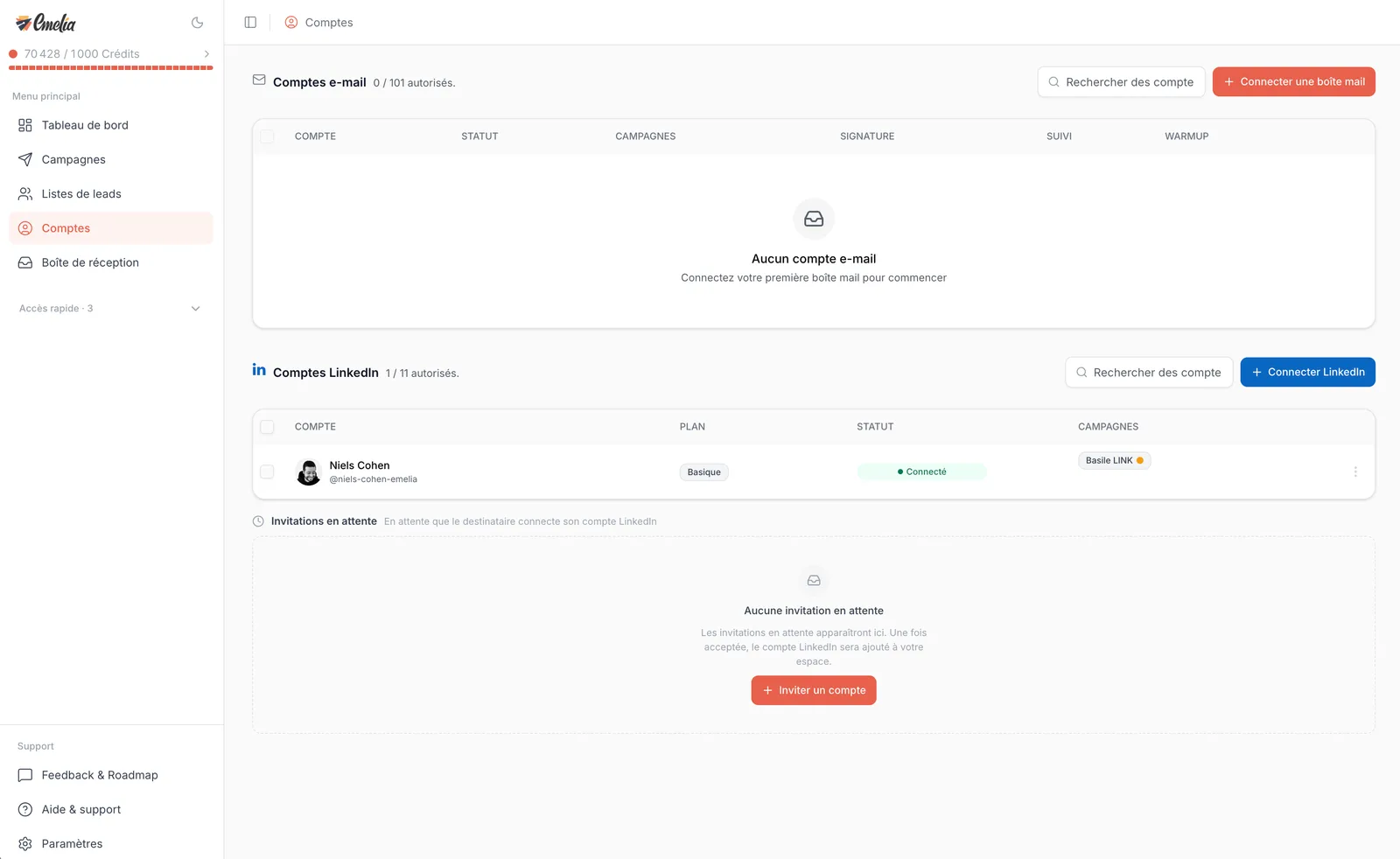
Dans Comptes, cliquez sur Connecter LinkedIn, puis sur Par invitation e-mail. Tant qu'aucune invitation n'est en attente, un bouton Inviter un compte apparaît aussi sous la liste des comptes LinkedIn : il ouvre directement le même formulaire.
 12
12- 1Cliquez sur Connecter LinkedIn, puis choisissez Par invitation e-mail.
- 2Ou, quand aucune invitation n'est en attente, sur Inviter un compte.
Étape 2 : saisir l'adresse et envoyer
Saisissez l'adresse e-mail de la personne et cliquez sur Envoyer l'invitation. Cette adresse n'a pas besoin d'être celle de son compte LinkedIn, mais c'est là que le lien arrive : choisissez une adresse qu'elle consulte.
Un e-mail d'Emelia, en anglais, avec votre nom dans l'objet (« … invites you to connect your LinkedIn account on Emelia »), un bouton de connexion et les trois étapes à suivre. Le lien est valable 48 heures. Si elle répond à ce message, c'est vous qui recevez sa réponse.
Étape 3 : suivre l'invitation, et partager le lien vous-même si besoin
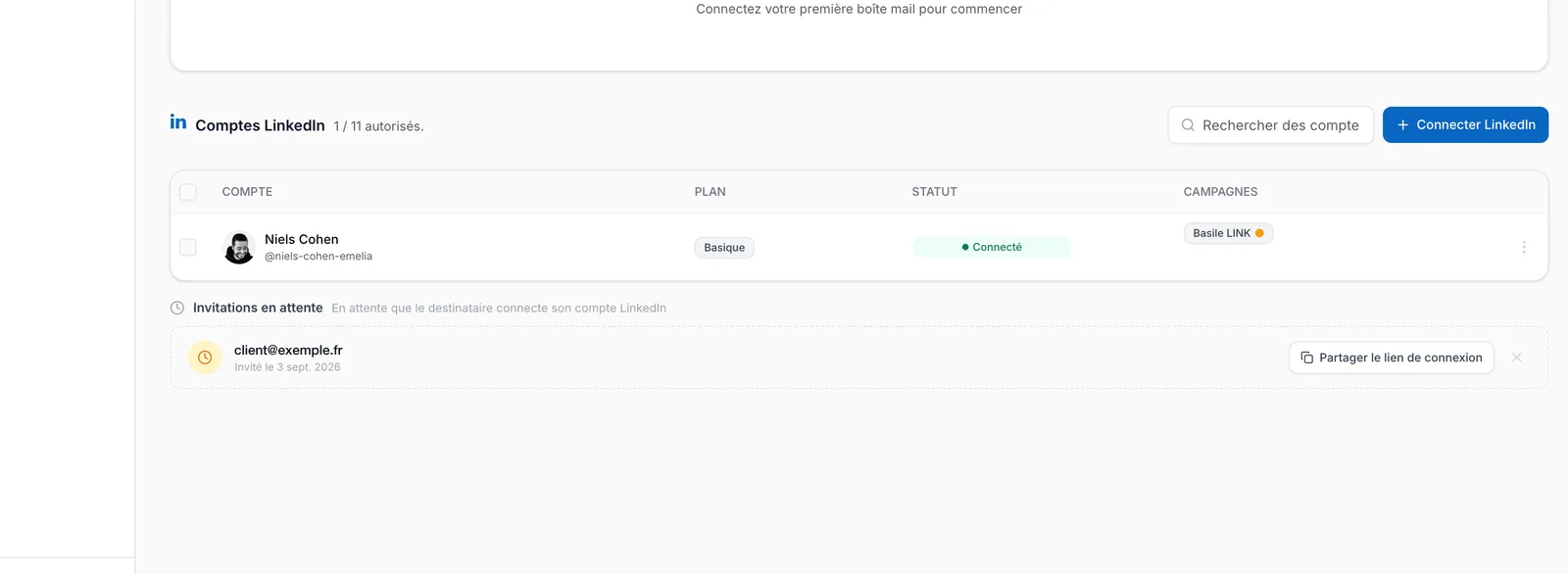
L'invitation apparaît dans Invitations en attente, sous la liste des comptes LinkedIn. Si l'e-mail n'arrive pas (filtre anti-spam, faute de frappe) ou si vous préférez un autre canal, le bouton Partager le lien de connexion copie le lien : collez-le dans un message, un chat, où vous voulez. La croix, à droite, supprime l'invitation.
 12
12- 1Copie le lien de connexion, à transmettre par le canal de votre choix.
- 2Supprime l'invitation.
Passé ce délai, l'invitation expire et disparaît de la liste : le lien ne fonctionne plus. Créez-en simplement une nouvelle. Prévenez la personne avant l'envoi, pour qu'elle ne laisse pas l'e-mail dormir.
Étape 4 : la personne se connecte
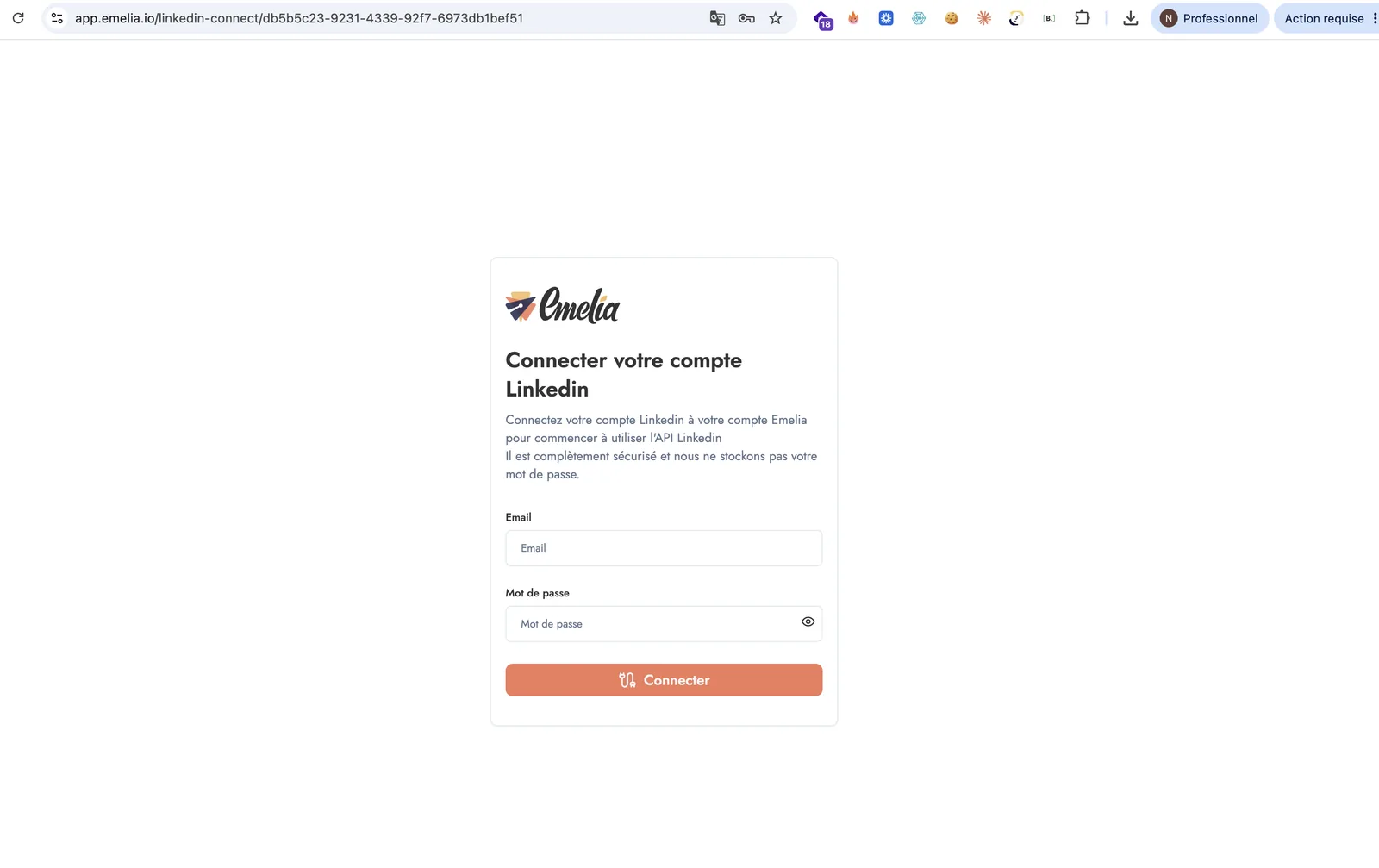
Le lien ouvre une page de connexion hébergée par Emelia. La personne y saisit l'adresse e-mail et le mot de passe de son compte LinkedIn, puis clique sur Connecter. La page fonctionne sur n'importe quel navigateur, y compris sur mobile.
 123
123- 1L'adresse e-mail de connexion de son compte LinkedIn.
- 2Son mot de passe LinkedIn.
- 3Connecter lance la connexion.
Étape 5 : la vérification LinkedIn
Si LinkedIn veut s'assurer que c'est bien elle, il demande une vérification, et c'est là qu'il faut être patient, parce que LinkedIn choisit lui-même son mécanisme : un code envoyé par e-mail, un code par SMS, ou une notification à approuver dans l'application mobile LinkedIn.
La page affiche l'écran qui attend le code ou l'approbation. Pour une notification, il suffit d'approuver sur le téléphone : la page le détecte toute seule. Une fois la vérification passée, le compte apparaît Connecté dans votre liste des comptes LinkedIn.
Elle doit avoir son téléphone et sa boîte mail sous la main au moment de se connecter. Et si elle ferme la page pendant la vérification, la tentative est annulée automatiquement au bout d'une dizaine de minutes : il lui suffit alors de recharger la page et de recommencer.
Reconnecter le compte d'un client
Quand le compte d'un client passe au statut Déconnecté, cliquez sur Reconnecter sur sa ligne, puis choisissez Par invitation e-mail. Il reçoit un e-mail qui lui demande de reconnecter son compte, en précisant que les campagnes qui l'utilisent l'attendent. La reconnexion met à jour le même compte : ses campagnes le retrouvent sans rien changer.
Questions fréquentes
Les questions qu'on nous pose sur ce sujet, et les réponses courtes.
L'adresse e-mail doit-elle être celle du compte LinkedIn ?
Non. C'est l'adresse à laquelle Emelia envoie le lien : choisissez celle que la personne consulte. Pour se connecter, elle utilisera ensuite les identifiants de son compte LinkedIn, quels qu'ils soient.
La personne reçoit-elle un e-mail automatiquement ?
Oui. Emelia envoie le lien à l'adresse saisie, dans un e-mail en anglais, valable 48 heures. Vous pouvez aussi copier le lien avec « Partager le lien de connexion » et l'envoyer vous-même, si l'e-mail tarde ou s'est perdu dans les spams.
Est-ce que je vois le mot de passe de la personne ?
Non. Elle le saisit sur une page de connexion dédiée, et il n'apparaît nulle part dans votre espace. C'est tout l'intérêt de cette méthode quand vous travaillez pour un client : vous branchez son compte sans jamais manipuler ses identifiants.
Le lien ne fonctionne plus
Il a probablement dépassé ses 48 heures : l'invitation a expiré. Créez-en une nouvelle depuis Connecter LinkedIn, puis Par invitation e-mail.
Emelia refuse de créer l'invitation
Deux causes fréquentes. Une invitation est déjà en attente pour cette adresse : copiez son lien, ou supprimez-la avant d'en créer une autre. Ou votre forfait n'a plus de place pour un compte LinkedIn de plus : le compteur « X / Y autorisés. » vous l'indique.
L'invitation reste affichée alors que le compte est connecté
La ligne d'invitation peut rester visible jusqu'à son expiration, 48 heures après sa création. C'est la liste des comptes LinkedIn, juste au-dessus, qui fait foi : si le compte y apparaît Connecté, c'est terminé.
Quelle vérification LinkedIn va-t-il demander ?
Impossible à prévoir. LinkedIn choisit selon le compte, l'appareil et le contexte de connexion : code par e-mail, code par SMS ou notification à approuver dans l'application. Gardez le téléphone à portée de main et surveillez la boîte mail du compte en même temps.