La signature d'un email de prospection : que mettre dedans
La signature se crée une fois dans Emelia, se pose sur autant de boîtes que vous voulez, et s'insère dans vos e-mails à l'endroit que vous choisissez. Le réglage est le même que votre boîte soit Google, Microsoft ou SMTP. Et l'essentiel tient en une phrase : en prospection, la meilleure signature est la plus simple.
Ce qu'on recommande
Votre premier e-mail arrive chez quelqu'un qui ne vous connaît pas. Les filtres anti-spam regardent tout ce qui alourdit le message : images, liens, mise en forme complexe. Une signature chargée ajoute tout ça à chaque e-mail de votre séquence.
Notre recommandation : votre prénom et votre nom, votre poste, éventuellement le nom de votre entreprise. En noir, sans couleur, avec au plus un peu de gras ou d'italique. Et au maximum un lien, vers votre site ou votre profil LinkedIn, pas les deux : chaque lien en plus alourdit le message.
- Prénom, nom et poste, en texte noir
- Un peu de gras ou d'italique pour hiérarchiser
- Un seul lien : votre site ou votre LinkedIn
- Le même format sur toutes vos boîtes
- Logo, bannière, photo ou icônes de réseaux sociaux
- Plusieurs liens : site, LinkedIn, agenda, réseaux
- Couleurs, polices fantaisie, tableaux HTML
- Dix lignes de mentions légales ou de clause de confidentialité
Une seule, petite et très légère (un logo de quelques kilo-octets, pas une bannière). Ajoutez-la avec le bouton image de l'éditeur : Emelia l'héberge pour vous, et elle s'affichera chez vos destinataires.
Créer la signature d'une boîte
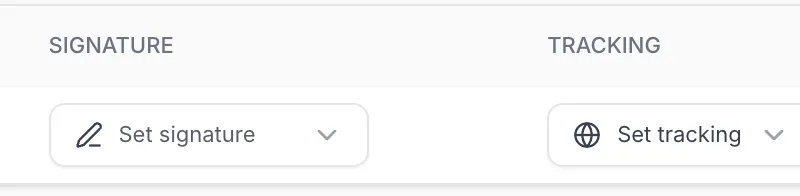
Dans Comptes, sur la ligne de la boîte, cliquez sur Définir signature (Set signature) dans la colonne Signature. Une liste s'ouvre avec vos signatures existantes et, en bas, Nouvelle signature.
 1
1- 1Cliquez sur Définir signature (Set signature), puis sur Nouvelle signature.
Remplir la fenêtre Créer une signature
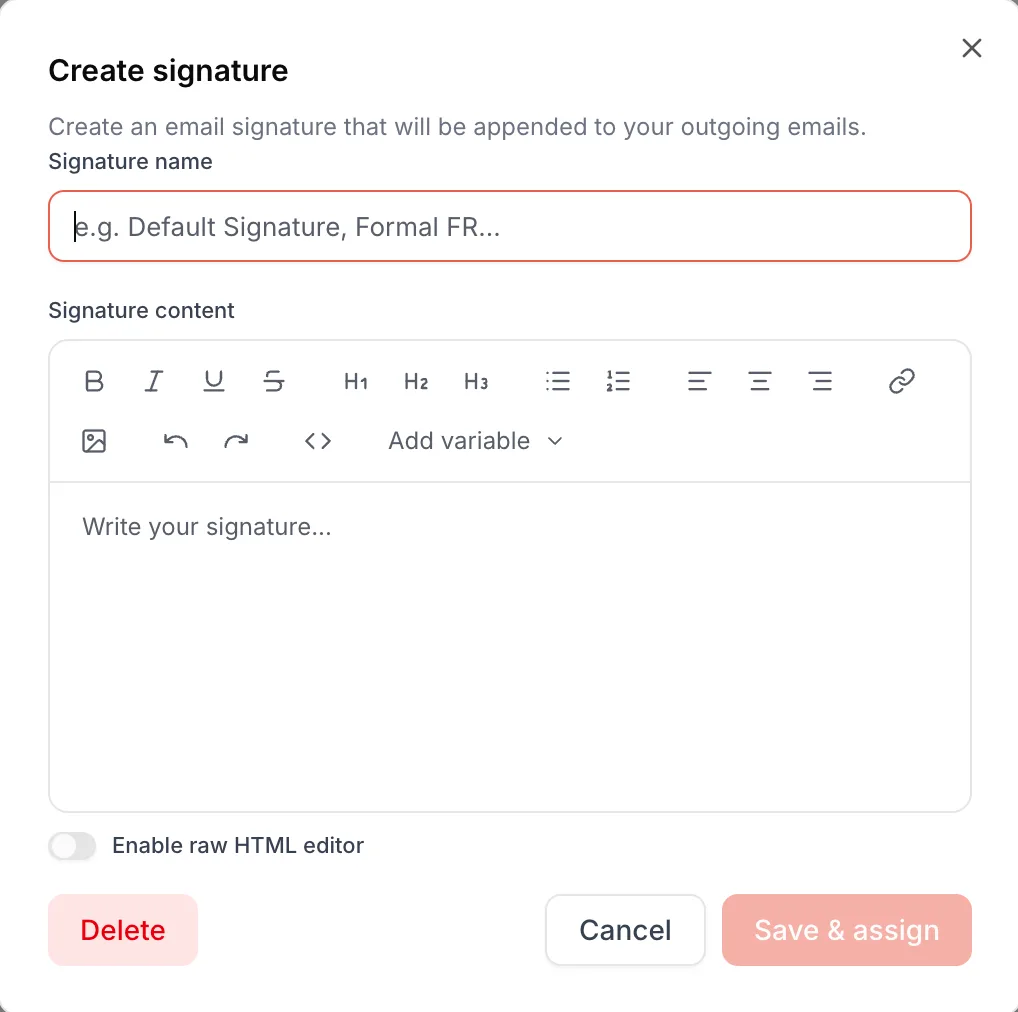
La fenêtre Créer une signature (Create signature) contient tout le nécessaire. Tapez votre signature dans la zone de texte, comme dans un e-mail.
 123456
- 1Nom de la signature : il ne sert qu'à vous, pour la retrouver dans la liste.
- 2Gras et italique : suffisants pour distinguer le nom et le poste.
- 3Le bouton lien : un seul lien, vers votre site ou votre LinkedIn.
- 4Le bouton image : à éviter, ou une seule image très légère.
- 5Activer l'éditeur de HTML brut : pour coller le code d'une signature existante.
- 6Enregistrer & assigner enregistre la signature et l'applique à la boîte.
La barre d'outils propose aussi des titres, des listes, l'alignement et Ajouter une variable : vous n'en aurez pas besoin pour une signature de prospection. Pour retoucher une signature plus tard, ouvrez la liste de Définir signature et cliquez sur l'icône crayon à côté de son nom : la modification vaut pour toutes les boîtes qui l'utilisent.
Reprendre une signature existante en HTML
Emelia ne récupère pas la signature réglée dans Gmail ou Outlook : il faut la recréer. Si vous voulez reprendre son code, activez Activer l'éditeur de HTML brut, collez le HTML, puis cliquez sur Prévisualiser pour contrôler le rendu.
Une signature copiée depuis un logiciel de messagerie ou un générateur de signatures contient souvent des images hébergées par cet outil : elles s'affichent chez vous, pas forcément chez vos destinataires. Envoyez-vous un e-mail de test vers une adresse externe. Si l'image ne s'affiche pas, retirez-la ou ajoutez-la avec le bouton image de l'éditeur.
La même signature sur plusieurs boîtes
Pour poser la même signature sur dix boîtes, inutile de passer ligne par ligne. Cochez les boîtes dans la colonne de gauche, puis cliquez sur Appliquer la signature dans la barre qui apparaît au-dessus du tableau. La case de l'en-tête du tableau les sélectionne toutes d'un clic.
 12
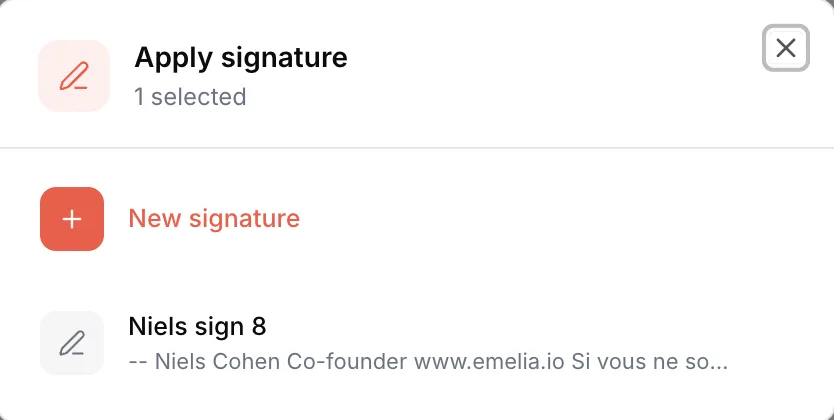
12- 1Nouvelle signature : en créer une, qui sera posée sur toutes les boîtes cochées.
- 2Ou cliquez sur une signature existante pour l'appliquer.
Dans la fenêtre Appliquer la signature, cliquez sur la signature à poser, ou sur Nouvelle signature pour en créer une : elle est appliquée d'un coup à toutes les boîtes cochées.
Si vos boîtes portent les noms de personnes différentes, créez une signature par personne. Chaque e-mail part avec la signature de la boîte qui l'envoie.
Faire apparaître la signature dans vos e-mails
C'est la question qui revient le plus souvent : la signature n'est pas ajoutée toute seule au bas des messages. Elle s'affiche à l'endroit où vous l'insérez dans l'e-mail de la campagne.
Dans l'éditeur d'une étape e-mail, placez le curseur à la fin du message, cliquez sur Ajouter une variable et choisissez Signature dans la section Insertion. Vous pouvez aussi taper « / » dans l'éditeur. Un repère {{signature}} apparaît : à l'envoi, il est remplacé par la signature de la boîte qui envoie. Enregistrez l'étape avant de faire un test. La rédaction des e-mails est détaillée dans écrire sa séquence.
Insérez le repère dans chaque e-mail de la séquence où vous voulez la signature, relances comprises. L'aperçu de l'e-mail affiche la signature de la boîte d'envoi : c'est le moyen le plus simple de vérifier.
Questions fréquentes
Les questions qu'on nous pose sur ce sujet, et les réponses courtes.
Ma signature n'apparaît pas dans mes e-mails, pourquoi ?
Presque toujours parce que le repère {{signature}} n'est pas dans l'e-mail. Insérez-le avec « Ajouter une variable », puis « Signature », ou en tapant « / » dans l'éditeur, et enregistrez l'étape. Vérifiez aussi qu'une signature est bien assignée à la boîte d'envoi : sans signature, le repère reste vide.
Je vois deux signatures dans mes e-mails
Votre messagerie en ajoute une de son côté : une signature réglée dans Gmail ou Outlook, ou un pied de page commun imposé par l'administrateur Google Workspace. Gardez-en une seule : retirez celle de la messagerie, ou ne mettez pas de signature dans Emelia.
Puis-je récupérer la signature de ma boîte Gmail ou Outlook ?
Pas automatiquement. Recréez-la dans Emelia, ou collez son code dans l'éditeur de HTML brut, puis testez le rendu chez un destinataire externe.
Le lien de ma signature est-il suivi ?
Oui si le suivi des clics est activé dans la campagne : comme les autres liens du message, il est réécrit pour passer par votre domaine de tracking. C'est une raison de plus pour ne garder qu'un seul lien.
Comment retirer la signature d'une boîte ?
Ouvrez la liste de « Définir signature » sur la ligne de la boîte et cliquez sur « Retirer la signature ». La signature reste disponible pour vos autres boîtes.
Faut-il une signature dans les messages LinkedIn ?
Non. La signature ne concerne que les e-mails. Sur LinkedIn, une signature donne un air automatisé au message ; si vous voulez donner un contact, écrivez-le dans le texte.