Importer une liste de contacts depuis Pipedrive
Connectez Pipedrive une fois, choisissez un filtre de personnes, et Emelia en fait une liste de leads qui se complète toute seule chaque nuit. Pas d'export CSV à refaire, et l'activité de vos campagnes peut remonter dans Pipedrive.
Deux choses circulent dans cette intégration : les personnes qui descendent de Pipedrive vers Emelia, et, si vous le demandez, l'activité qui remonte d'Emelia vers la fiche de la personne dans Pipedrive.
Avant de commencer : un filtre de personnes dans Pipedrive
Emelia n'importe pas « tout Pipedrive » : il importe un filtre de personnes, c'est-à-dire une recherche que vous avez enregistrée dans Pipedrive (par exemple les personnes dont l'étiquette est « Prospect » et le pays la France). Seuls les filtres de personnes sont proposés : pas les filtres d'affaires ni d'organisations.
Créez donc d'abord le filtre dans la vue des personnes de Pipedrive, et donnez-lui un nom clair : c'est ce nom que vous choisirez dans Emelia.
Pipedrive enregistre un filtre comme des critères, pas comme une liste figée. Emelia le traite donc toujours comme une liste dynamique : chaque nuit, il relit le filtre et ajoute à votre liste les personnes qui y sont entrées depuis.
Étape 1 : créer la liste
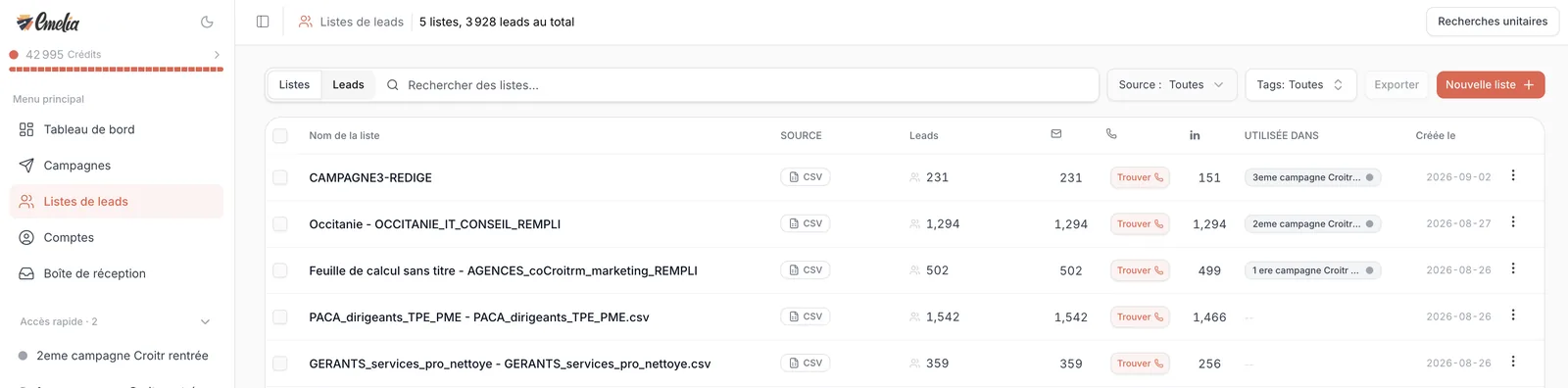
Dans le menu de gauche, ouvrez Listes de leads, cliquez sur Nouvelle liste en haut à droite, puis choisissez Pipedrive.
 12
12- 1Dans le menu de gauche, ouvrez Listes de leads.
- 2En haut à droite, cliquez sur Nouvelle liste.
Étape 2 : connecter votre compte Pipedrive
À la première utilisation, la fenêtre affiche « Connectez votre compte Pipedrive pour importer un filtre de contacts ». Cliquez sur Connecter Pipedrive : une fenêtre de Pipedrive s'ouvre, vous vous connectez à votre compte et vous autorisez Emelia. Elle se referme toute seule, et la fenêtre d'import affiche alors vos filtres.
Si rien ne s'ouvre, votre navigateur bloque les fenêtres surgissantes : Emelia l'indique par un message « Popup bloquée ». Autorisez-les pour ce site, puis recommencez.
C'est une autorisation par délégation, donnée dans la fenêtre de Pipedrive lui-même. Vous pouvez la retirer à tout moment depuis les réglages de votre compte Pipedrive, sans changer de mot de passe. Une fois l'autorisation donnée, cette étape ne réapparaît plus.
Étape 3 : choisir le filtre
Dans le menu Filtre Pipedrive, choisissez le filtre à importer : chacun apparaît avec la mention « Dynamique ». Juste en dessous, l'interrupteur Envoyer les activités vers Pipedrive décide si l'activité des campagnes remontera dans Pipedrive (voir plus bas) : c'est maintenant qu'il faut le régler. Cliquez enfin sur Importer la liste.
Emelia récupère alors toutes les personnes du filtre et ouvre la fenêtre de mappage. En bas de la fenêtre, une ligne vous rappelle avec quel compte vous êtes connecté. Connecter un autre compte remplace ce compte pour vos prochains imports.
Étape 4 : associer les colonnes
Chaque personne devient une ligne, avec une colonne par champ de personne de votre Pipedrive, champs personnalisés compris. Les colonnes portent le nom des champs tel qu'il apparaît dans votre Pipedrive, les espaces remplacés par des tirets bas (First_name). L'e-mail principal arrive dans une colonne email, le téléphone principal dans la colonne du téléphone, et l'organisation ou le propriétaire arrivent sous leur nom.
La fenêtre de mappage est la même que pour un fichier. Vérifiez en particulier ces points :
email, le prénom et le nom sont associés àemail,firstNameetlastName.- L'organisation est associée à
companyName. Ce n'est pas toujours automatique, et c'est ce qui permettra de chercher l'e-mail des personnes qui n'en ont pas. - Si vous avez un champ personnalisé pour le profil LinkedIn, associez-le à
linkedinUrlProfile: indispensable pour les étapes LinkedIn. - La colonne
__pipedrive_person_idpeut rester sur Ignorer : Emelia s'en sert de toute façon pour relier chaque contact à sa fiche Pipedrive. - Les champs internes (propriétaire, visibilité, dates d'activité) peuvent rester sur Ignorer.
companyName. 2. L'identifiant Pipedrive, à laisser sur Ignorer. 3. Enregistrer le mappage.Elles peuvent recevoir des étapes LinkedIn si leur URL de profil est renseignée, et vous pouvez lancer Trouver l'email sur la liste pour compléter les adresses. Mais dans une campagne qui commence par un e-mail, une personne sans adresse est écartée dès la première étape.
La synchronisation : chaque nuit, ou à la demande
Une liste Pipedrive ne se met pas à jour à la seconde où Pipedrive change. Emelia l'annonce en haut de la liste : « La synchronisation des listes dynamiques se fait automatiquement chaque nuit ». Elle tourne à minuit UTC, soit une ou deux heures du matin en France selon la saison. Une personne ajoutée au filtre ce matin apparaîtra dans Emelia demain.
Pour ne pas attendre, ouvrez la liste et cliquez sur Resynchroniser maintenant, en haut à droite. La synchronisation part en tâche de fond, et les nouveaux contacts apparaissent à la fin.
 12
12- 1Resynchroniser maintenant lance la mise à jour sans attendre la nuit.
- 2Le rappel du rythme automatique.
Vous ne pouvez la relancer qu'une fois toutes les quinze minutes sur une même liste, et elle reste indisponible pendant qu'une recherche d'e-mails, de téléphones ou une vérification tourne sur cette liste.
Ce qui se passe pour les contacts déjà présents
- Pas de doublon à la synchronisation. Emelia relit tout le filtre, mais n'ajoute que les personnes absentes de la liste. Une personne est reconnue par son adresse e-mail, à défaut par son identifiant Pipedrive, à défaut par son URL LinkedIn.
- Pas de mise à jour des fiches existantes. Un poste, une entreprise ou une adresse modifiés dans Pipedrive ne changent pas dans Emelia pour une personne déjà importée.
- Pas de retrait automatique. Une personne qui sort du filtre reste dans la liste Emelia et continue d'être prospectée. Retirez-la vous-même, ou ajoutez-la à la liste noire si elle ne doit plus jamais être contactée.
- Une liste à part. Emelia ne fusionne pas la liste Pipedrive avec vos autres listes. Une même personne présente dans deux listes rattachées à la même campagne ne reçoit la séquence qu'une fois ; entre deux campagnes, utilisez l'exclusion de leads.
- Pas d'ajout de fichier. Le bouton Importer n'existe pas sur une liste Pipedrive, et une liste dynamique ne peut pas être fusionnée avec une autre : c'est ce qui garde la synchronisation fiable.
Brancher la liste sur une campagne
Sélectionnez la liste dans le bloc Liste de leads des paramètres de la campagne, comme n'importe quelle liste. Les personnes qui arrivent ensuite par la synchronisation entrent dans les campagnes qui utilisent la liste, à la première étape, au rythme des nouveaux contacts par jour de la campagne.
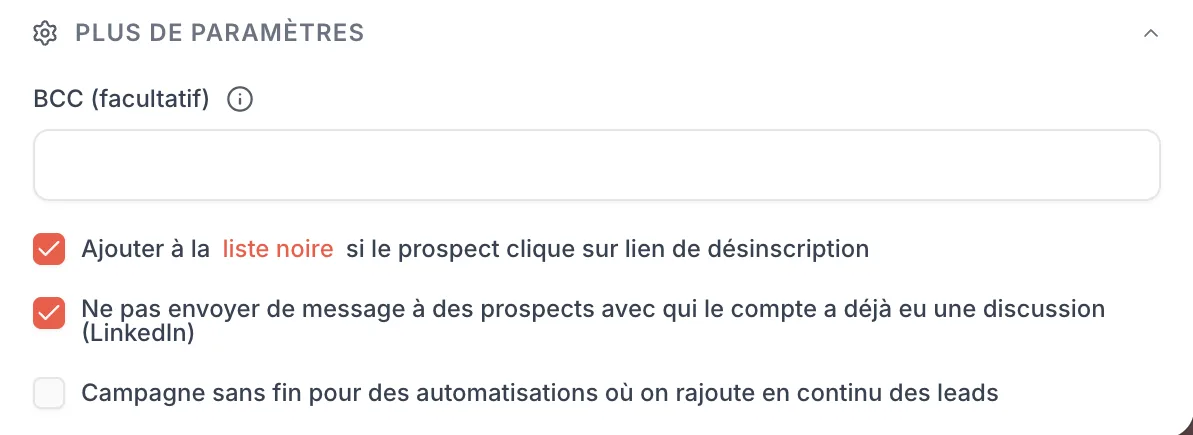
Une campagne qui se termine n'est plus alimentée : si votre filtre doit nourrir une campagne en continu, cochez Campagne sans fin pour des automatisations où on rajoute en continu des leads, dans Plus de paramètres. Sans cette option, une campagne qui a fini de traiter ses contacts peut se clore d'elle-même, et les personnes arrivées après n'y entreront pas.
 1
1- 1Pour une liste qui se remplit en continu, cochez Campagne sans fin.
Faire remonter l'activité dans Pipedrive
Si vous avez activé Envoyer les activités vers Pipedrive au moment de l'import, Emelia ajoute une activité, marquée comme faite, sur la fiche de la personne dans Pipedrive quand :
- elle ouvre un e-mail ou clique sur un lien (seulement si le suivi des ouvertures ou des clics est activé dans la campagne, ce qui n'est pas le cas par défaut) ;
- elle se désinscrit ;
- elle accepte votre invitation LinkedIn, ou vous répond sur LinkedIn (le texte de sa réponse est repris) ;
- une tâche manuelle de la séquence est marquée comme faite ou en échec.
Votre équipe voit ainsi l'historique de prospection sans quitter Pipedrive, et une personne qui vient de réagir n'est pas rappelée à froid trois jours plus tard. Faites un premier essai sur une petite liste pour voir comment ces activités s'affichent dans votre Pipedrive.
Pour garder une copie de chaque e-mail dans votre CRM, utilisez le champ BCC (facultatif) de Plus de paramètres, avec l'adresse de dépôt que vous fournit votre CRM. Attention : cette copie cachée gonfle le taux d'ouverture affiché dans Emelia.
Questions fréquentes
Les questions qu'on nous pose sur ce sujet, et les réponses courtes.
Pourquoi mon filtre n'apparaît pas dans la liste ?
Seuls les filtres de personnes du compte Pipedrive connecté sont proposés, pas les filtres d'affaires ou d'organisations. Si vous venez de créer le filtre, fermez la fenêtre d'import et rouvrez-la. Vérifiez aussi la ligne « Connecté en tant que » : vous êtes peut-être connecté avec un autre compte.
Une personne ajoutée dans Pipedrive arrive-t-elle tout de suite dans Emelia ?
Non, à la synchronisation de la nuit (minuit UTC). Pour ne pas attendre, ouvrez la liste et cliquez sur Resynchroniser maintenant, une fois toutes les quinze minutes au plus.
Une personne retirée du filtre est-elle retirée de la campagne ?
Non. La synchronisation ajoute les nouvelles personnes mais ne retire jamais personne. Supprimez la personne de la liste, ou ajoutez son adresse à la liste noire si elle ne doit plus être contactée du tout.
Les modifications faites dans Pipedrive sont-elles reprises ?
Pas pour une personne déjà importée : sa fiche Emelia garde les valeurs du premier import. Seules les nouvelles personnes du filtre arrivent avec leurs données à jour.
Emelia voit-il mon mot de passe Pipedrive ?
Non. L'autorisation se donne dans la fenêtre de Pipedrive, qui délivre un accès délégué. Vous pouvez le retirer depuis les réglages de votre compte Pipedrive, à tout moment.
Peut-on connecter plusieurs comptes Pipedrive ?
La fenêtre d'import travaille avec un compte à la fois : Connecter un autre compte le remplace pour vos prochains imports. La grille des forfaits indique « 1 intégration CRM » pour Grow et « Multi CRM Connexion » pour Scale : en cas de doute pour votre compte, posez la question au support.