Importer un fichier CSV de contacts dans Emelia
Votre fichier devient une liste de leads, que vous branchez ensuite sur une ou plusieurs campagnes. Voici comment le préparer, l'importer, associer ses colonnes et éviter les deux pièges qui coûtent cher : des contacts perdus à l'import, et des prospects qui reçoivent deux fois le même e-mail.
Comment Emelia range vos contacts
Dans Emelia, les contacts vivent dans des listes, regroupées dans le menu Listes de leads. Une campagne ne contient pas de fichier : elle pointe vers une ou plusieurs listes et calcule ses destinataires à partir d'elles, moins les listes que vous excluez.
Conséquence pratique : vous importez une fois, dans une liste, et vous réutilisez cette liste où vous voulez. C'est aussi dans la liste que vous ajoutez des contacts plus tard, que vous lancez la recherche d'adresses e-mail, et que vous voyez le statut de chaque contact.
Un fichier .csv uniquement : un classeur Excel (.xlsx) doit d'abord être enregistré en CSV. Le séparateur est reconnu tout seul : virgule, point-virgule, tabulation ou barre verticale. Les lignes entièrement vides sont ignorées.
Préparer le fichier
La plupart des imports ratés se règlent avant d'ouvrir Emelia. Passez le fichier en revue avec cette liste.
- Une seule ligne d'en-têtes, tout en haut. Pas de titre, de logo ni de ligne vide au-dessus des noms de colonnes.
- Des noms de colonnes tous différents, même à la casse près :
Emailetemailcomptent comme un doublon. C'est la première cause d'import raté : colonne e-mail vide, valeurs rangées dans les mauvais champs, et aucun message d'erreur. - Une seule colonne d'adresse e-mail, et une seule adresse par cellule.
- Le prénom et le nom dans deux colonnes séparées. La personnalisation, la recherche d'e-mails et l'automatisation LinkedIn s'appuient sur ces deux champs.
- Le site web ou le domaine de l'entreprise si vous comptez faire trouver les adresses : c'est la donnée qui fait le plus varier le résultat.
- Toutes vos variables de personnalisation (accroche, ville, secteur, message écrit à l'avance). Une liste peut être complétée plus tard, mais c'est plus simple de tout avoir dès le départ.
- Un encodage UTF-8, sinon les accents ressortent en caractères illisibles dans vos e-mails.
- Pas de colonnes inutiles : colonnes vides, identifiants internes, colonnes
email_emelia,domain_emelialaissées par une ancienne recherche d'e-mails, et surtout la colonneStatusd'un export (on y revient plus bas).
Dans Excel : Fichier > Enregistrer sous > CSV UTF-8 (délimité par des virgules), et non le « CSV » tout court. Dans Google Sheets : Fichier > Télécharger > Valeurs séparées par des virgules (.csv). Attention, Google Sheets n'exporte que l'onglet affiché.
Étape 1 : créer une nouvelle liste
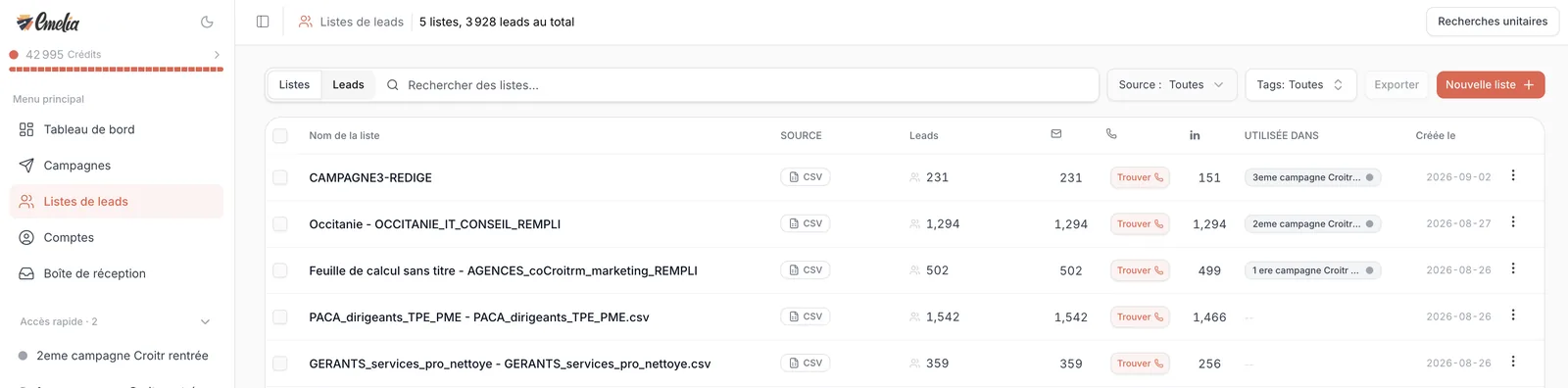
Dans le menu de gauche, ouvrez Listes de leads, puis cliquez sur Nouvelle liste, en haut à droite.
 12
12- 1Dans le menu de gauche, ouvrez Listes de leads.
- 2En haut à droite, cliquez sur Nouvelle liste.
Étape 2 : déposer le fichier
Glissez votre fichier dans la zone prévue, ou cliquez dedans pour le choisir sur votre ordinateur. Donnez un nom à la liste, puis cliquez sur Importer.
Choisissez un nom qui vous parlera dans trois mois, quand vous le chercherez dans les réglages d'une campagne : la cible, la source et la date suffisent (« DRH Lyon, octobre 2026 »).
Étape 3 : associer les colonnes
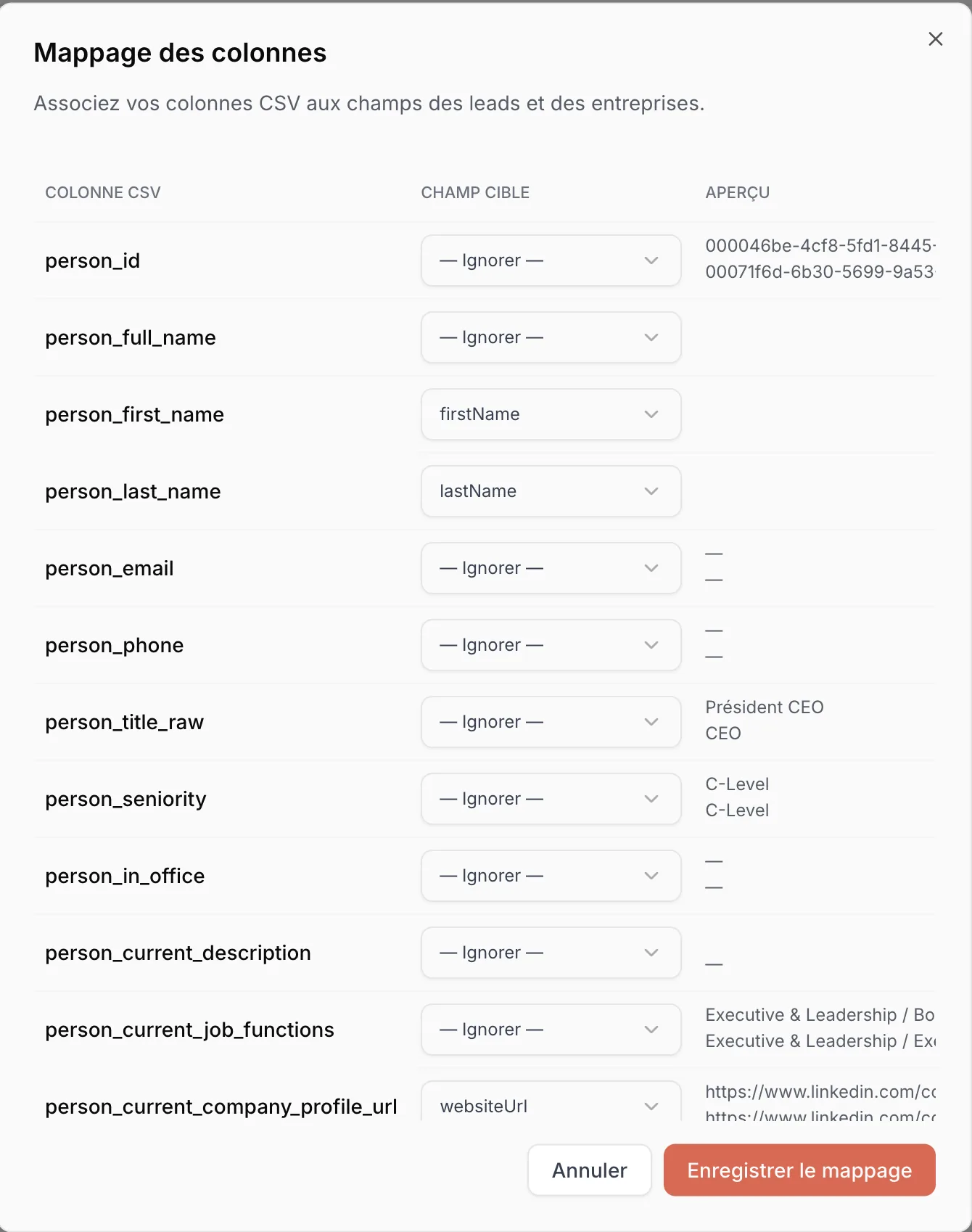
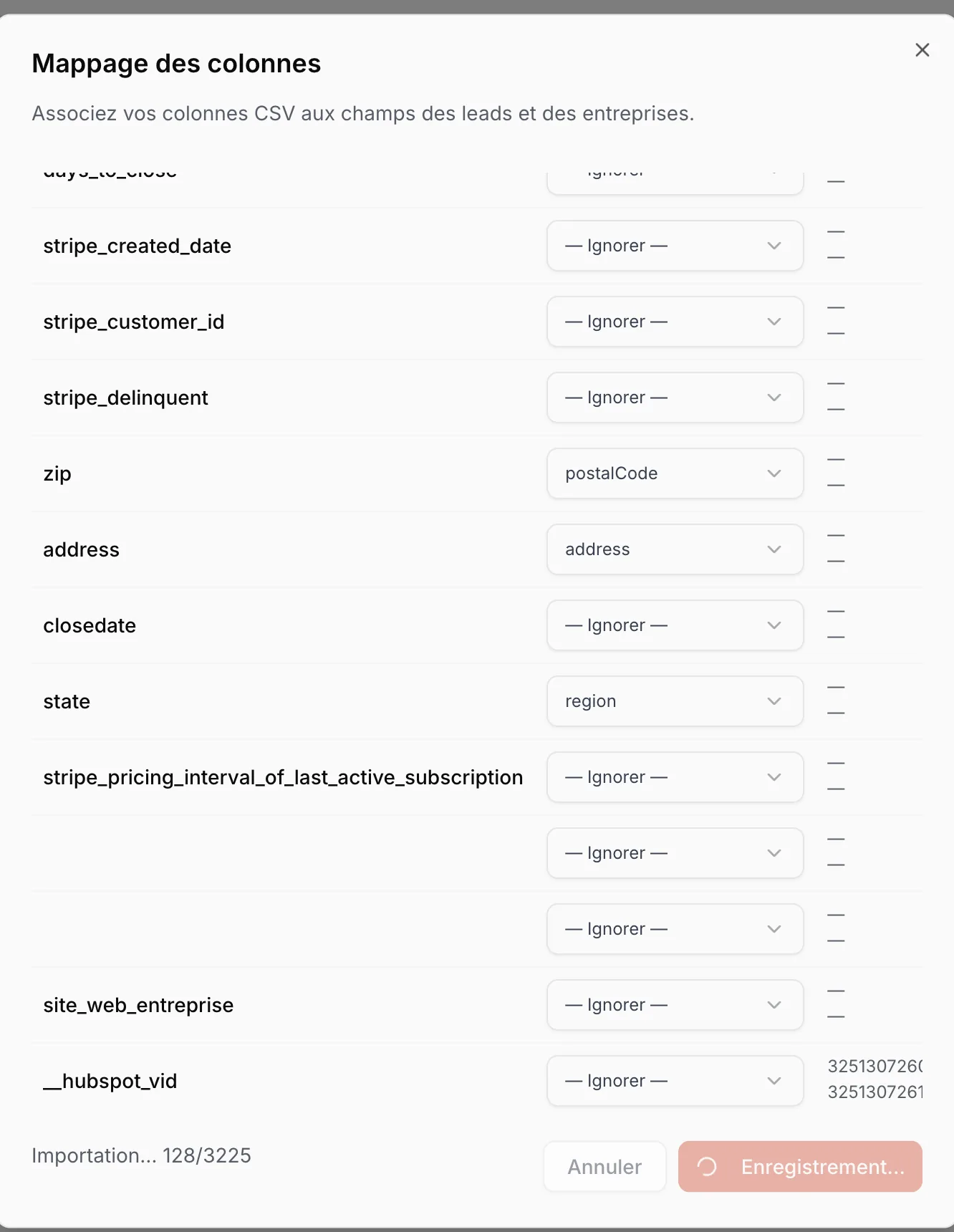
La fenêtre Mappage des colonnes s'ouvre. À gauche, le nom de chaque colonne de votre fichier. Au milieu, le champ cible : ce que cette colonne va devenir dans Emelia, et c'est le seul endroit où vous intervenez. À droite, un aperçu des premières valeurs, qui vous évite de vous tromper de colonne quand deux noms se ressemblent.
Emelia a déjà fait une partie du travail. Il reconnaît les colonnes par leur nom (« Prénom », « First Name », « Email », « Société », « Site Web », « LinkedIn »…), par leur contenu (une colonne remplie d'adresses e-mail ou d'URL), ou parce qu'elles portent le nom d'une variable personnalisée déjà créée dans votre compte. Le reste arrive sur Ignorer, et une colonne laissée sur Ignorer n'est pas importée.
 1234
1234- 1À gauche, le nom de la colonne dans votre fichier.
- 2Au milieu, le champ cible : cliquez dessus pour le changer.
- 3À droite, les premières valeurs, pour vérifier.
- 4Quand tout est bon, cliquez sur Enregistrer le mappage.
 12
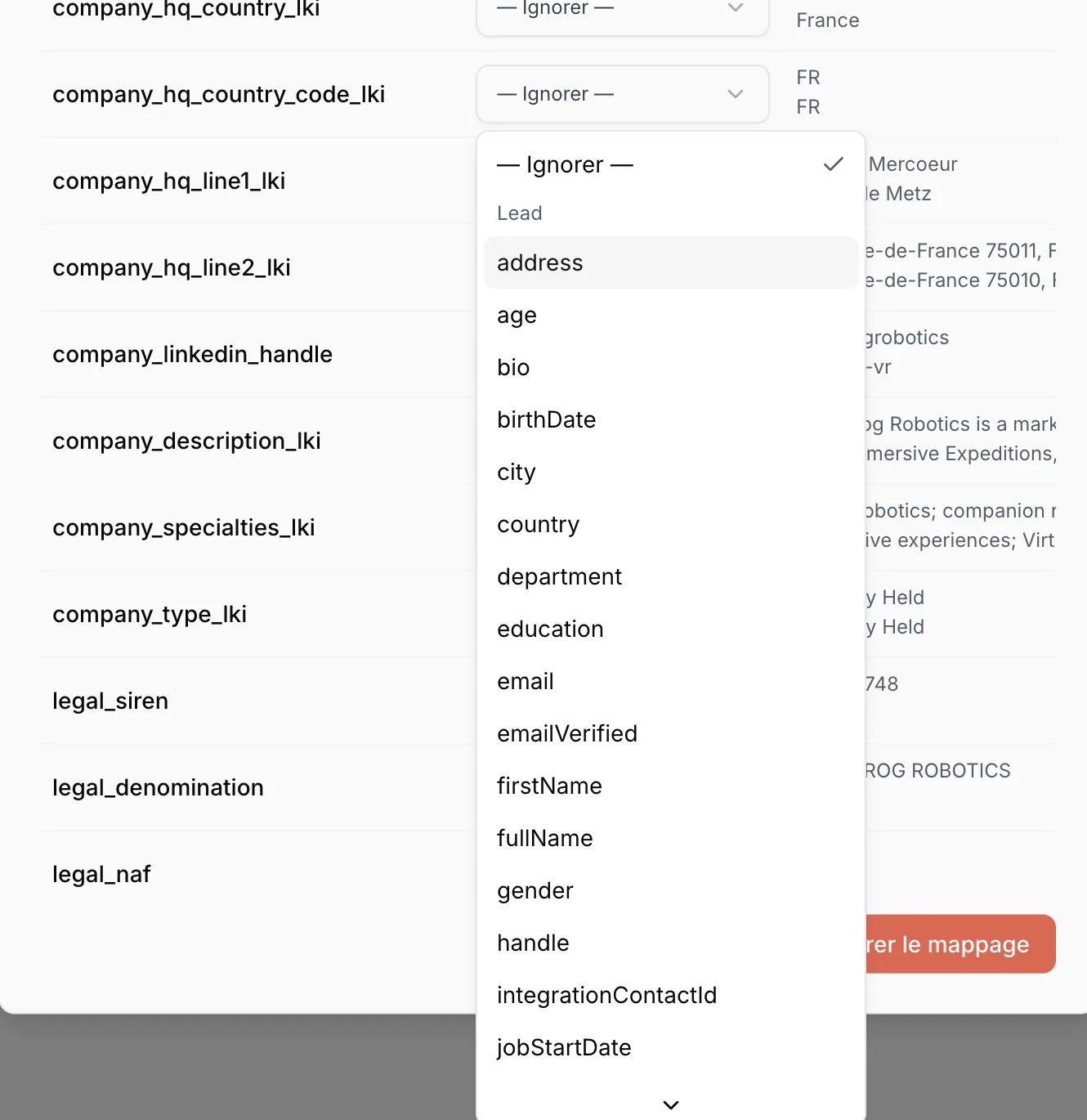
12- 1Ignorer : la colonne n'est pas importée.
- 2Les champs standard, par leur nom technique :
firstNamepour le prénom.
Les noms à connaître : firstName (prénom), lastName (nom), email, linkedinUrlProfile (URL du profil LinkedIn), jobTitle (poste) côté lead ; companyName, websiteUrl et companyDomain côté entreprise.
Les champs qui comptent vraiment
| Champ | À quoi il sert |
|---|---|
email | L'adresse à laquelle partent les e-mails. Sans elle, le contact ne peut recevoir que des étapes LinkedIn. |
firstName, lastName | La personnalisation, la recherche d'e-mails et l'automatisation LinkedIn. Toujours sur ces champs standard, jamais dans une variable personnalisée. |
linkedinUrlProfile | Obligatoire pour toute étape LinkedIn, et pour chercher un numéro de téléphone. |
websiteUrl, companyDomain, companyName | Indispensables pour faire trouver les adresses : la recherche part du site web, sinon du domaine, sinon du nom de l'entreprise. |
jobTitle, city, industry… | Segmenter vos listes et personnaliser vos messages. |
Si aucune colonne n'est associée à email ou à linkedinUrlProfile, Emelia vous prévient en bas de la fenêtre : ces contacts ne pourront être prospectés par aucune campagne. Vous pouvez quand même importer, par exemple pour faire trouver les adresses ensuite.
Importer un fichier sans e-mails pour les faire trouver ensuite est courant. Ce qui compte, c'est d'avoir mappé le prénom, le nom et l'entreprise (idéalement son site web) : c'est de là que part la recherche. Le détail est dans trouver les adresses e-mail.
Créer une variable personnalisée
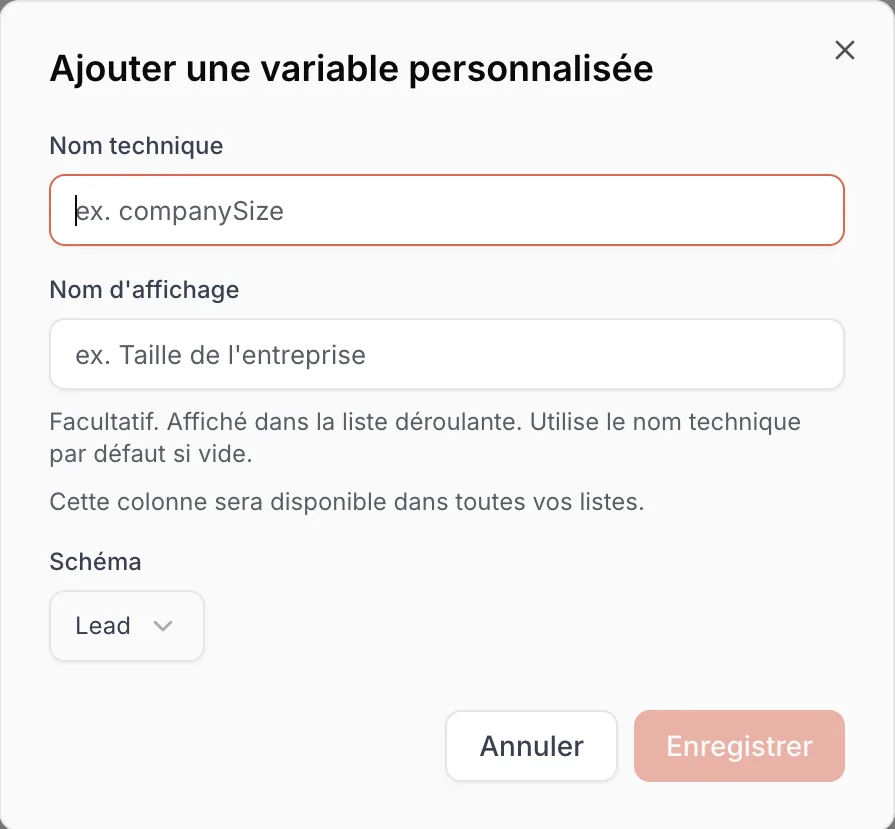
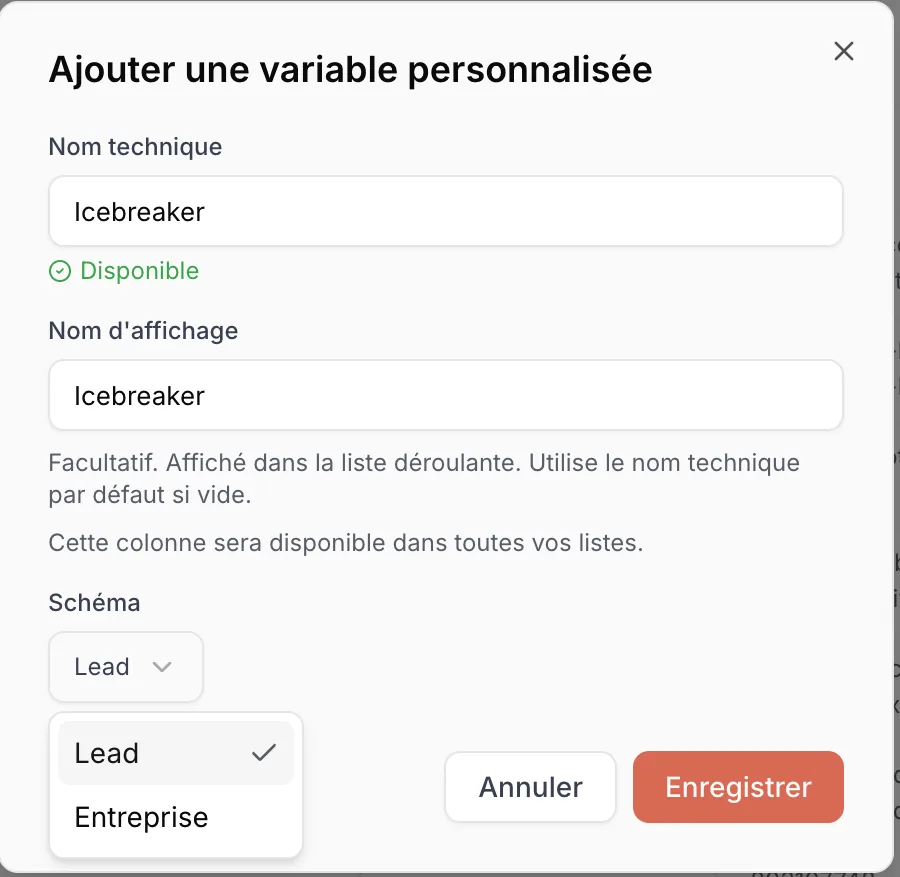
Certaines colonnes ne correspondent à aucun champ standard et méritent pourtant d'être importées : une accroche générée par une IA, un message écrit à l'avance, une information propre à votre métier. Ouvrez la liste des champs et choisissez Add Custom Variable, tout en bas (le libellé est en anglais, même dans l'interface en français). La fenêtre Ajouter une variable personnalisée s'ouvre.
- Nom technique : lettres, chiffres et tiret bas, sans espace ni tiret, et unique dans votre compte (par exemple
accrocheoumessage_etape1). - Nom d'affichage : libre, avec espaces et majuscules (« Message, étape 1 »). Sans lui, Emelia affiche le nom technique.
- Une variable créée une fois reste disponible dans toutes vos listes. Au prochain import, une colonne qui porte exactement son nom technique ou son nom d'affichage lui sera associée automatiquement.
 123
123- 1Le nom technique : celui que vous écrirez entre accolades dans vos messages.
- 2Le nom d'affichage, facultatif, n'est là que pour vous y retrouver.
- 3Le schéma : Lead pour une info sur la personne, Entreprise pour une info sur la société.
 123
123- 1Emelia vérifie que le nom est libre et affiche Disponible.
- 2Choisissez Lead ou Entreprise.
- 3Cliquez sur Enregistrer : la colonne est associée à la nouvelle variable.
Si vous créez icebreaker aujourd'hui et ice_breaker le mois prochain, vous aurez deux variables pour la même chose. Le jour où vous écrirez {{icebreaker}} dans un message envoyé à une liste qui porte l'autre, l'e-mail partira avec un blanc à la place de votre accroche. Gardez toujours les mêmes noms de colonnes dans vos fichiers, et insérez les variables avec le bouton prévu de l'éditeur plutôt qu'à la main : voir écrire et personnaliser ses messages.
Étape 4 : enregistrer et laisser l'import se terminer
Cliquez sur Enregistrer le mappage. L'avancement s'affiche en bas à gauche de la fenêtre, ligne par ligne. Une fois terminé, la liste apparaît dans Listes de leads avec son nombre de leads, d'adresses e-mail et d'URL LinkedIn : un premier contrôle utile, si vous attendiez 1 200 e-mails et n'en voyez que 40, une colonne a été mal associée.
 12
12- 1La progression de l'import, ligne par ligne.
- 2Une colonne reconnue toute seule :
zipdevientpostalCode.
Si vous fermez la fenêtre avant d'enregistrer, la liste reste en Mapping en attente. Ouvrez le menu ⋮ au bout de sa ligne et choisissez Mapper les colonnes pour reprendre là où vous en étiez.
Étape 5 : brancher la liste sur une campagne
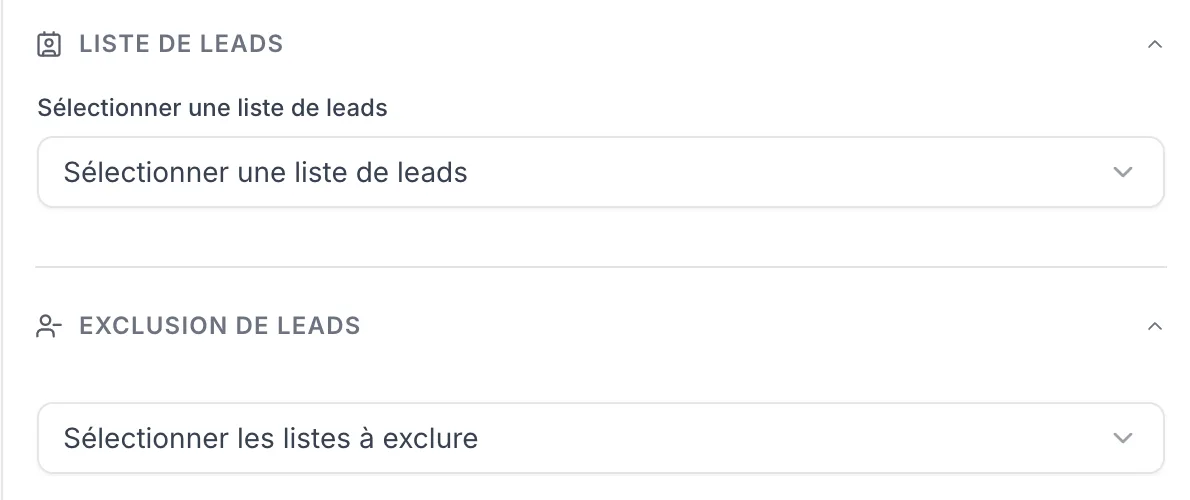
Dans votre campagne, le panneau Paramètres de la campagne contient un bloc Liste de leads : sélectionnez-y votre liste. Le bloc juste en dessous, Exclusion de leads, sert à écarter les contacts présents dans d'autres listes (clients, personnes déjà contactées) : tout est expliqué dans liste noire et exclusions.
 12
12- 1Choisissez la liste à contacter dans Liste de leads.
- 2Facultatif : les listes à écarter dans Exclusion de leads.
Au-delà, le lancement de la campagne est refusé. Il n'y a pas de limite sur le nombre total de contacts de votre compte : coupez simplement un gros fichier en plusieurs listes, et dupliquez la campagne pour chacune.
Doublons et lignes sans e-mail
La liste garde tout. Une adresse présente deux fois dans le fichier donne deux fiches, et une ligne sans e-mail est importée dès qu'elle contient au moins une donnée.
La campagne, elle, dédoublonne. Un même contact présent deux fois, ou dans deux listes rattachées à la même campagne, ne reçoit la séquence qu'une seule fois. La comparaison se fait sur l'adresse e-mail, ou sur l'URL LinkedIn quand il n'y a pas d'adresse. Deux adresses différentes pour la même personne comptent en revanche pour deux contacts.
Les lignes sans e-mail restent utiles pour une campagne LinkedIn ou pour une recherche d'adresses. Mais dans une campagne qui commence par un e-mail, un contact sans adresse ne passe jamais cette première étape : Emelia l'écarte, et il ne reçoit pas non plus les étapes LinkedIn qui suivent. Pour eux, faites une campagne qui commence par LinkedIn, ou placez en tête de séquence une condition sur la variable e-mail.
Emelia ne vous empêche pas d'écrire dans une nouvelle campagne à quelqu'un déjà contacté dans une autre : c'est voulu, on peut vouloir relancer. Pour l'éviter, utilisez l'exclusion de leads ou la liste noire : voir liste noire et exclusions.
Ajouter des contacts ou des colonnes à une liste existante
Ouvrez la liste et cliquez sur Importer, en haut à droite. Ce bouton existe sur les listes créées depuis un fichier ou créées vides, pas sur une liste synchronisée avec HubSpot ou Pipedrive, ni sur une extraction LinkedIn.
Après le mappage habituel, Emelia vous demande quel champ sert à repérer les doublons entre le nouveau fichier et la liste : le plus souvent l'adresse e-mail, détectée automatiquement. Les lignes reconnues ne sont pas recréées : leurs nouvelles colonnes sont ajoutées, et pour les colonnes présentes des deux côtés, vous choisissez Conserver l'existant ou Utiliser les nouvelles valeurs. Les autres lignes deviennent de nouveaux contacts. Cliquez enfin sur Lancer l'import.
Si la liste est déjà utilisée par une campagne en cours, les nouveaux contacts y entrent à la première étape, au rythme des nouveaux contacts par jour réglé dans la campagne.
Vous avez généré des accroches pour des contacts déjà importés ? Ajoutez la colonne à votre fichier (en gardant la colonne e-mail), puis importez-le dans la même liste avec la vérification des doublons sur l'e-mail. Les accroches viennent se poser sur les bonnes fiches, sans créer un seul doublon.
Réimporter un export : le piège du statut
L'export d'une liste (menu ⋮ > Exporter la liste) contient une colonne Status : le statut de chaque contact, comme « E-mail envoyé », « E-mail ouvert », « Réponse e-mail » ou « Rebond ». Si vous réimportez ce fichier, Emelia associe automatiquement cette colonne au statut du contact. Les fiches réimportées affichent donc un statut… mais ce sont de nouvelles fiches.
Or une campagne retient ce qu'elle a déjà envoyé fiche par fiche, pas adresse par adresse. Si vous supprimez l'ancienne liste et rattachez la nouvelle à la même campagne, celle-ci reprend tous ces contacts au premier e-mail. Ceux qui l'avaient déjà reçu le reçoivent une deuxième fois, et un statut « Réponse e-mail » hérité du fichier ne les protège pas. Seuls les statuts « Rebond » et « Désabonné », et la liste noire, bloquent l'envoi.
- Garder la liste d'origine dans la campagne, et y ajouter les nouveaux contacts avec le bouton Importer de cette liste.
- Ajouter les contacts à une liste déjà rattachée plutôt que de rattacher une nouvelle liste à une campagne en cours.
- Si vous devez repartir d'un export : mettre la colonne Status sur Ignorer, et placer l'ancienne liste en exclusion de leads.
- Supprimer une liste puis réimporter son export dans une campagne déjà lancée.
- Garder la colonne Status d'un export, ou d'un fichier venu d'un autre outil.
- Corriger des adresses en supprimant puis recréant des contacts d'une campagne en cours : ils repartent au premier e-mail.
Vos contacts sont dans un CRM ?
Si votre fichier n'est qu'un export de HubSpot ou de Pipedrive, branchez plutôt le CRM : la liste se met à jour toute seule chaque nuit, et l'activité des campagnes peut remonter dans la fiche du contact. Le mappage, lui, fonctionne exactement comme pour un fichier.
Questions fréquentes
Les questions qu'on nous pose sur ce sujet, et les réponses courtes.
Pourquoi ma campagne compte moins de contacts que mon fichier ?
La liste garde toutes les lignes qui contiennent au moins une donnée, seules les lignes entièrement vides sont ignorées. C'est la campagne qui en retire : les doublons (même adresse e-mail, ou même URL LinkedIn sans adresse), les contacts présents dans une liste d'exclusion, ceux de la liste noire, et, sur une séquence qui commence par un e-mail, les contacts sans adresse.
Mes accents s'affichent mal (é, è) : que faire ?
Le fichier n'était pas en UTF-8. Rouvrez-le dans votre tableur, enregistrez-le en CSV UTF-8, supprimez la liste ratée si elle ne sert encore à aucune campagne, puis réimportez. Corriger les fiches une à une ne vaut pas le coup.
La colonne e-mail est vide après l'import
Trois causes, dans l'ordre : deux colonnes portent le même nom (même à la casse près) et c'est la vide qui a été prise ; la colonne e-mail est restée sur Ignorer au mappage ; une ancienne colonne email_emelia a été associée à la place de la vraie. Corrigez le fichier, puis réimportez.
Peut-on importer un fichier Excel (.xlsx) ?
Non, seuls les fichiers .csv sont acceptés. Dans Excel, enregistrez le fichier au format CSV UTF-8 (délimité par des virgules).
Comment ajouter une variable à des contacts déjà importés ?
Ajoutez la colonne à votre fichier, gardez la colonne e-mail, puis importez-le dans la même liste avec le bouton Importer et la vérification des doublons sur l'e-mail. Les nouvelles valeurs viennent compléter les fiches existantes au lieu de créer des doublons.
Un contact présent dans deux listes recevra-t-il deux fois mes e-mails ?
Pas si les deux listes sont rattachées à la même campagne : elle le reconnaît à son adresse e-mail et ne lui envoie la séquence qu'une fois. Entre deux campagnes différentes, en revanche, rien n'est automatique : utilisez l'exclusion de leads.
Combien de contacts peut-on importer ?
Il n'y a pas de limite sur le nombre total de contacts du compte. La limite est par campagne : 30 000 contacts au maximum, au-delà le lancement est refusé. Coupez les gros fichiers en plusieurs listes et dupliquez la campagne.
Que devient une colonne laissée sur « Ignorer » ?
Elle n'est pas importée du tout. C'est un bon réglage pour toutes les colonnes qui ne servent ni à envoyer, ni à segmenter, ni à écrire : un export complet contient souvent des dizaines de colonnes inutiles qui alourdissent la liste.