Liste noire en prospection : exclure des contacts et des domaines
Deux outils pour ne jamais écrire à quelqu'un qui ne doit pas l'être : la liste noire, valable pour tout le compte et pour toujours, et les listes d'exclusion, que vous choisissez campagne par campagne.
Liste noire ou liste d'exclusion : laquelle choisir
En résumé : ce qui ne doit jamais être contacté va dans la liste noire ; ce qui ne doit pas l'être dans cette campagne-là va dans une liste d'exclusion.
| Liste noire | Exclusion de leads | |
|---|---|---|
| Portée | Tout le compte : toutes les campagnes, présentes et futures | Une campagne |
| Ce qu'on y met | Des adresses e-mail et des domaines entiers | Des listes de leads |
| Comparaison | L'adresse exacte, ou toutes les adresses du domaine | L'adresse e-mail ou l'URL LinkedIn |
| Un domaine entier | Oui | Non |
| Usage typique | Désinscrits, demandes de suppression, clients, concurrents, partenaires | Personnes déjà contactées, clients d'un segment, contacts d'une autre campagne |
Ajouter des adresses et des domaines à la liste noire
Ouvrez Paramètres, en bas du menu de gauche, puis Liste noire. Saisissez une adresse (jean@exemple.com) ou un domaine (exemple.com), puis cliquez sur Ajouter.
Pour en ajouter beaucoup d'un coup, collez-les dans le champ, séparées par des virgules, des espaces ou des retours à la ligne : chaque entrée est ajoutée, et celles déjà présentes sont ignorées. Chaque ligne porte un badge E-mail ou Domaine. Le champ de recherche retrouve une entrée, et la croix qui apparaît au survol la retire.
Ajouter gmail.com, outlook.com, hotmail.com ou orange.fr bloque tous les prospects qui ont une adresse chez eux. Autre point : un domaine bloque exactement ce domaine. Si une entreprise utilise groupe.fr et groupe.com, ajoutez les deux.
Ce que fait la liste noire, exactement
- Elle est vérifiée avant chaque envoi, pas seulement au lancement. Un contact ajouté en cours de séquence ne reçoit plus rien, même si un envoi était déjà programmé : son statut passe à « Blacklisté » et les étapes suivantes s'arrêtent.
- Elle vaut pour tous les canaux. Un contact dont l'adresse ou le domaine est dans la liste noire ne reçoit plus non plus les étapes LinkedIn de vos campagnes : visite, invitation, message, InMail.
- Elle résiste aux réimports. Elle compare des adresses, pas des fiches : réimporter la même personne dans une nouvelle liste ne la fait pas sortir de la liste noire.
- Elle ne se remplit pas toute seule, sauf pour les désinscrits si vous cochez l'option prévue (voir plus bas). Un contact qui bounce, par exemple, n'y est pas ajouté.
Si les derniers contacts d'une campagne sont tous dans la liste noire, elle n'a plus rien à envoyer et semble arrêtée. C'est normal : vérifiez le statut « Blacklisté » dans la liste avant de chercher une panne.
Les profils LinkedIn
La page Liste noire contient une seconde partie, Blacklist LinkedIn, qui reçoit des profils : l'URL complète ou le seul identifiant du profil (jean-dupont-1234).
Pour un contact qui a une adresse e-mail, la liste noire des adresses suffit : elle bloque déjà ses étapes LinkedIn. Pour un contact connu seulement par son profil LinkedIn, la méthode la plus sûre pour l'écarter d'une campagne reste de placer son URL dans une liste d'exclusion de cette campagne, qui compare les URL LinkedIn.
Dans Plus de paramètres de la campagne, l'option Ne pas envoyer de message à des prospects avec qui le compte a déjà eu une discussion (LinkedIn) écarte les profils avec qui votre compte LinkedIn a déjà une conversation, même ouverte en dehors d'Emelia. Elle vaut pour le compte LinkedIn de la campagne, et n'empêche pas les e-mails.
Les listes d'exclusion d'une campagne
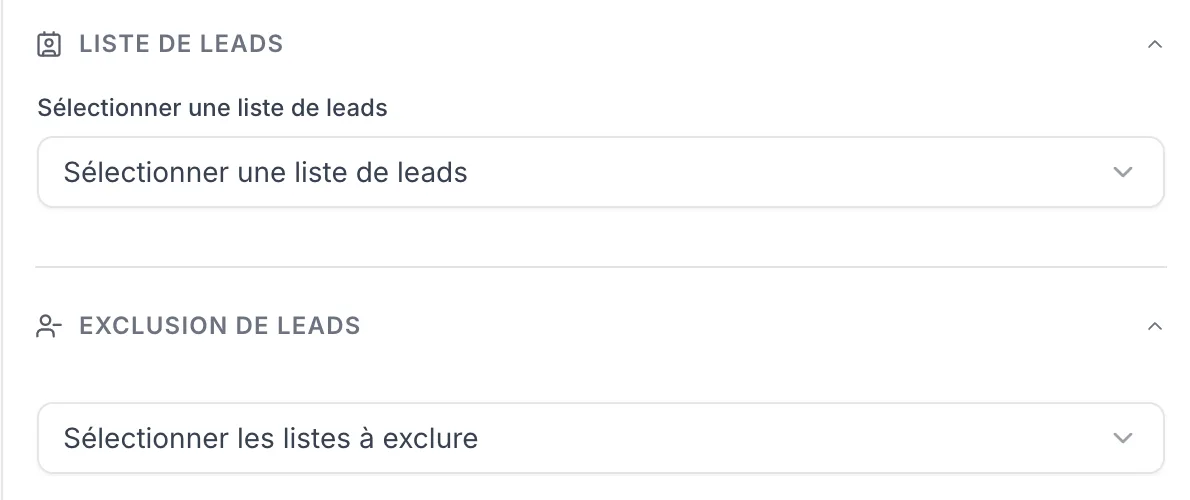
Dans les paramètres de la campagne, le bloc Exclusion de leads propose Sélectionner les listes à exclure. Choisissez-y une ou plusieurs de vos listes de leads : tout contact dont l'adresse e-mail ou l'URL LinkedIn figure dans l'une d'elles est retiré des destinataires de la campagne.
Créez autant de listes d'exclusion que vous voulez (« Clients », « Déjà contactés T3 », « Partenaires ») et combinez-les selon la campagne. Une liste d'exclusion n'est jamais modifiée : ses contacts y restent, ils sont seulement écartés de cette campagne-là.
 12
12- 1Les contacts à prospecter : Liste de leads.
- 2Les listes à écarter : Sélectionner les listes à exclure.
Pour écarter toute une entreprise, quel que soit le contact, il faut la liste noire. Une liste d'exclusion ne retire que les adresses et les URL qu'elle contient.
Ajouter automatiquement les désinscrits à la liste noire
Par défaut, un prospect qui se désinscrit ne sort que de la campagne en cours. Sa fiche passe en « Désabonné », ce qui le protège tant que vous réutilisez la même liste. Mais s'il figure dans une autre liste, ou si vous le réimportez, il peut recevoir une nouvelle campagne.
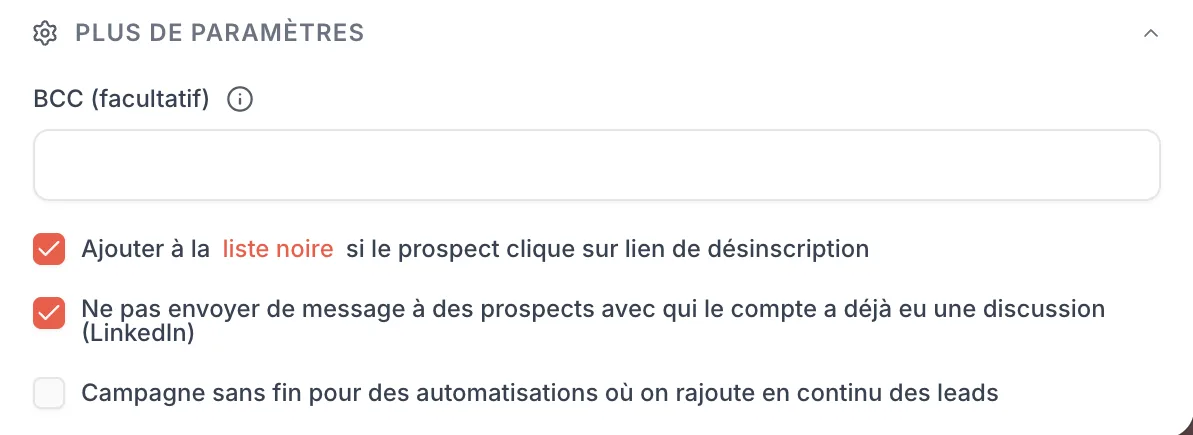
Pour l'éviter, cochez dans Plus de paramètres l'option Ajouter à la liste noire si le prospect clique sur lien de désinscription. Elle est décochée par défaut : cochez-la sur chaque campagne.
- Le prospect doit confirmer. Le lien ouvre une page, en anglais, avec un bouton Confirm. Cliquer sur le lien sans confirmer ne désinscrit pas.
- Le lien passe par votre domaine de suivi. Si ce domaine ne répond plus, la désinscription ne fonctionne plus non plus : voir le domaine de suivi.
- Insérez-le avec l'éditeur : Ajouter une variable, section Insertion, Lien de désinscription, ou tapez « / » dans le texte. Vous pouvez réécrire son texte, mais n'y mettez pas de spintax, qui le casse.
 12
12- 1Cochez Ajouter à la liste noire si le prospect clique sur lien de désinscription.
- 2Facultatif : ne pas écrire aux profils avec qui le compte LinkedIn discute déjà.
Ne pas recontacter les personnes déjà contactées
Entre deux campagnes, Emelia ne retire rien de lui-même : c'est voulu, on peut vouloir relancer quelqu'un six mois plus tard. Selon ce que vous voulez éviter, plusieurs méthodes :
- Réutiliser la même liste : les contacts en « Rebond » ou « Désabonné » sont ignorés d'office dans la nouvelle campagne.
- Écarter tous les contacts d'une ancienne campagne : ajoutez sa ou ses listes dans Exclusion de leads de la nouvelle.
- Écarter seulement ceux qui ont répondu : dans l'ancienne liste, filtrez la colonne Statut sur « Réponse e-mail » et « Réponse LinkedIn », cliquez sur Créer une liste, puis excluez cette nouvelle liste.
- Nettoyer une nouvelle liste avant de l'enrichir : l'outil Dédupliquer de Listes de leads retire les personnes déjà présentes dans vos anciennes listes, et vous économisez des crédits (nettoyer et dédoublonner une liste).
- Retrouver une personne : dans Listes de leads, passez la recherche sur Leads et tapez son adresse e-mail complète ou son URL LinkedIn.
Quand un prospect répond, même « stop », sa séquence s'arrête dans cette campagne. Elle ne l'empêche pas de recevoir une autre campagne : pour ne plus jamais le contacter, ajoutez son adresse à la liste noire.
Demande de suppression ou d'opposition (RGPD)
Quand une personne demande à ne plus être contactée, ou à ce que ses données soient effacées :
- Ajoutez son adresse à la liste noire, ou son domaine si c'est toute l'entreprise qui le demande. Aucune campagne ne lui écrira plus, y compris après un futur import.
- Supprimez sa fiche de vos listes de leads si elle demande l'effacement de ses données : ouvrez la liste, cochez le contact, puis Supprimer.
- Gardez l'adresse dans la liste noire : c'est la seule trace utile, celle qui empêche un prochain fichier de la recontacter.
- Répondez-lui brièvement pour confirmer que c'est fait.
Un lien de désinscription visible, au moins à partir de la deuxième étape, est la base d'une prospection B2B respectueuse : la personne peut s'opposer en un clic, sans avoir à vous écrire. Combiné à l'option d'ajout automatique à la liste noire, il traite la plupart des demandes sans intervention de votre part. Pour une question sur la conformité d'Emelia elle-même (hébergement, sous-traitants, contrat de traitement des données), écrivez au support.
Questions fréquentes
Les questions qu'on nous pose sur ce sujet, et les réponses courtes.
Un prospect s'est désinscrit mais reçoit encore mes e-mails
Deux causes fréquentes. Il a cliqué sur le lien sans confirmer : la page qui s'ouvre demande de cliquer sur Confirm, sinon rien n'est enregistré. Ou il reçoit une autre campagne : sans l'option « Ajouter à la liste noire si le prospect clique sur lien de désinscription », la désinscription ne vaut que pour la campagne en cours. Dans les deux cas, ajoutez son adresse à la liste noire : elle est vérifiée avant chaque envoi.
Peut-on bloquer un domaine entier ?
Oui, dans la liste noire : saisissez exemple.com au lieu d'une adresse. Les listes d'exclusion, elles, ne fonctionnent pas par domaine.
Un contact qui bounce est-il mis en liste noire ?
Non. Il sort de la séquence et sa fiche passe en « Rebond », ce qui le fait ignorer si vous réutilisez la même liste. Mais un fichier qui le contient de nouveau pourrait le recontacter.
Pourquoi des contacts sont « Blacklisté » alors que je ne les ai pas ajoutés ?
Regardez d'abord votre liste noire : un domaine ajouté un jour (celui d'un client, voire un domaine grand public) bloque toutes les adresses de ce domaine. Autre cause : un fichier importé avec une colonne Status venue d'un export, qui a recopié le statut d'origine.
La liste noire s'applique-t-elle aux campagnes déjà lancées ?
Oui. Elle est vérifiée avant chaque envoi : un contact ajouté en cours de séquence ne reçoit plus rien, même si l'envoi était déjà programmé.
Une réponse « stop » met-elle le prospect en liste noire ?
Non. Toute réponse arrête sa séquence dans la campagne en cours, mais rien de plus. Pour qu'il ne reçoive plus jamais rien, ajoutez son adresse à la liste noire.
Peut-on importer une liste noire complète ?
Oui, en collant toutes les adresses et tous les domaines d'un coup dans le champ de la page Liste noire, séparés par des virgules, des espaces ou des retours à la ligne.