Le domaine de tracking : à quoi il sert et comment le configurer
Un seul enregistrement CNAME à poser sur votre domaine, puis à déclarer dans Emelia. Il fait passer vos liens, votre pixel d'ouverture et votre lien de désinscription par votre propre domaine, et c'est l'un des réglages qui pèsent le plus lourd sur la délivrabilité pour le temps qu'il coûte.
La première moitié se fait chez votre hébergeur, dans la zone DNS de votre nom de domaine ; la seconde dans Emelia, dans la colonne Suivi de la page Comptes. Les captures DNS montrent OVH, mais les deux champs à remplir sont les mêmes partout.
| Type d'enregistrement | CNAME |
| Nom, ou sous-domaine | tracking |
| Cible | emelia.link. |
| TTL | laisser la valeur par défaut |
| Dans Emelia | Comptes, colonne Suivi, bouton Définir le suivi |
| Vérification | quelques minutes, une fois le CNAME en place |
À quoi il sert vraiment
Pour compter les clics, un outil d'emailing réécrit les liens de vos messages : au lieu de pointer directement vers votre site, ils passent d'abord par un domaine intermédiaire qui enregistre le clic, puis redirigent. Les ouvertures, elles, sont comptées par une image invisible chargée depuis ce même domaine. Et votre lien de désinscription passe par là, lui aussi.
Sans domaine de tracking, ce domaine intermédiaire est partagé entre tous les utilisateurs de l'outil. Vos liens portent alors une adresse qui n'a rien à voir avec vous, et dont la réputation dépend de ce que font les autres. Un filtre anti-spam qui voit un lien vers un domaine inconnu dans un message venant de votre domaine y voit une incohérence, et c'est exactement le genre de détail qui fait basculer un message en indésirable.
Avec un domaine de tracking, ces liens partent de tracking.votredomaine.fr. L'expéditeur et les liens parlent enfin de la même entreprise, et la réputation que vous construisez vous appartient.
Emelia vous laisse lancer une campagne sans domaine de tracking : vos liens passent alors par le domaine partagé. Nous vous conseillons pourtant de le poser dès la création de vos boîtes, pendant que vous êtes dans l'interface de votre hébergeur, et en tout cas avant d'activer le suivi des ouvertures ou des clics.
Les deux valeurs à saisir
Dans la zone DNS de votre domaine, créez une entrée de type CNAME. Un CNAME est un alias : il dit « ce sous-domaine correspond en réalité à cet autre domaine ». Il n'y a que deux champs à remplir.
Sous-domaine, ou nom, ou host : Le mot exact, en minuscules. Votre hébergeur ajoute lui-même votre nom de domaine derrière, ne le retapez pas : vous obtiendriez tracking.votredomaine.fr.votredomaine.fr.
trackingCible, ou target, ou valeur : Le point final fait partie de la valeur chez OVH, comme chez la plupart des hébergeurs : il signifie que l'adresse est complète et qu'il ne faut rien ajouter derrière. Certaines interfaces, dont Cloudflare, l'ajoutent d'elles-mêmes : vous n'avez pas besoin de le taper.
emelia.link.Le champ TTL se laisse sur la valeur par défaut. Il ne concerne que la durée de mise en cache de la réponse par les serveurs DNS, et n'a aucun effet sur la validité de l'enregistrement.
La manipulation, écran par écran chez OVH
Depuis la fiche de votre domaine, onglet Zone DNS, cliquez sur Ajouter une entrée, puis choisissez CNAME dans la section « Champs de pointage ».
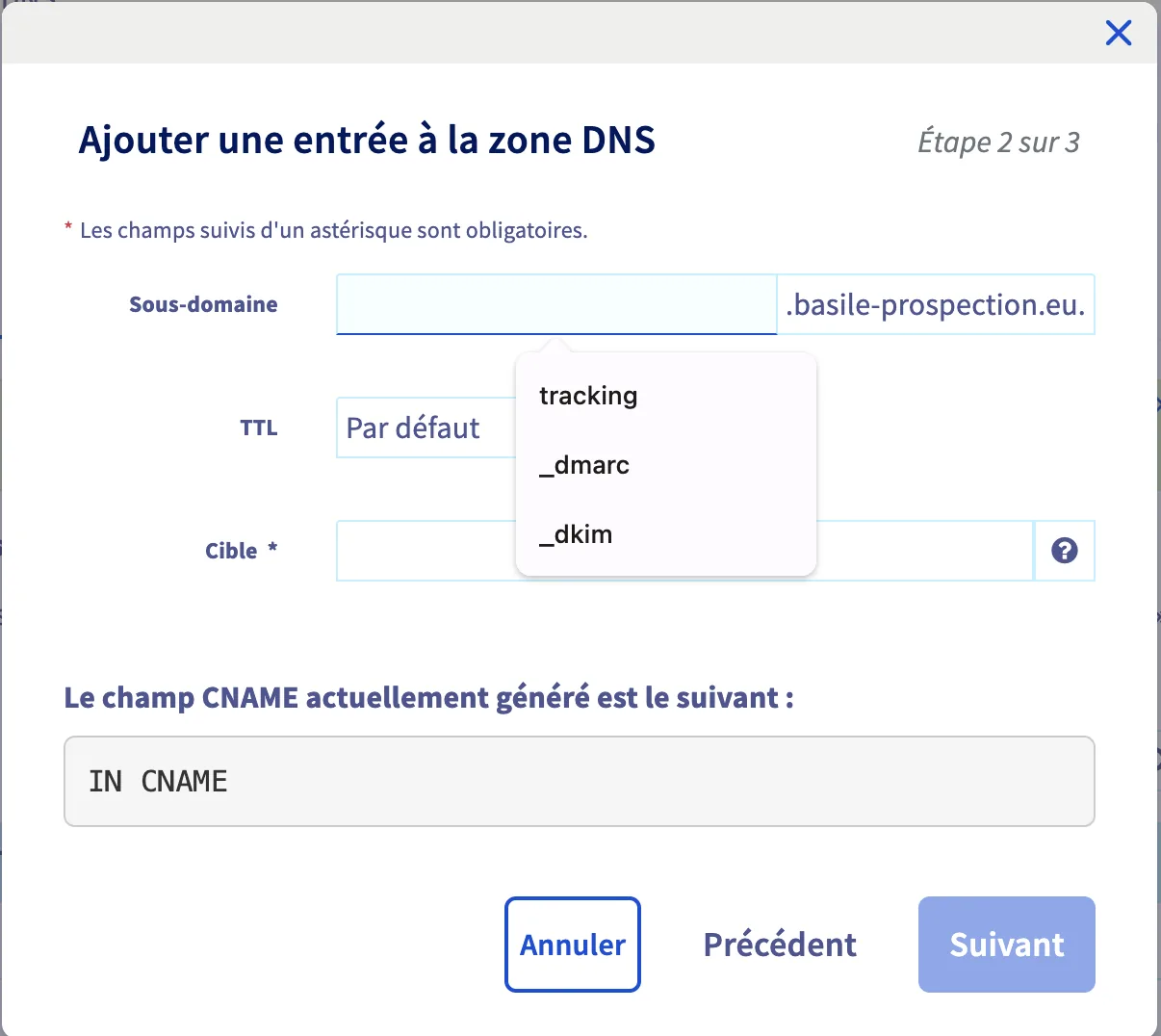
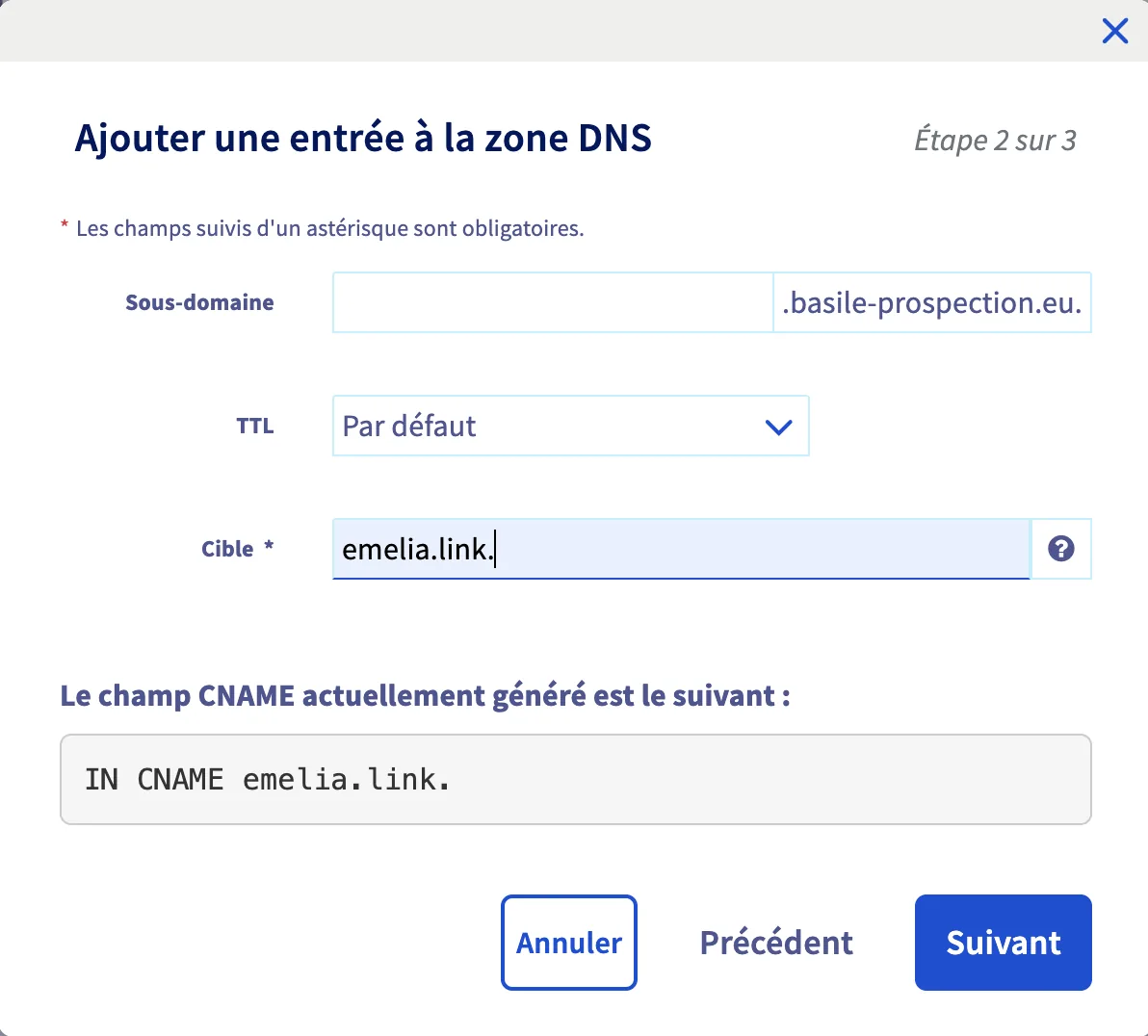
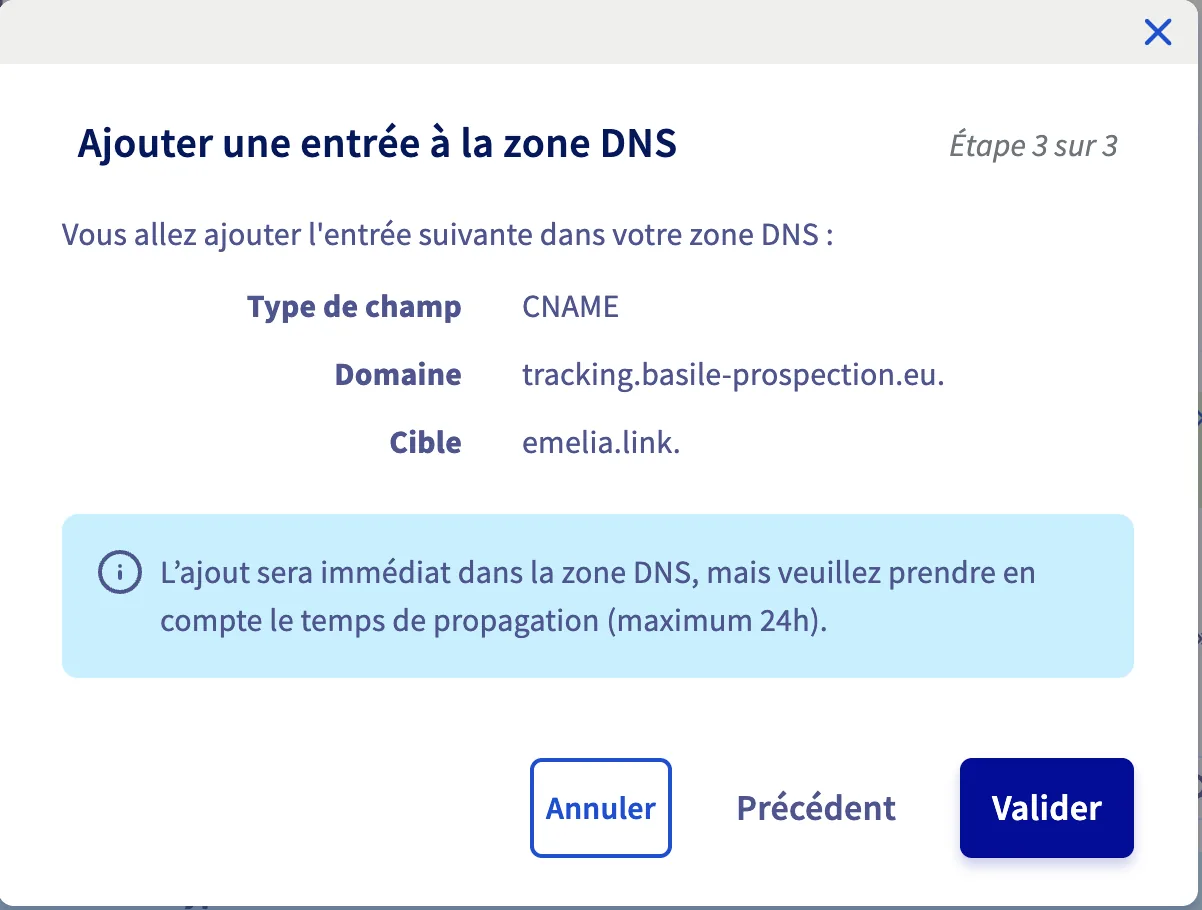
Chez un autre hébergeur, cherchez « Zone DNS », « DNS records » ou « Gestion DNS », puis « Ajouter un enregistrement ». Les deux champs portent parfois d'autres noms : « Name » ou « Host » pour le sous-domaine, « Target », « Points to » ou « Value » pour la cible.
Chez Cloudflare, désactivez le proxy sur cette ligne : le petit nuage doit être gris (DNS only), pas orange. Sinon, Emelia ne voit pas le CNAME.
Le déclarer dans Emelia
L'enregistrement DNS ne suffit pas : il faut ensuite dire à Emelia quelles boîtes l'utilisent. Dans Comptes, sur la ligne de la boîte, cliquez sur Définir le suivi (Set tracking) dans la colonne Suivi, puis sur Nouveau suivi.
Dans le champ Domaine de suivi, saisissez le domaine complet, par exemple tracking.votredomaine.fr. Cliquez sur Tester le DNS : si Emelia répond « L'enregistrement CNAME ne pointe pas encore vers emelia.link », n'enregistrez pas encore, attendez la propagation. Quand le test passe, cliquez sur Enregistrer : le domaine est créé et appliqué à la boîte.
Emelia vérifie alors le domaine et prépare son certificat de sécurité (HTTPS) : comptez quelques minutes. Dans la liste de Définir le suivi, une icône indique l'état de chaque domaine : un rond qui tourne pendant la vérification, une coche verte une fois validé, une alerte rouge s'il a été désactivé.
Dès que vous enregistrez le domaine dans Emelia, la vérification démarre : un premier essai au bout d'une minute, puis toutes les 15 minutes. Après six échecs, soit environ une heure et demie, le domaine est désactivé et vous recevez un e-mail. Le bouton Tester le DNS sert justement à ne rien enregistrer tant que le CNAME ne répond pas.
Un domaine pour toutes les boîtes du même domaine
- Le même domaine de tracking sert pour toutes les boîtes d'un même nom de domaine, sans conflit entre elles.
- Le réglage est porté par chaque boîte : il faut l'appliquer à chacune. Pas une par une pour autant : cochez les boîtes dans la colonne de gauche, cliquez sur Appliquer le suivi et choisissez le domaine. La case de l'en-tête du tableau les sélectionne toutes d'un clic. À l'import de boîtes par fichier, une colonne permet aussi de le renseigner directement (importer plusieurs boîtes depuis un CSV).
- Un autre nom de domaine d'envoi demande son propre domaine de tracking, à créer dans sa propre zone DNS.
Les erreurs les plus fréquentes
C'est le signe typique d'un domaine de tracking mort. Emelia vérifie le domaine une seule fois, à sa création : s'il disparaît ensuite de vos DNS, il reste affiché comme validé, mais le pixel d'ouverture ne répond plus, les liens de vos e-mails ne mènent plus nulle part, et le lien de désinscription est cassé. Contrôlez tracking.votredomaine.fr en CNAME sur dnschecker.org. S'il ne renvoie rien, mettez vos campagnes en pause, recréez le CNAME, attendez une à deux heures et vérifiez avec Tester le DNS.
- Une faute de frappe dans le nom : « traking » au lieu de « tracking ». L'enregistrement existe et pointe bien vers emelia.link, mais sous un autre nom que celui déclaré dans Emelia.
- Le nom de domaine retapé dans le champ sous-domaine, qui donne
tracking.votredomaine.fr.votredomaine.fr. - Une valeur en trop dans la cible, comme un « 3600 » collé derrière, ou un enregistrement créé en type A ou TXT au lieu de CNAME.
- Le mauvais domaine saisi dans Emelia : il faut votre sous-domaine,
tracking.votredomaine.fr, jamaistracking.emelia.linkni votre domaine seul. - Le proxy Cloudflare activé (nuage orange) sur la ligne du CNAME : Emelia ne voit plus l'enregistrement.
- Un enregistrement CAA sur le domaine qui n'autorise pas Let's Encrypt : Emelia ne peut pas créer le certificat HTTPS. Ajoutez une entrée CAA qui autorise
letsencrypt.org. - Le domaine déclaré dans Emelia avant le CNAME : six vérifications ratées, et le domaine est désactivé.
- Le CNAME disparu des DNS des semaines plus tard : zone refaite, changement d'hébergeur DNS, domaine non renouvelé, ou un prestataire qui a supprimé une ligne dont il ignorait l'usage.
Bloqué en vérification, ou domaine désactivé
Contrôlez d'abord la réponse DNS sur dnschecker.org, en cherchant tracking.votredomaine.fr en CNAME : elle doit renvoyer emelia.link. Si elle est juste et que le domaine est encore en vérification (rond qui tourne), attendez : Emelia refait l'essai toute seule.
Si le domaine est désactivé (alerte rouge), il ne peut plus être appliqué à une boîte. Corrigez le CNAME, puis écrivez-nous depuis Aide & support pour relancer la vérification. Solution immédiate en attendant : créez un CNAME sous un autre nom, par exemple track, pointant vers emelia.link., et déclarez ce nouveau domaine.
Où poser cet enregistrement, concrètement
Si vous partez de zéro et que votre domaine d'envoi n'existe pas encore, la page OVH déroule tout le parcours, de l'achat du domaine jusqu'à cette entrée DNS. Et pendant que vous êtes dans la zone DNS, vérifiez votre authentification.
Questions fréquentes
Les questions qu'on nous pose sur ce sujet, et les réponses courtes.
Le domaine de tracking est-il obligatoire ?
Non : sans lui, Emelia fait passer vos liens par son domaine partagé, et vos campagnes partent quand même. Mais c'est l'un des réglages les plus rentables pour la délivrabilité, puisqu'il fait partir les liens de vos e-mails depuis votre propre domaine plutôt que depuis un domaine dont la réputation ne dépend pas de vous.
Faut-il un domaine de tracking par boîte mail ?
Non, un par nom de domaine. Toutes les boîtes hébergées sur le même domaine partagent le même enregistrement CNAME. En revanche, le domaine s'applique boîte par boîte dans Emelia, ce qui se fait en une fois avec « Appliquer le suivi ».
Faut-il mettre le point final après emelia.link ?
Chez OVH oui, et c'est le cas de la plupart des hébergeurs : le point final signale une adresse complète. Certaines interfaces, dont Cloudflare, l'ajoutent d'elles-mêmes. En cas de doute, regardez l'aperçu de l'enregistrement que l'interface génère avant de valider.
Combien de temps avant que le domaine soit vérifié ?
Quelques minutes une fois le CNAME propagé. Emelia fait un premier essai une minute après l'enregistrement, puis toutes les 15 minutes ; au bout de six échecs, le domaine est désactivé. D'où l'intérêt de cliquer sur « Tester le DNS » avant d'enregistrer.
Emelia me dit que ce domaine est déjà utilisé par un autre utilisateur
Un domaine de tracking ne peut servir qu'à un seul compte Emelia. S'il est encore rattaché à un ancien compte, écrivez-nous avec le domaine complet et l'adresse de cet ancien compte. Sinon, créez un CNAME sous un autre nom, par exemple track.
Je ne suis ni les ouvertures ni les clics, ai-je besoin d'un domaine de tracking ?
Il reste utile : le lien de désinscription passe toujours par ce domaine. Avec votre propre domaine de tracking, ce lien aussi parle de votre entreprise.
Est-ce que ça change quelque chose au taux d'ouverture affiché ?
Le suivi des ouvertures repose sur une image invisible, et celui des clics sur la réécriture des liens. Passer à un domaine de tracking dédié ne change pas la façon de compter, seulement le domaine par lequel transitent ces éléments. Ce sont les protections des messageries qui brouillent le comptage des ouvertures, pas le domaine de tracking.