Gérer les réponses à sa campagne de cold email
Une fois la campagne lancée, le travail change de nature : il s'agit de répondre vite et bien. Tout se passe dans la Boîte de réception d'Emelia, qui réunit les réponses de toutes vos boîtes et de vos comptes LinkedIn, et qui peut préparer vos réponses à votre place.
Ce qui se passe quand un prospect répond
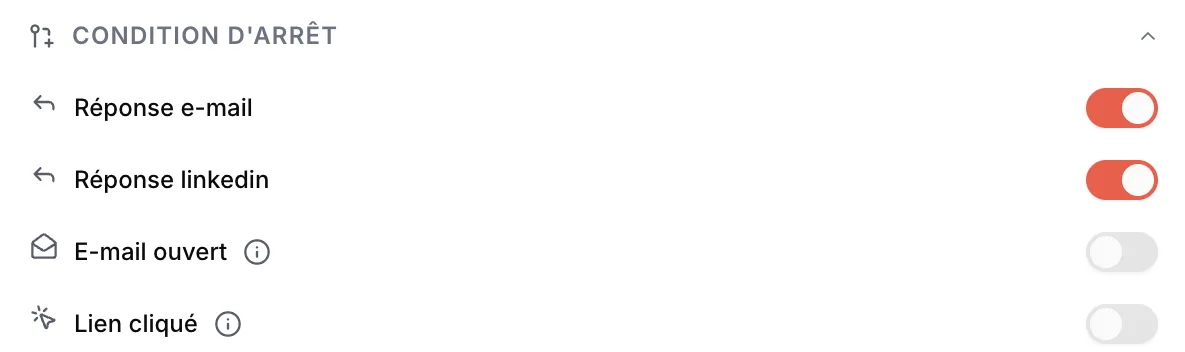
Dès qu'une réponse est détectée, la séquence s'arrête pour ce contact : les relances prévues ne partent plus. C'est le rôle de la Condition d'arrêt, dans les paramètres de la campagne, où Réponse e-mail et Réponse linkedin sont activées par défaut.
Emelia ne lit pas le contenu pour décider : un « Avec plaisir », un « Non merci » ou un « Stop » arrêtent la séquence de la même façon. Les réponses sont relevées environ une fois par heure et par boîte : une relance programmée dans l'heure qui suit une réponse peut donc encore partir.
 12
12- 1Réponse e-mail et Réponse linkedin : activées par défaut, laissez-les.
- 2E-mail ouvert et Lien cliqué : à laisser désactivés, une ouverture ou un clic peut venir d'un pare-feu.
Pour ne plus jamais écrire à quelqu'un, ajoutez son adresse ou son domaine dans Paramètres, Liste noire : elle est vérifiée avant chaque envoi, dans toutes vos campagnes. Une Blacklist LinkedIn existe aussi, pour les profils. Voir Liste noire et exclusions.
Les réponses d'absence
Par défaut, une réponse automatique d'absence compte comme une réponse : la séquence s'arrête pour ce contact, alors qu'il n'a rien lu. Sur une grosse campagne en période de vacances, ça peut représenter beaucoup de monde.
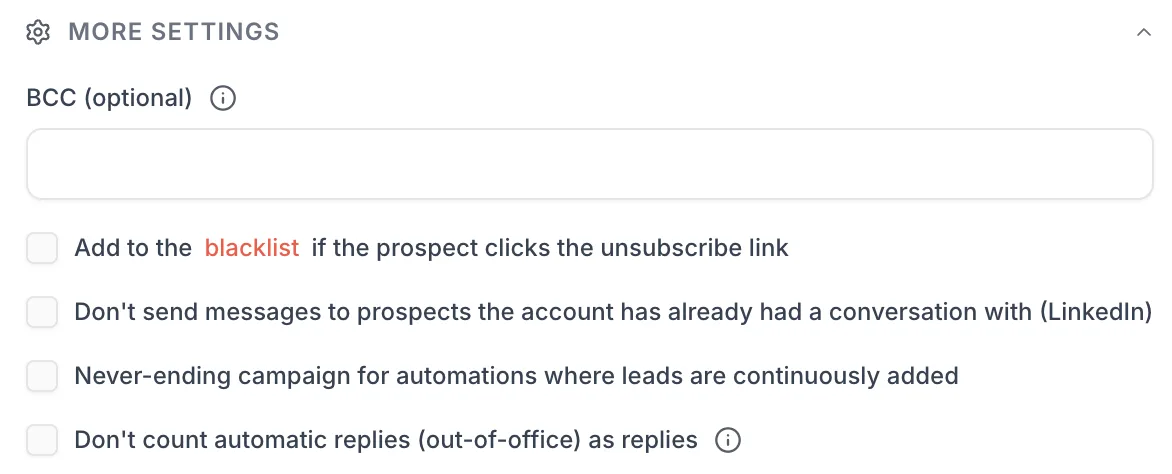
Pour l'éviter, cochez Ne pas compter les réponses automatiques (absence, out-of-office) comme des réponses, dans Plus de paramètres. Emelia repère alors les absences grâce aux en-têtes techniques de l'email et à leur objet (« Réponse automatique », « Absent », « Out of office »…) : le contact n'est pas marqué comme ayant répondu, et les relances continuent. Une vraie réponse écrite à la main reste toujours une réponse.
 1
1- 1Cochez Ne pas compter les réponses automatiques (absence, out-of-office) comme des réponses (Don't count automatic replies (out-of-office) as replies sur cette capture en anglais).
La boîte de réception, en un coup d'œil
Ouvrez Boîte de réception dans le menu de gauche. En haut, deux onglets : E-mail pour les réponses à vos emails, Linkedin pour vos conversations LinkedIn. Toutes les boîtes connectées à Emelia y sont réunies ; le sélecteur Toutes les boîtes mail permet de n'en afficher qu'une.
À gauche, les dossiers : Réception, Brouillons, Envoyés, Programmés, mais aussi En attente de réponse, qui rassemble les emails envoyés depuis la boîte de réception restés sans retour, et Emails filtrés. Plus bas, Paramètres ouvre les réglages de la boîte de réception : c'est là que se trouvent les snippets, les labels IA et la suite de cette page.
La liste s'affiche en mode Smart, qui place les non-lus et les emails épinglés en tête, ou en mode Classique.
La première fois : lancer la synchronisation
À votre première visite, la boîte de réception peut afficher « Vos emails ne sont pas encore synchronisés ». Vos boîtes sont bien connectées : cliquez sur Lancer la synchronisation. Emelia importe alors les emails de vos boîtes, historique compris, et ils apparaissent au fur et à mesure.
Si vous utilisiez la boîte de réception fusionnée de l'ancienne version d'Emelia, elle est désactivée automatiquement à ce moment-là, pour éviter les doublons.
1. Des snippets pour répondre plus vite
Un snippet est un texte que vous réutilisez souvent, inséré en un clic dans une réponse : le lien de votre agenda, votre numéro de téléphone, la présentation de votre offre, la réponse à une objection classique.
Pour en créer un : Paramètres, Snippets, puis Nouveau snippet. Donnez-lui un nom, choisissez une icône et collez le contenu. Le mode simple suffit pour un lien ou un numéro ; Passer en éditeur ouvre un éditeur complet pour un texte mis en forme. Cliquez sur Enregistrer, c'est prêt.
Dans une réponse, vos snippets apparaissent sous forme d'icônes dans la barre en bas de l'éditeur. Survolez une icône pour voir son nom, cliquez pour insérer le texte.
Celui qui contient le lien de votre agenda. Quand un prospect répond « pourquoi pas, on s'appelle ? », votre réponse est prête en deux clics, et vous ne laissez pas refroidir un lead le temps de retrouver le lien.
2. Des labels IA pour trier les réponses
Un label IA est une étiquette que l'IA pose toute seule sur les emails qui arrivent, selon une condition que vous écrivez en une phrase. Créez-en un par type de réponse que vous recevez souvent : « Demande de RDV », « Question sur le prix », « Pas maintenant », « Pas intéressé », « Absence ».
Pour en créer un : Paramètres, Label IA, puis Nouvelle règle. Donnez un nom au label à côté de Labelliser en, choisissez sa couleur, et décrivez la condition dans le champ qui suit si : « le prospect propose ou accepte un rendez-vous », « le prospect demande un tarif ». La règle s'enregistre au fil de la saisie.
Soyez précis, comme si vous expliquiez la règle à un assistant qui découvre votre activité. Une condition vague donne des labels approximatifs ; si un label se trompe, reformulez la condition. Pour un tri à la main, des labels classiques existent aussi, dans Paramètres, Labels.
Pour rédiger une réponse, l'IA s'inspire des réponses que vous avez déjà envoyées aux emails qui portaient le même label. Plus vous répondez vous-même, label par label, plus ses brouillons vous ressemblent. Sans historique pour un label, elle se sert de vos derniers emails envoyés.
3. Magic Reply et Auto-Draft : des brouillons prêts à relire
Dans une conversation, le bouton Magic Reply rédige une réponse à partir de l'email reçu et de vos réponses passées. Le brouillon affiche un score de confiance, en pourcentage, et son raisonnement au survol. Vous relisez, vous ajustez, vous envoyez.
L'étape suivante, c'est de ne plus cliquer du tout. Dans la règle d'un label IA, activez Auto-Draft : chaque email qui reçoit ce label arrive avec un brouillon déjà écrit, signalé par le badge Auto-Drafted dans la liste. Les brouillons de l'IA sont aussi rangés dans Brouillons. Rien ne part sans vous.
Dans l'éditeur, deux outils de plus : sélectionnez un passage pour Corriger les fautes ou le Traduire, et Programmer l'envoi pour qu'une réponse parte à l'heure de votre choix.
Activez-le sur deux ou trois labels pendant quelques semaines. Regardez les scores, corrigez les brouillons quand il le faut : vous verrez vite sur quels types de réponses l'IA est fiable. C'est sur ceux-là, et seulement ceux-là, que vous activerez l'auto-reply.
4. L'auto-reply : les réponses simples envoyées pour vous
Dans la même règle, Auto-Reply va plus loin : la réponse part toute seule. La roue crantée à côté ouvre les Paramètres de l'auto-reply :
- Minimum de confiance, de 50 à 100 % : en dessous de ce score, rien ne part automatiquement.
- Délai avant de répondre, de 0 à 15 minutes : une réponse envoyée à la seconde trahit l'automate, et ce délai vous laisse le temps d'intervenir.
- Notifier à l'envoi : pour être prévenu de chaque réponse envoyée à votre place. Elle apparaît ensuite dans la liste avec le badge Auto-Replied.
Un prospect qui demande un créneau, une plaquette, un lien : oui. Une objection, une négociation, une question technique : non, ces réponses méritent votre relecture. Et ne l'activez jamais sur un label comme « Pas intéressé ».
5. Filtres, vues et transfert automatique
- Filtres : masquez de la boîte de réception les emails d'un expéditeur, d'un domaine, d'un objet ou d'un label. Rien n'est supprimé, tout reste dans Emails filtrés. L'interrupteur Masquer de la boîte de réception d'un label IA fait la même chose pour un label : pratique pour les absences.
- Vues : une vue est une liste filtrée que vous retrouvez en un clic dans la colonne de gauche, par exemple « Leads chauds », qui ne montre que les emails portant le label « Demande de RDV ». Paramètres, Vues, Créer une nouvelle vue, puis ajoutez vos filtres : boîte mail, label, label IA, expéditeur, date, statut de lecture…
- Transfert automatique : envoyez à un collègue les emails d'un label, d'un expéditeur ou d'un objet. Paramètres, Transfert auto, Nouvelle règle. En Mode invisible, l'email est transféré sans « Fwd: », et la réponse de votre collègue repart directement vers le prospect. Idéal pour une agence ou une équipe commerciale.
- Le raccourci : le menu d'un email dans la liste (clic droit) propose Filtrer et Transfert automatique, avec la règle pré-remplie.
6. Les réponses LinkedIn
Basculez sur l'onglet Linkedin pour voir les conversations de vos comptes LinkedIn connectés. Le sélecteur Tous les comptes filtre par compte, Non lu n'affiche que les conversations à traiter, et vous répondez directement depuis Emelia, avec une pièce jointe ou un message audio si besoin.
Les snippets, les labels IA et les brouillons automatiques concernent l'onglet E-mail. Et une conversation LinkedIn sponsorisée ne peut pas recevoir de réponse : LinkedIn ne l'autorise pas.
Suivre les réponses depuis la campagne
Dans la campagne, l'onglet Performance suit les réponses avec le reste des statistiques. Si vous activez Classification automatique des types de réponses par IA dans Paramètres, Avancé, chaque réponse y reçoit une catégorie : Intéressé, Question, Neutre, Incompris, Absent du bureau, Délégation, Pas intéressé ou Hostile.
Cette classification est distincte des labels IA de la boîte de réception. Elle sert au suivi de la campagne et aux automatisations, elle ne se corrige pas à la main, et elle n'a aucun effet sur la séquence, déjà arrêtée par la réponse.
Ce que consomment les fonctions IA
Les fonctions IA utilisent vos crédits Emelia, comme l'enrichissement : chaque classification de réponse, chaque brouillon automatique et chaque réponse envoyée par l'IA en consomment, par exemple 1 crédit par réponse classée et 1 crédit par brouillon automatique. Le détail est visible dans Paramètres, Crédits Data & IA. Sans crédits, ces fonctions s'arrêtent ; vos emails, eux, continuent d'arriver.
Quand la séquence est terminée
Une campagne reste « en cours » quelque temps après son dernier envoi : elle continue de relever les réponses, et attend par exemple les invitations LinkedIn encore en suspens. C'est normal. Ensuite, la fin d'une campagne n'est pas une impasse :
- Réintégrez les non-répondants dans une nouvelle campagne, sous un autre angle ou sur un autre canal. En réutilisant la même liste, les bounces et les désinscrits sont écartés d'office.
- Enrichissez-les d'un numéro de mobile pour les appeler : trouver un numéro de téléphone.
- Recontacter coûte toujours moins cher que reconstruire une liste.
Questions fréquentes
Les questions qu'on nous pose sur ce sujet, et les réponses courtes.
Je ne vois pas mes réponses dans la boîte de réception.
Vérifiez d'abord que la synchronisation a été lancée (bouton Lancer la synchronisation à la première visite), puis que la boîte est bien connectée sur la page Comptes. Si c'est le cas, le prospect a peut-être répondu depuis une autre adresse, ou la réponse a été transférée ailleurs sans copie dans la boîte d'origine.
Un prospect a répondu, mais il a quand même reçu une relance. Pourquoi ?
Les réponses sont relevées environ une fois par heure : une relance prévue dans l'heure peut partir avant la détection. Autres causes : une réponse envoyée depuis une autre adresse que celle contactée, ou transférée sans copie conservée, qu'Emelia ne peut pas voir.
Un prospect m'a répondu « stop ». Dois-je faire quelque chose ?
Sa séquence s'est arrêtée automatiquement, comme pour toute réponse. Pour ne plus jamais lui écrire, dans aucune campagne, ajoutez son adresse dans Paramètres, Liste noire.
Mes réponses d'absence arrêtent-elles la séquence ?
Par défaut, oui. Cochez Ne pas compter les réponses automatiques (absence, out-of-office) comme des réponses dans Plus de paramètres : les relances continueront pour ces contacts.
Un label IA s'est trompé. Que faire ?
Reformulez sa condition, plus précise, comme si vous l'expliquiez à un nouvel assistant. Une condition courte et vague donne des labels approximatifs.
L'auto-reply peut-il répondre n'importe quoi à un prospect ?
Il ne répond que sur les labels où vous l'avez activé, seulement au-dessus du score de confiance que vous avez fixé, et après le délai choisi. Commencez par l'Auto-Draft, qui prépare des brouillons sans rien envoyer, et ne passez à l'auto-reply que sur les réponses simples où les brouillons se sont montrés fiables.
Les labels IA et la classification de la campagne, c'est la même chose ?
Non. Les labels IA vivent dans la boîte de réception, vous en écrivez vous-même les conditions, et ils servent à trier et à préparer vos réponses. La classification de la campagne, activée dans Paramètres, Avancé, range chaque réponse dans une catégorie fixe pour le suivi des statistiques.