Importer plusieurs boîtes mail SMTP/IMAP depuis un CSV
Quand vous avez dix ou vingt boîtes SMTP/IMAP à brancher, refaire la manipulation vingt fois n'a aucun sens. Un import par fichier les connecte toutes en une passe, et chacune est testée avant d'être ajoutée.
D'où viennent ces boîtes, et ce qu'on en pense
Premier cas typique : vous avez créé une boîte sur chacun de vos domaines d'envoi chez un hébergeur comme OVH, et vous vous retrouvez avec une dizaine d'adresses, toutes sur les mêmes serveurs.
Second cas : vous avez acheté un lot d'adresses chez un revendeur qui fournit aussi le SMTP, du genre Maildoso, MailScale ou Mailforge. Vous vous retrouvez avec vingt boîtes et vingt jeux de paramètres, et c'est exactement là que l'import en masse sert.
Un avis franc au passage, parce qu'il vaut mieux le savoir avant d'acheter : nous ne sommes pas de grands amateurs de ces revendeurs. Leur délivrabilité est en général moins bonne que celle d'une boîte Google Workspace ou Microsoft 365, et certains limitent les connexions au point d'empêcher les envois. Ce n'est pas une position de principe, on les teste régulièrement.
Et si vous connaissez un fournisseur SMTP/IMAP vraiment bon, pas cher, avec une délivrabilité qui tient, dites-le nous. On est preneurs.
Étape 1 : ouvrir la fenêtre de connexion
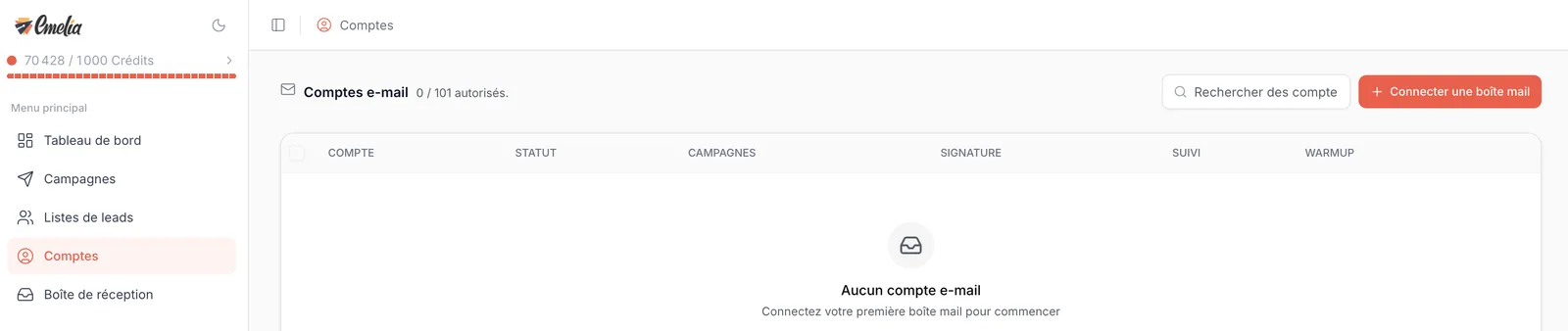
Dans le menu de gauche, allez dans Comptes, puis cliquez sur Connecter une boîte mail en haut à droite. C'est le même point de départ que pour une boîte seule.
 12
12- 1Ouvrez Comptes dans le menu de gauche.
- 2Cliquez sur Connecter une boîte mail.
Étape 2 : passer par l'import CSV
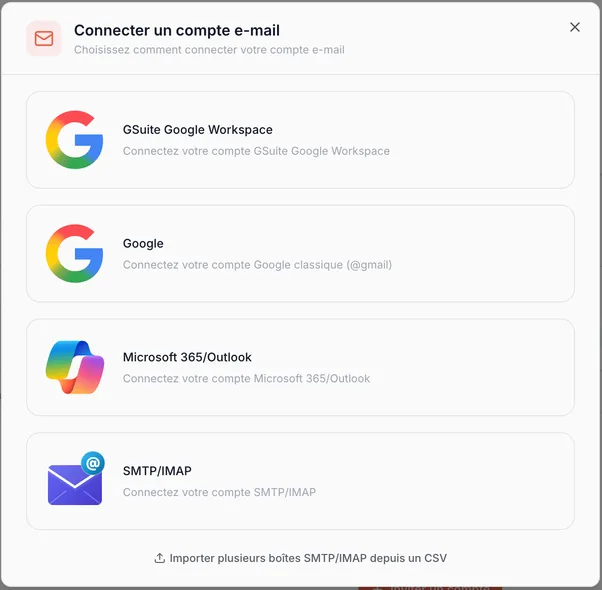
Ne choisissez aucune des quatre méthodes. Le lien qui vous intéresse est tout en bas de la fenêtre : Importer plusieurs boîtes SMTP/IMAP depuis un CSV.
 1
1- 1Le lien discret en bas : Importer plusieurs boîtes SMTP/IMAP depuis un CSV.
Étape 3 : déposer le fichier
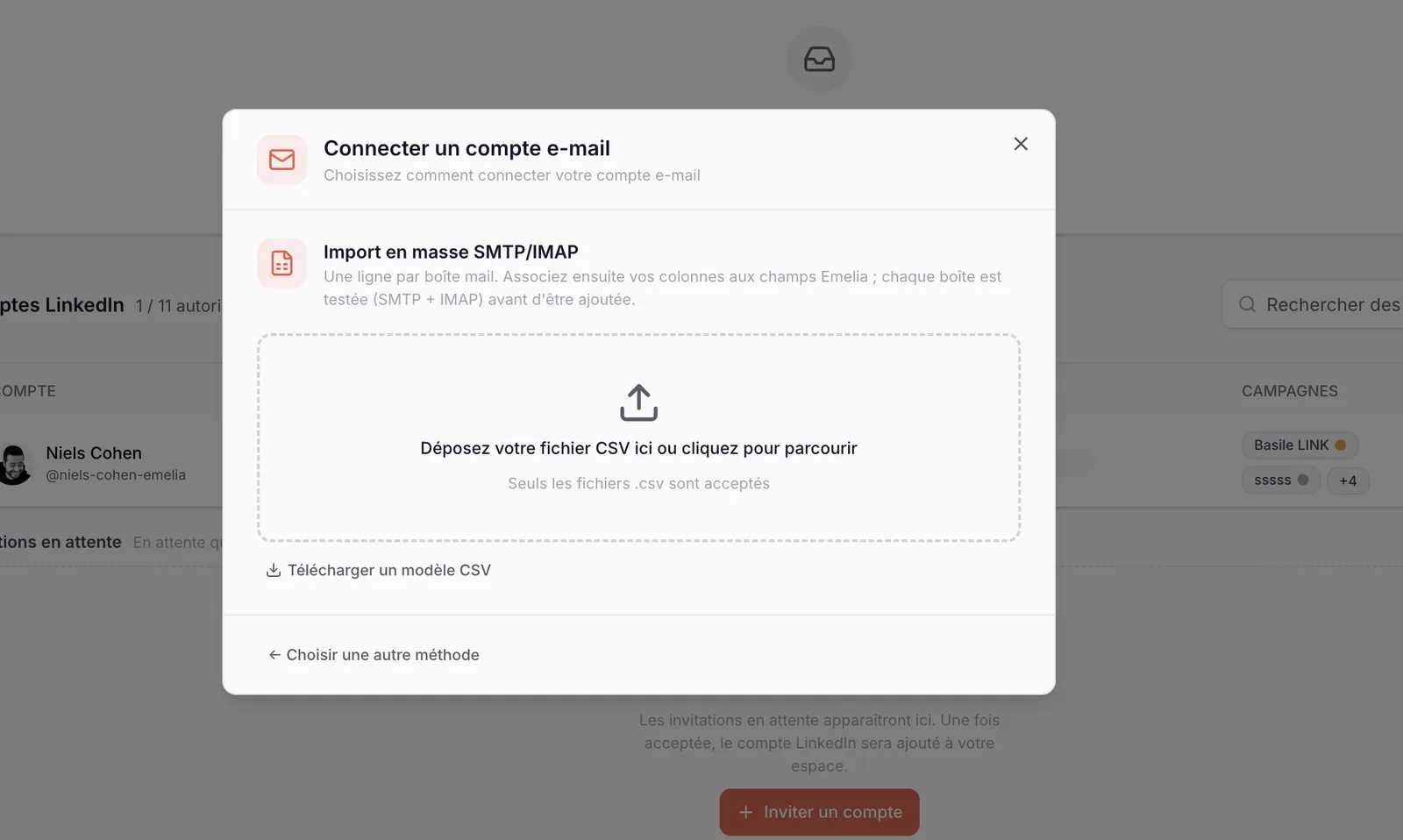
Déposez votre CSV, une ligne par boîte mail.
Vous pouvez télécharger le modèle (Télécharger un modèle CSV), mais on ne vous impose aucun format. On l'a mis là parce que d'autres outils de cold email exigent un fichier strictement conforme au leur, et que les gens s'attendent à le trouver. Chez nous, peu importe que votre fichier ressemble au modèle ou pas : regardez-le s'il vous aide à structurer, ignorez-le sinon.
Ce qui compte vraiment, c'est que le fichier contienne toutes les informations nécessaires. Parce qu'à l'étape suivante, on lit les colonnes de votre fichier tel qu'il est, et c'est vous qui faites la correspondance.
 1
1- 1Le modèle est une aide, pas une obligation : votre fichier n'a pas besoin d'y ressembler.
Étape 4 : associer vos colonnes aux champs
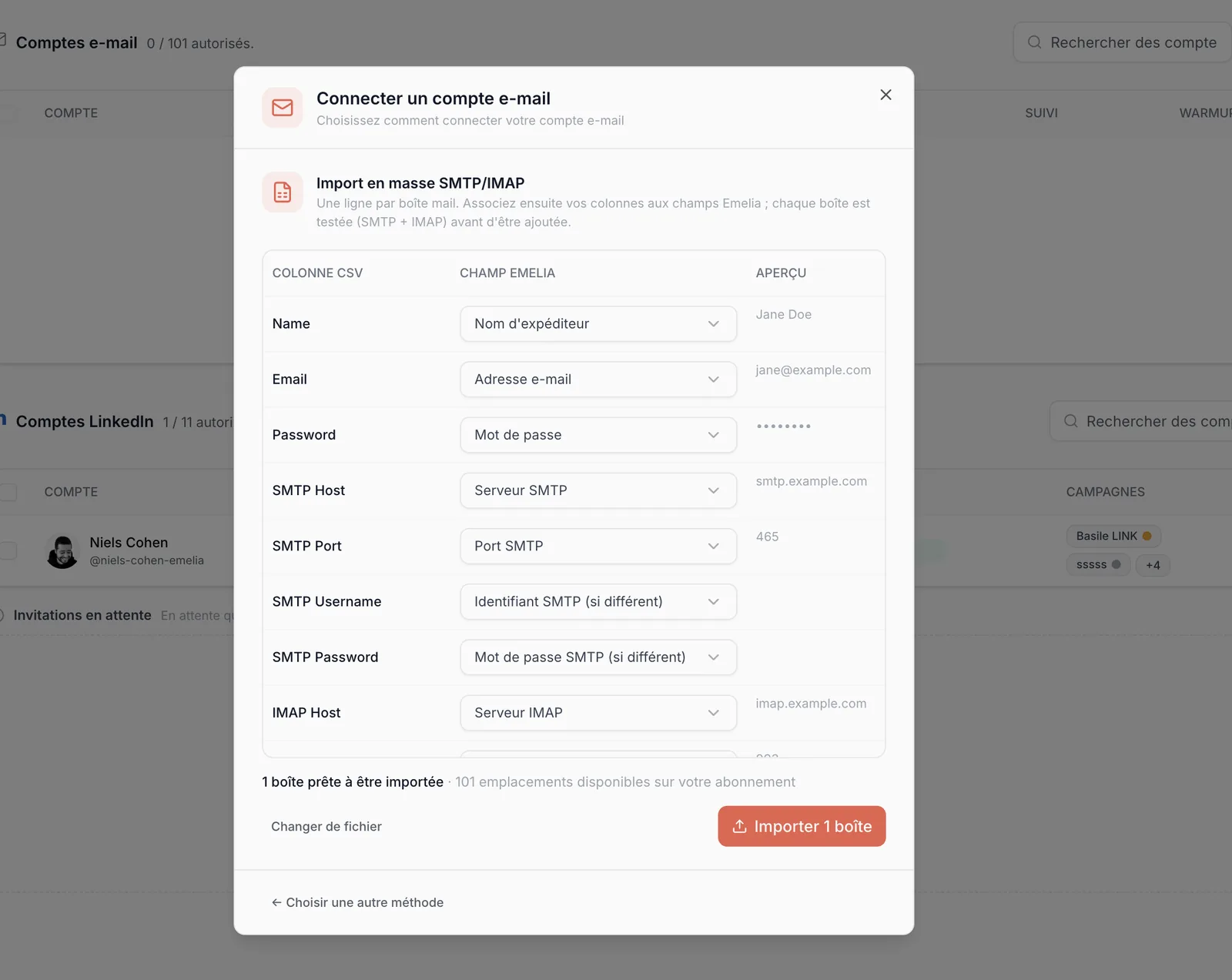
Emelia affiche les colonnes trouvées dans votre fichier, et vous dites à quoi chacune correspond : celle-ci est le nom d'expéditeur, celle-là l'adresse e-mail, celle-là le mot de passe, celle-là le serveur SMTP. La colonne « Aperçu » vous montre la première valeur réelle de votre fichier, ce qui permet de vérifier qu'on parle bien de la même chose.
Comme pour une boîte connectée seule, l'identifiant et le mot de passe SMTP ne se remplissent que s'ils diffèrent de l'adresse et du mot de passe. Si votre hébergeur utilise les mêmes, laissez ces valeurs vides dans le fichier, ou choisissez « Ignorer » pour ces colonnes : Emelia reprendra les valeurs principales.
 1
1- 1À laisser vides si l'identifiant et le mot de passe SMTP sont les mêmes que l'adresse et le mot de passe.
Avant l'import, Emelia signale les lignes qui seront ignorées et pourquoi : adresse manquante ou invalide, mot de passe ou serveur manquant, boîte déjà connectée à votre compte, ou ligne en double dans le fichier.
Il ne reste qu'à cliquer sur Importer. Le bouton annonce le nombre réel : « Importer 1 boîte » sur la capture, « Importer 50 boîtes » si votre fichier en contient cinquante. Chaque boîte est testée en SMTP et en IMAP avant d'être ajoutée : comptez quelques secondes par boîte. À la fin, Emelia affiche le bilan (« Import terminé : 48 réussie(s), 2 en échec ») et, pour chaque adresse, une coche ou le message d'erreur renvoyé par le serveur.
Ça ne se voit pas sur la capture, mais si votre domaine de tracking est déjà configuré, mettez-le directement dans une colonne du CSV et associez-la au champ « Domaine de suivi (CNAME) » : il sera appliqué à toutes les boîtes d'un coup. Si vous ne l'avez pas encore, aucune importance, ça se configure très bien après.
Questions fréquentes
Les questions qu'on nous pose sur ce sujet, et les réponses courtes.
Mon fichier doit-il respecter exactement le modèle ?
Non. Le modèle est proposé parce que d'autres outils imposent un format strict, mais Emelia lit les colonnes de votre fichier tel qu'il est et vous laisse faire la correspondance à la main. L'ordre des colonnes n'a pas d'importance, leurs intitulés non plus. Ce qui compte, c'est que l'information soit présente quelque part dans le fichier.
Que se passe-t-il si une boîte du fichier ne se connecte pas ?
Chaque ligne est testée en SMTP et en IMAP avant d'être ajoutée, donc une boîte dont les paramètres sont faux n'est pas créée, et son message d'erreur s'affiche dans le bilan de l'import. Les autres lignes ne sont pas bloquées pour autant. Corrigez la ligne fautive et relancez un import avec juste celle-là : les causes sont les mêmes que pour une connexion unitaire, presque toujours un port, un interrupteur SSL ou un mot de passe.
Combien de boîtes puis-je importer d'un coup ?
Autant que votre forfait en autorise. Le nombre d'emplacements restants est affiché juste au-dessus du bouton d'import, à côté du nombre de boîtes prêtes à être importées. Si votre fichier dépasse ce que votre abonnement permet, Emelia vous prévient avant l'import : les boîtes au-delà de la limite seront refusées.
Faut-il une ligne par boîte ou par domaine ?
Une ligne par boîte mail. Si vous avez trois adresses sur le même domaine, ce sont trois lignes, avec chacune son adresse, son mot de passe et ses paramètres serveur, même si ces derniers sont identiques d'une ligne à l'autre.