Connecter une boîte Google Workspace pour envoyer des campagnes
Une adresse Google Workspace est une adresse sur votre propre nom de domaine, hébergée par Google. Elle se connecte sans mot de passe, par une autorisation Google, après un réglage fait une seule fois par un administrateur dans la console Google Admin.
Ne connectez pas une adresse Google Workspace avec l'option « Google », celle des adresses @gmail.com. C'est la première cause de déconnexions à répétition. Une adresse professionnelle sur votre propre domaine passe par l'option GSuite Google Workspace, sans mot de passe d'application.
| Qui fait le réglage | un super administrateur Google Workspace |
| Combien de fois | une seule fois pour toute l'organisation |
| Ensuite, pour chaque boîte | un clic sur Continuer et l'accord de Google |
| Mot de passe à saisir dans Emelia | aucun |
Google Workspace ou Gmail : vérifiez d'abord
Votre adresse se termine par @gmail.com : ce n'est pas la bonne page, suivez la procédure Gmail.
Votre adresse est sur votre propre nom de domaine (prenom@votresociete.fr) et votre messagerie est Gmail : c'est une adresse Google Workspace, vous êtes au bon endroit. La connexion se fait en deux temps : un réglage unique dans la console d'administration de Google, puis l'autorisation de chaque boîte.
Étape 1 : ouvrir la fenêtre de connexion
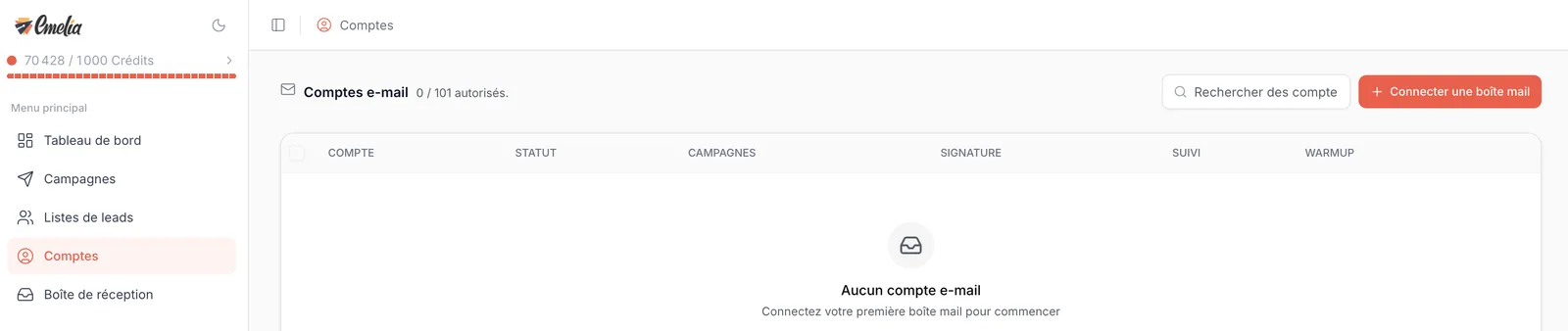
Dans le menu de gauche, allez dans Comptes. En haut à droite du bloc « Comptes e-mail », cliquez sur Connecter une boîte mail.
 12
12- 1Dans le menu de gauche, ouvrez Comptes.
- 2En haut à droite, cliquez sur Connecter une boîte mail.
Étape 2 : choisir GSuite Google Workspace
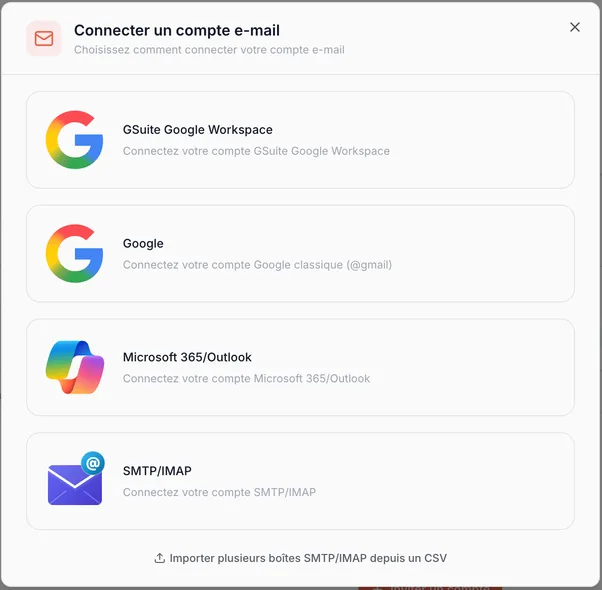
Cliquez sur la première option, GSuite Google Workspace. Pas sur la deuxième, Google, qui ne sert qu'aux adresses @gmail.com.
 1
1- 1Choisissez GSuite Google Workspace.
Étape 3 : autoriser Emelia dans Google Admin, une seule fois
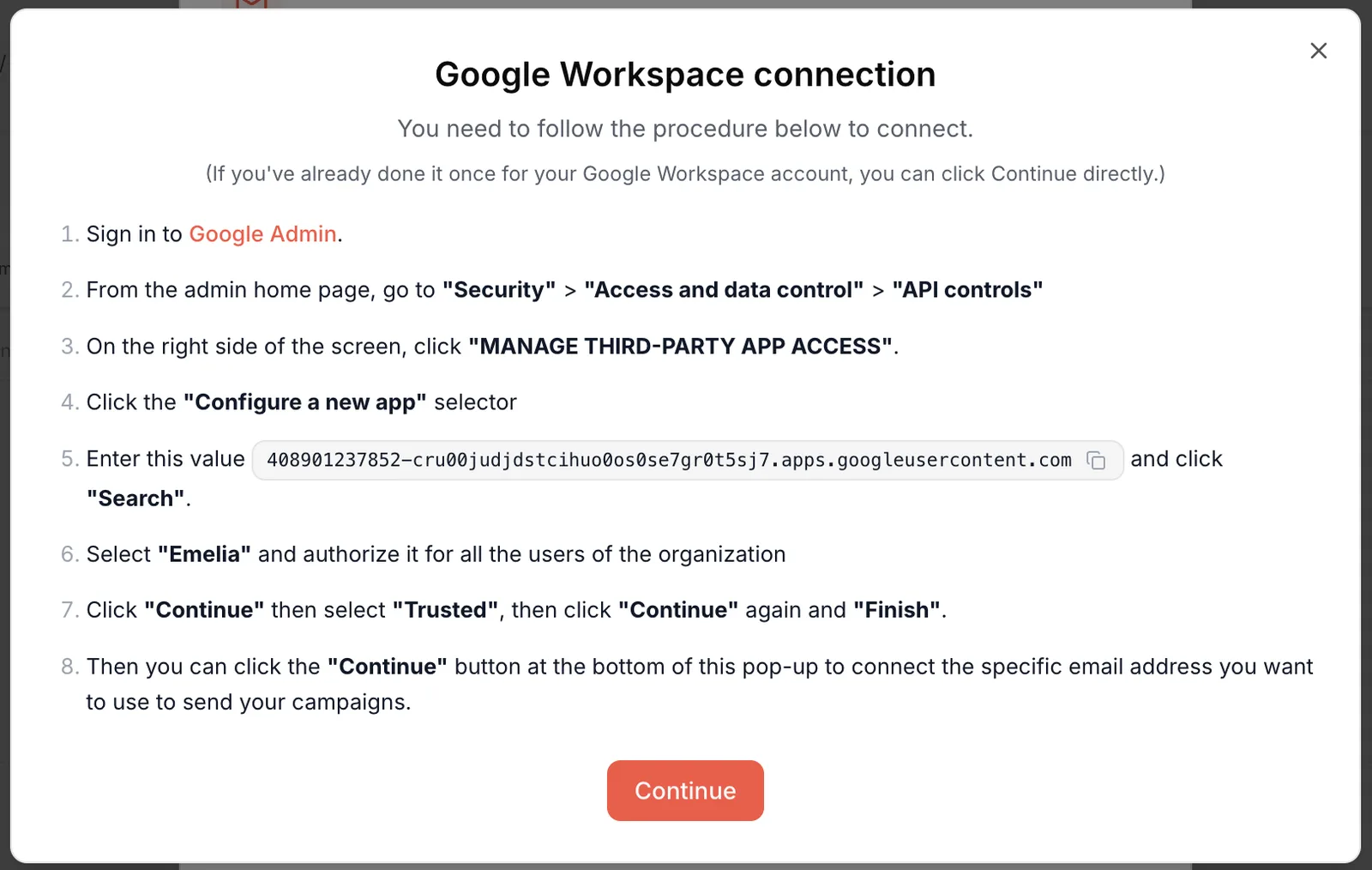
Emelia affiche la fenêtre « Connexion Google Workspace » (Google Workspace connection) et sa procédure en huit points. Elle sert à déclarer Emelia comme application de confiance pour votre organisation, dans la console d'administration de Google.
Ce réglage ne se fait qu'une fois par organisation. Si vous ou votre administrateur l'avez déjà fait pour ce domaine, passez directement à l'étape 4 en cliquant sur Continuer.
 12345
12345- 1Déjà fait pour votre organisation ? Cliquez directement sur Continuer.
- 2Points 1 à 4 : ouvrir la gestion des applications tierces dans Google Admin.
- 3Point 5 : l'identifiant client d'Emelia, avec un bouton pour le copier.
- 4Points 6 et 7 : sélectionner Emelia et lui donner le niveau « Approuvée ».
- 5Point 8 : revenir ici et cliquer sur Continuer.
Un super administrateur de votre compte Google Workspace. Si vous n'avez pas accès à la console Google Admin (admin.google.com), envoyez cette page à la personne qui gère votre Google Workspace : votre service informatique, votre prestataire, ou la personne qui a souscrit l'abonnement. Elle n'a pas besoin d'un compte Emelia : tout se passe chez Google.
Points 1 à 4 : ouvrir la gestion des applications tierces
Connectez-vous sur admin.google.com avec le compte administrateur. Depuis la page d'accueil, ouvrez Sécurité, puis Contrôle des accès et des données, puis Commandes des API.
Sur la droite de l'écran, cliquez sur GÉRER L'ACCÈS DES APPLICATIONS TIERCES, puis ouvrez le menu Configurer une nouvelle application.
Points 5 et 6 : trouver Emelia
Collez l'identifiant client d'Emelia dans le champ de recherche et cliquez sur Rechercher. Dans la fenêtre d'Emelia, le petit bouton à côté de l'identifiant le copie pour vous. Sélectionnez ensuite Emelia dans les résultats, et autorisez-la pour l'ensemble des utilisateurs de l'organisation.
Identifiant client d'Emelia : Le même que celui affiché dans la fenêtre d'Emelia. C'est un identifiant public : il ne donne accès à rien par lui-même.
408901237852-cru00judjdstcihuo0os0se7gr0t5sj7.apps.googleusercontent.comPoint 7 : choisir « Approuvée »
Cliquez sur Continuer. Pour l'accès aux données Google, sélectionnez Approuvée (Trusted), puis cliquez à nouveau sur Continuer et sur Terminer.
Emelia doit pouvoir lire, envoyer et ranger les e-mails de la boîte connectée. Google classe cette autorisation parmi les accès « restreints », que le niveau « Limitée » ne couvre pas. La console présente « Approuvée » comme un accès à tous les services Google Workspace : c'est le libellé générique de Google. Ce qu'Emelia demande, lui, ne change pas : trois autorisations, toutes liées à la boîte (le détail est dans les questions fréquentes).
Point 8 : revenir dans Emelia
De retour dans la fenêtre d'Emelia, cliquez sur Continuer. Un nouvel onglet s'ouvre sur la page de connexion de Google, et la fenêtre d'Emelia affiche « En attente de la connexion de votre compte Google… ».
Étape 4 : autoriser la boîte chez Google
Dans l'onglet Google, choisissez le compte de la boîte à connecter. Ce n'est pas forcément celui de l'administrateur : c'est l'adresse depuis laquelle vous voulez envoyer vos campagnes.
Google affiche ensuite les autorisations demandées par Emelia. Si des cases à cocher apparaissent, cochez-les toutes : sans l'accès à Gmail, Emelia ne peut ni envoyer ni lire les réponses, et la connexion échoue. Cliquez sur Continuer.
L'onglet se ferme, la fenêtre d'Emelia aussi, et la boîte apparaît dans la liste des comptes e-mail avec le statut Connecté.
Pour la boîte suivante, refaites les étapes 1 et 2, puis cliquez directement sur Continuer dans la fenêtre de procédure : le réglage dans Google Admin est déjà fait. Si votre navigateur est resté connecté à la boîte précédente, choisissez « Utiliser un autre compte » sur la page de Google.
Vérifiez que votre domaine est authentifié : SPF, DKIM et DMARC (chez Google Workspace, le DKIM s'active dans la console d'administration). Tout est expliqué dans la page SPF, DKIM et DMARC. Si vous suivez les ouvertures ou les clics, configurez aussi un domaine de tracking.
Ce qui peut bloquer
- Vous n'êtes pas administrateur. Le menu Sécurité n'apparaît pas, ou la console refuse l'accès. Seul un super administrateur peut configurer l'accès des applications tierces : demandez-lui de faire les points 1 à 7 de la procédure, une fois.
- Google affiche que l'accès est bloqué par votre administrateur. Emelia n'a pas encore été approuvée pour votre organisation, ou elle l'a été avec un autre niveau que « Approuvée ». Reprenez le point 7. Attention : une application affichée comme « vérifiée » dans la console n'est pas pour autant « approuvée ».
- Le réglage vient d'être fait et ça ne passe pas encore. Les changements faits dans la console Google Admin ne s'appliquent pas toujours immédiatement : Google indique qu'ils peuvent prendre jusqu'à 24 heures. Réessayez un peu plus tard avant de tout recommencer.
- Vous avez choisi l'option « Google ». Elle est réservée aux adresses @gmail.com et demande un mot de passe d'application. Revenez en arrière avec Choisir une autre méthode et prenez GSuite Google Workspace.
- La mauvaise adresse s'est connectée. Google a utilisé le compte déjà ouvert dans votre navigateur. Supprimez la boîte dans Emelia, puis recommencez en choisissant le bon compte, ou depuis une fenêtre de navigation privée.
- Une boîte partagée ou un alias. Impossible : Emelia vérifie que le compte qui donne son accord est bien l'adresse connectée. Il faut une vraie boîte utilisateur, avec sa licence.
Google a retiré l'autorisation au niveau du compte. Vérifiez sur myaccount.google.com/permissions qu'Emelia y figure toujours, et demandez à votre administrateur si une règle de sécurité la retire. Reconnecter sans corriger la cause ne tient que quelques heures.
Questions fréquentes
Les questions qu'on nous pose sur ce sujet, et les réponses courtes.
Faut-il refaire le réglage Google Admin pour chaque boîte ?
Non. Il se fait une fois pour toute l'organisation. Ensuite, chaque boîte se connecte en cliquant directement sur Continuer dans la fenêtre de procédure.
Quelles autorisations Emelia demande-t-elle à Google ?
Trois, et uniquement sur la boîte connectée : lire, rédiger et envoyer des e-mails ; envoyer des e-mails en votre nom ; voir les informations de base du profil (nom et adresse). Rien sur Drive, Agenda, Contacts ou Documents, ni sur l'annuaire de l'organisation. Emelia n'utilise pas de délégation à l'échelle du domaine : seules les boîtes connectées une par une sont concernées, et l'accès se retire à tout moment depuis la console Google Admin ou le compte Google.
Notre service informatique préfère ne pas choisir « Approuvée »
Google propose aussi le niveau « Données Google spécifiques », qui limite l'application aux autorisations choisies par l'administrateur : il faut alors approuver les trois autorisations ci-dessus. Cette configuration n'a pas été testée de bout en bout chez nous : si la connexion échoue avec ce réglage, revenez vers le support. Le niveau « Limitée », lui, ne suffit pas.
J'ai renommé une adresse Google Workspace déjà connectée
Emelia continue de la connaître sous son ancienne adresse : l'identité de la boîte est figée au moment de la connexion. Supprimez la boîte dans Emelia, puis reconnectez-la avec sa nouvelle adresse.
Puis-je connecter une adresse Google Workspace avec un mot de passe d'application ?
Ce n'est pas la méthode prévue. Une adresse sur votre propre domaine passe par l'option GSuite Google Workspace ; l'option Google et le mot de passe d'application sont réservés aux adresses @gmail.com.