Connecter une boîte Microsoft 365 ou Outlook
Une boîte Microsoft 365 ou Outlook se connecte sans mot de passe à saisir dans Emelia : vous vous identifiez chez Microsoft et vous autorisez Emelia. Sur un compte d'entreprise, l'administrateur doit souvent donner son accord une première fois, pour toute l'organisation.
Étape 1 : ouvrir la fenêtre de connexion
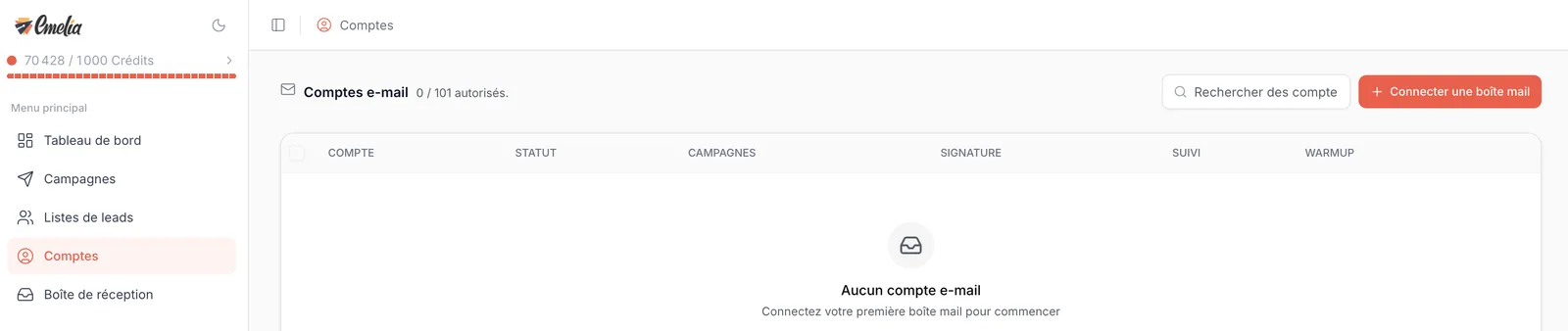
Dans le menu de gauche, allez dans Comptes. En haut à droite du bloc « Comptes e-mail », cliquez sur Connecter une boîte mail.
 12
12- 1Dans le menu de gauche, ouvrez Comptes.
- 2En haut à droite, cliquez sur Connecter une boîte mail.
Étape 2 : choisir Microsoft 365/Outlook
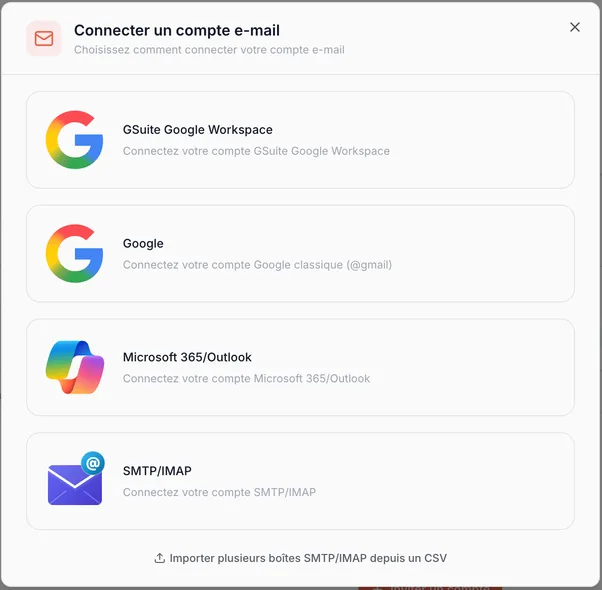
Cliquez sur la troisième option, Microsoft 365/Outlook. Un nouvel onglet s'ouvre sur la page de connexion de Microsoft.
 1
1- 1Choisissez Microsoft 365/Outlook.
Étape 3 : se connecter avec le compte de la boîte
Choisissez le compte de la boîte à connecter, ou saisissez son adresse et son mot de passe Microsoft. Si votre navigateur est déjà connecté à un autre compte Microsoft, souvent celui de l'administrateur, choisissez « Utiliser un autre compte », ou faites toute la manipulation dans une fenêtre de navigation privée.
Étape 4 : accepter les autorisations
Microsoft affiche la liste des autorisations demandées par Emelia. Cliquez sur Accepter. L'onglet se ferme, la fenêtre d'Emelia aussi, et la boîte apparaît dans la liste des comptes e-mail.
Si Microsoft affiche à la place un message indiquant que l'approbation d'un administrateur est nécessaire, parfois avec le code d'erreur AADSTS90094, votre organisation n'autorise pas ses utilisateurs à valider seuls une application. Passez à la section suivante.
Vérifiez que votre domaine est authentifié : SPF, DKIM et DMARC (chez Microsoft 365, le DKIM s'active dans le portail Microsoft Defender). Tout est expliqué dans la page SPF, DKIM et DMARC. Si vous suivez les ouvertures ou les clics, configurez aussi un domaine de tracking.
Sur un compte d'entreprise : l'accord de l'administrateur
À ce jour, une seule méthode fonctionne. Elle prend cinq minutes à l'administrateur de votre compte Microsoft 365 :
- 1. L'administrateur connecte d'abord sa propre boîte dans Emelia, avec les étapes 1 à 3 ci-dessus.
- 2. Sur l'écran des autorisations, il coche la case Consentement au nom de votre organisation (Consent on behalf of your organization), puis clique sur Accepter. Cette case n'apparaît qu'à un compte administrateur.
- 3. Une fois sa boîte connectée, il peut la supprimer d'Emelia s'il ne s'en sert pas pour prospecter.
- 4. Chaque personne de l'organisation peut ensuite connecter sa propre boîte, sans nouvelle demande d'approbation.
Accorder le consentement depuis le portail Microsoft Entra (Grant admin consent) ne couvre que les autorisations déclarées sur l'application, pas toutes celles qu'Emelia demande au moment de la connexion. Si le message d'approbation persiste après ce clic, passez par la connexion de l'administrateur décrite ci-dessus.
Cocher la case ne donne pas à Emelia accès aux boîtes de toute l'organisation : elle évite seulement à chaque utilisateur de redemander l'accord de l'administrateur. Emelia n'accède qu'aux boîtes connectées une par une, chacune avec le compte de son titulaire, et seulement à leurs e-mails. Rien sur l'agenda, les contacts, OneDrive, Teams ni l'annuaire de l'organisation. Et quand une boîte est supprimée d'Emelia, l'accès qu'Emelia détenait pour elle est effacé.
- Lire et écrire le courrier de la boîte connectée : lire les réponses, marquer comme lu, ranger les messages.
- Envoyer un courrier en tant que vous.
- Vous connecter et lire votre profil : nom et adresse.
- Conserver l'accès, pour rester connecté sans vous redemander votre mot de passe.
Ce qui peut bloquer
- « Cette adresse est déjà créée », ou la mauvaise boîte se reconnecte. Microsoft a réutilisé la session déjà ouverte dans votre navigateur, souvent celle de l'administrateur. Recommencez dans une fenêtre de navigation privée, avec les identifiants de la nouvelle boîte.
- Une boîte partagée. Impossible, même avec les droits « Envoyer en tant que » : il faut une licence Exchange dédiée à l'adresse et son propre mot de passe.
- L'adresse affichée n'est pas celle attendue. Emelia retient l'identifiant de connexion du compte Microsoft. S'il diffère de l'adresse e-mail, c'est lui qui s'affiche : faites aligner les deux par l'administrateur, ou connectez le bon compte.
- Une boîte OVH Email Pro ou Exchange OVH. Même si l'interface ressemble à Outlook, ce n'est pas Microsoft 365 : connectez-la en SMTP/IMAP.
Erreur 550 5.7.708 sur un espace Microsoft 365 tout neuf
Vos premiers e-mails de campagne reviennent avec « 550 5.7.708 Access denied, traffic not accepted from this IP » ? Ce n'est pas Emelia : une boîte connectée de cette façon envoie par les serveurs de Microsoft. Microsoft explique que ce message vise les envois partis d'une adresse IP qu'il juge de faible réputation, ce qui touche surtout les espaces Microsoft 365 récents, notamment en période d'essai.
Ce qu'il faut faire :
- Vérifiez dans le centre d'administration Microsoft 365 que l'abonnement n'est plus en période d'essai et que chaque boîte a bien sa licence.
- N'envoyez rien depuis ces boîtes pendant environ une journée : chaque refus pèse sur la réputation.
- Refaites un seul test le lendemain, si besoin après avoir supprimé puis reconnecté la boîte.
- Si l'erreur persiste, ouvrez une demande au support Microsoft depuis le centre d'administration, en citant l'erreur 550 5.7.708, pour demander une exception.
Pour protéger la messagerie de votre entreprise, créez vos boîtes de prospection dans un espace Microsoft 365 distinct, sur des domaines dédiés. Un blocage ou une baisse de réputation y reste cantonné.
Questions fréquentes
Les questions qu'on nous pose sur ce sujet, et les réponses courtes.
Emelia a-t-elle accès à toutes les boîtes de mon organisation ?
Non. Même quand l'administrateur coche le consentement pour l'organisation, Emelia n'accède qu'aux boîtes qui ont été connectées une par une, chacune par son titulaire, et seulement à leurs e-mails. Le consentement évite simplement que chaque utilisateur doive redemander l'accord de l'administrateur.
Quelles autorisations Emelia demande-t-elle à Microsoft ?
Des autorisations déléguées, qui agissent au nom de la personne connectée : openid, profile, email et offline_access pour la connexion, User.Read pour le profil, Mail.Read, Mail.Send et Mail.ReadWrite pour le courrier. L'envoi et la lecture des réponses passent par l'API de Microsoft (Microsoft Graph), pas par IMAP.
Faut-il créer une application dans Microsoft Entra ?
Non. Emelia fournit son application ; l'administrateur n'a qu'à l'autoriser, avec la méthode décrite plus haut.
L'administrateur doit-il garder sa boîte connectée ?
Non. Une fois le consentement donné pour l'organisation, il peut supprimer sa boîte d'Emelia : les autres utilisateurs pourront toujours connecter la leur.
Le nom d'expéditeur affiché n'est pas le bon
Pour une boîte Microsoft, c'est le nom du compte Microsoft qui compte. Corrigez-le dans le centre d'administration Microsoft 365 : Emelia le reprend à la reconnexion de la boîte.