Connecter une adresse Gmail : double authentification et mot de passe d'application
Pour les adresses en @gmail.com uniquement. Google n'accepte pas votre mot de passe habituel : il faut activer la validation en deux étapes, puis générer un mot de passe d'application de 16 caractères, à coller dans Emelia.
Elle ne porte pas votre marque, inspire moins confiance à un professionnel, et ses limites d'envoi sont plus basses : 30 nouveaux contacts par jour au maximum, sur une seule campagne. Réservez-la aux tests ou aux très petits volumes, et prospectez depuis des boîtes sur un domaine dédié.
Étape 1 : ouvrir la fenêtre de connexion
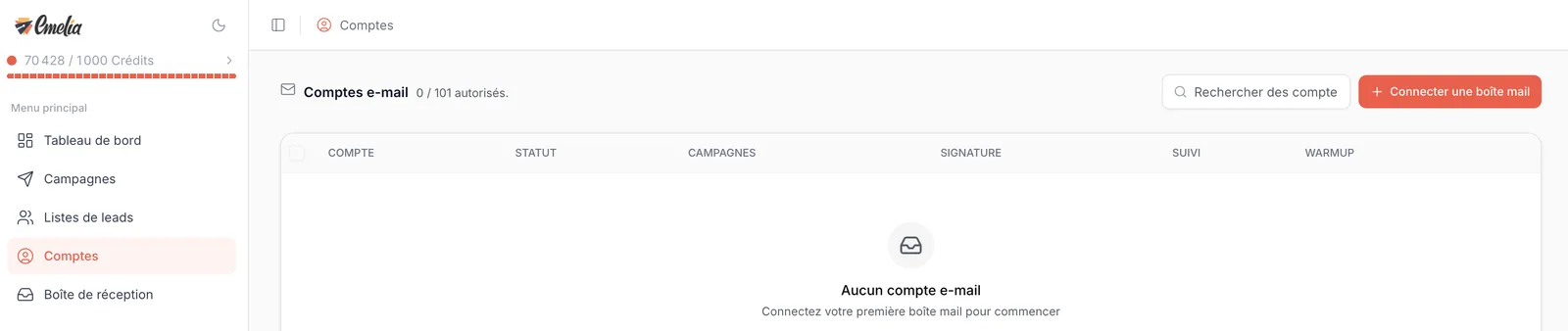
Dans le menu de gauche, allez dans Comptes. En haut à droite du bloc « Comptes e-mail », cliquez sur Connecter une boîte mail.
 12
12- 1Dans le menu de gauche, ouvrez Comptes.
- 2En haut à droite, cliquez sur Connecter une boîte mail.
Étape 2 : choisir Google
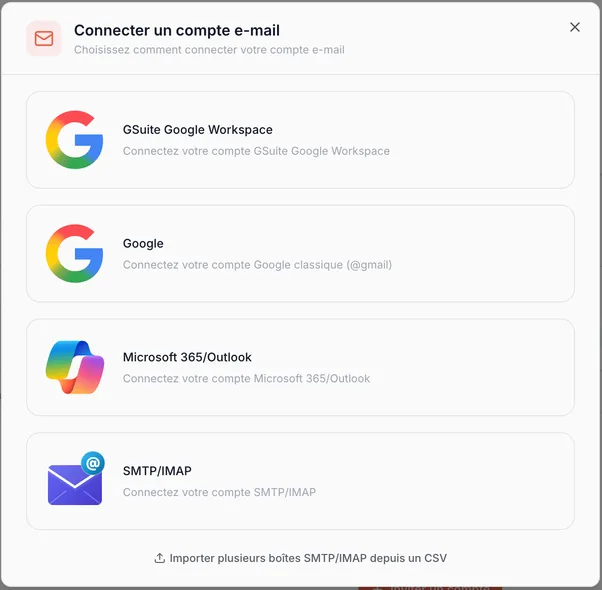
Cliquez sur la deuxième option, Google (« Connectez votre compte Google classique (@gmail) »). Si votre adresse est sur votre propre domaine, même si vous la lisez dans Gmail, prenez la première option et suivez la procédure Google Workspace.
 1
1- 1Choisissez Google, l'option des adresses @gmail.com.
Étape 3 : activer la validation en deux étapes
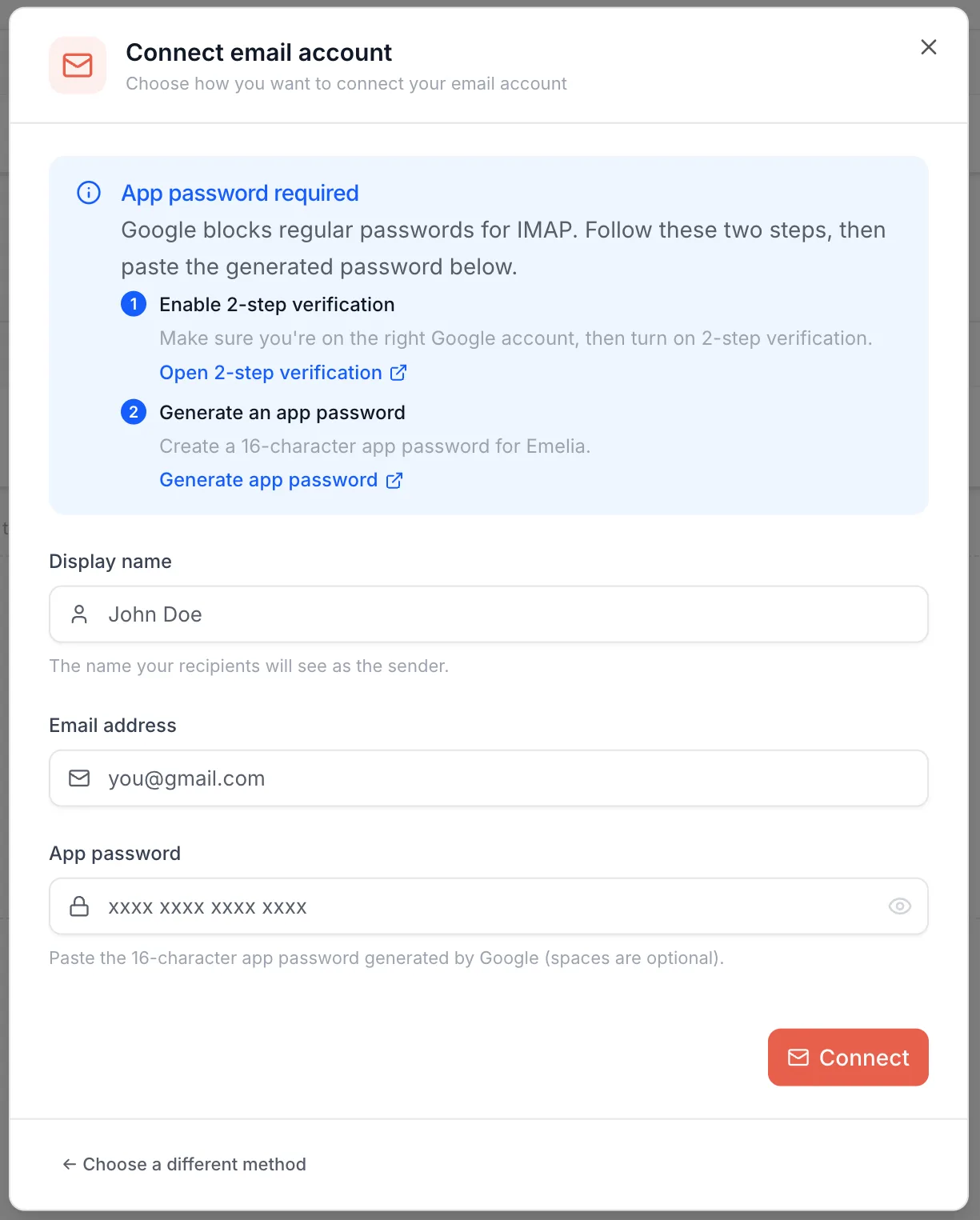
La fenêtre affiche l'encart « Mot de passe d'application requis » : Google refuse les mots de passe habituels pour ce type de connexion. Cliquez sur Ouvrir la validation en deux étapes : la page de sécurité de votre compte Google s'ouvre dans un nouvel onglet.
Vérifiez en haut à droite que vous êtes bien sur le compte Gmail à connecter, puis activez la validation en deux étapes en suivant les instructions de Google, en général avec un numéro de téléphone qui recevra un code. Si elle est déjà activée, passez à l'étape suivante.
 12
12- 1Cliquez sur Ouvrir la validation en deux étapes (Open 2-step verification).
- 2Puis sur Générer un mot de passe d'application (Generate app password).
Étape 4 : générer le mot de passe d'application
Revenez dans Emelia et cliquez sur Générer un mot de passe d'application. Sur la page de Google, donnez un nom au mot de passe, par exemple « Emelia », puis cliquez sur Créer.
Google affiche un code de 16 lettres, présenté en quatre blocs de quatre. Copiez-le tout de suite : Google ne l'affichera plus. Si vous le perdez, il suffit d'en générer un autre.
Étape 5 : remplir les champs et connecter
De retour dans Emelia, remplissez les trois champs :
- Nom affiché : le nom que vos destinataires verront comme expéditeur. Un vrai prénom et un vrai nom.
- Adresse e-mail : votre adresse @gmail.com complète.
- Mot de passe d'application : le code de 16 lettres. Collez-le de préférence sans les espaces : c'est la façon la plus sûre d'éviter une erreur de mot de passe.
1234- 1Nom affiché (Display name).
- 2Adresse e-mail (Email address), en @gmail.com.
- 3Mot de passe d'application (App password), les 16 lettres.
- 4Cliquez sur Connecter (Connect).
Cliquez sur Connecter. Emelia teste l'envoi et la réception avec les serveurs de Gmail ; si tout passe, la boîte apparaît dans la liste des comptes e-mail. Vous n'avez aucun serveur à saisir.
Ce qui peut bloquer
- « Invalid email/password combination ». Dans presque tous les cas, c'est le mot de passe : le mot de passe habituel du compte au lieu du mot de passe d'application, des espaces ou une lettre oubliée au copier-coller, ou un code généré sur un autre compte Google.
- L'option des mots de passe d'application n'apparaît pas. Google ne la propose que si la validation en deux étapes est activée. Elle peut aussi manquer si la validation en deux étapes n'utilise que des clés de sécurité, si le compte est inscrit au programme Protection avancée, ou s'il s'agit d'un compte géré par une organisation. Dans ce dernier cas, c'est une adresse Google Workspace : prenez l'option GSuite Google Workspace.
- Google envoie une alerte de sécurité. À la première connexion depuis un nouvel appareil, Google demande parfois au titulaire de confirmer que c'est bien lui. Validez l'alerte depuis le compte Gmail, puis réessayez.
- La boîte se déconnecte après un changement de mot de passe. Changer le mot de passe du compte Google annule les mots de passe d'application. Générez-en un nouveau et reconnectez la boîte.
Le mot de passe d'application se supprime à tout moment depuis la même page de votre compte Google. La boîte se déconnecte alors d'Emelia, sans toucher à votre mot de passe habituel.
Questions fréquentes
Les questions qu'on nous pose sur ce sujet, et les réponses courtes.
Combien d'e-mails puis-je envoyer depuis une adresse Gmail ?
Nous recommandons 30 nouveaux contacts par jour au maximum, sur une seule campagne. Les limites de Gmail sont plus basses que celles de Google Workspace : au-delà, Google ralentit les envois, puis peut bloquer le compte.
Pourquoi Google refuse-t-il mon mot de passe habituel ?
Pour une connexion extérieure comme celle d'Emelia, Google n'accepte que les mots de passe d'application, qui ne s'obtiennent qu'avec la validation en deux étapes activée. Votre mot de passe habituel reste celui qui sert à ouvrir Gmail.
Dois-je saisir les serveurs SMTP et IMAP de Gmail ?
Non. Emelia utilise automatiquement ceux de Gmail : smtp.gmail.com sur le port 465 et imap.gmail.com sur le port 993, en SSL.
J'ai changé le mot de passe de mon compte Google et la boîte s'est déconnectée
C'est normal : Google annule les mots de passe d'application quand le mot de passe du compte change. Générez-en un nouveau, puis reconnectez la boîte avec celui-ci.
À lire aussi