Connecter une boîte mail en SMTP et IMAP
C'est la méthode universelle : elle vaut pour tous les hébergeurs qui ne sont ni Google ni Microsoft. OVH, IONOS, Zoho, Infomaniak, Gandi, o2switch et les autres passent tous par là. Le plus souvent, l'adresse et le mot de passe suffisent : Emelia trouve les serveurs tout seul.
Étape 1 : ouvrir la fenêtre de connexion
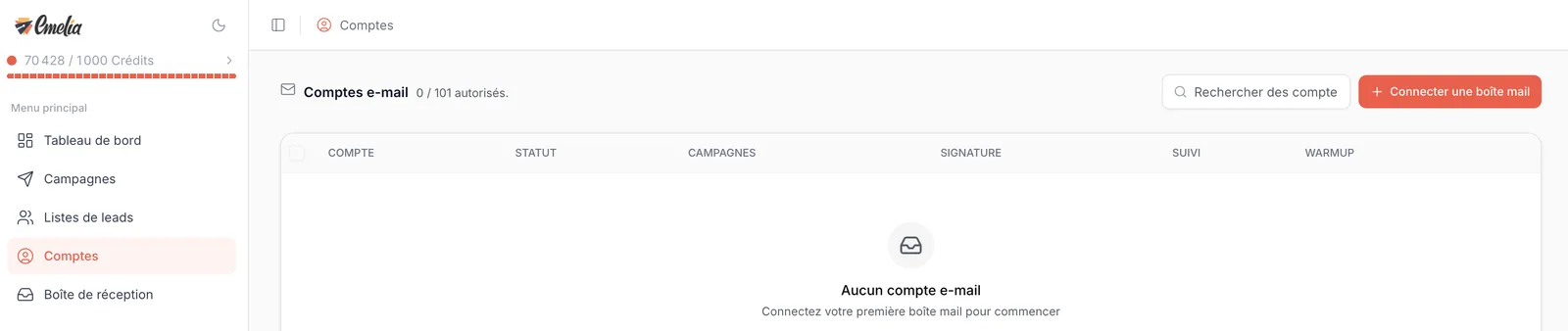
Dans le menu de gauche, allez dans Comptes. En haut à droite du bloc « Comptes e-mail », cliquez sur Connecter une boîte mail.
 12
12- 1Dans le menu de gauche, ouvrez Comptes.
- 2En haut à droite, cliquez sur Connecter une boîte mail.
Étape 2 : choisir SMTP/IMAP
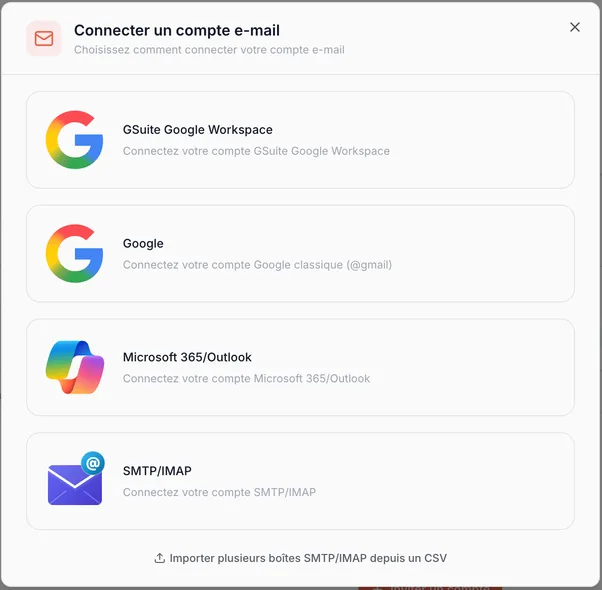
Quatre méthodes s'affichent. Les trois premières sont réservées à Google et à Microsoft : si votre boîte est chez l'un d'eux, ce n'est pas cette page qu'il vous faut. Pour tous les autres hébergeurs, prenez SMTP/IMAP, la quatrième.
 12
12- 1Choisissez SMTP/IMAP. Les trois choix au-dessus ne servent qu'à Google et à Microsoft.
- 2Plusieurs boîtes à brancher ? Le lien d'import CSV, tout en bas.
Tout en bas de cette même fenêtre, un lien permet d'importer plusieurs boîtes d'un coup depuis un fichier CSV. C'est ce qu'il vous faut si vous avez dix ou vingt adresses à brancher, plutôt que de refaire la manipulation vingt fois.
Étape 3 : l'adresse, le nom et le mot de passe
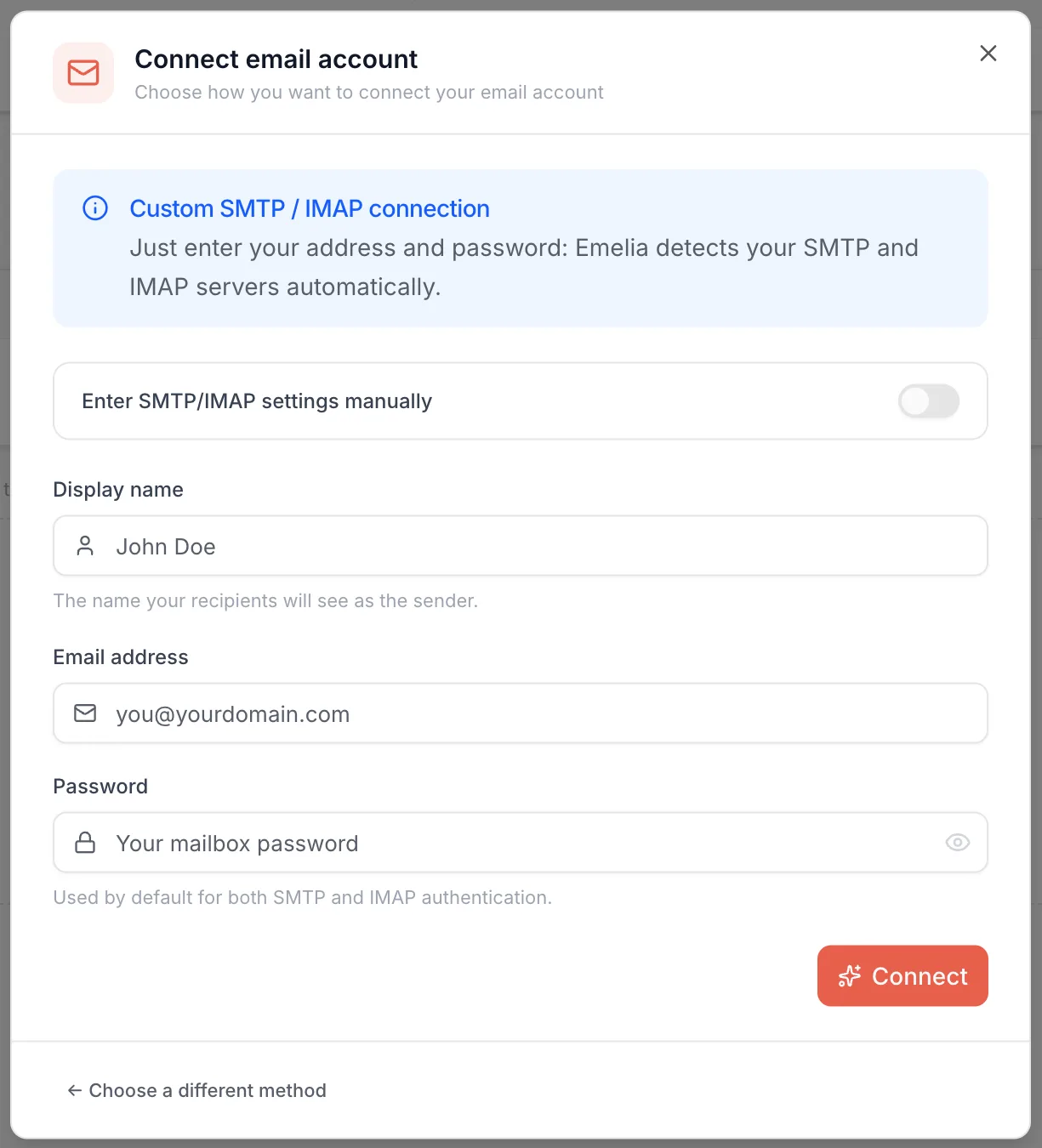
Par défaut, la fenêtre ne demande que trois informations : « Saisissez simplement votre adresse et votre mot de passe : Emelia détecte automatiquement vos serveurs SMTP et IMAP. » Laissez l'interrupteur Renseigner manuellement les informations SMTP/IMAP désactivé.
Le nom affiché est le nom que vos destinataires verront comme expéditeur. Attention à un piège : le nom configuré chez votre hébergeur peut être prioritaire sur celui que vous saisissez ici. Vérifiez donc que vos prénom et nom sont correctement renseignés des deux côtés.
Au passage, un rappel qui compte plus qu'on ne le croit : prospectez depuis des adresses nominatives, pas depuis contact@ ni equipe@. De vrais prénoms et noms, avec les majuscules soignées. Une adresse générique se repère immédiatement et se traite comme du courrier de masse.
L'adresse e-mail est celle de la boîte que vous connectez. Le mot de passe est celui de la boîte mail, et non celui de votre compte client chez l'hébergeur : c'est la confusion la plus fréquente à cette étape.
 1234
1234- 1La détection automatique est active par défaut.
- 2Laissez Renseigner manuellement les informations SMTP/IMAP désactivé.
- 3Nom affiché, Adresse e-mail et Mot de passe de la boîte.
- 4Cliquez sur Connecter.
Cliquez sur Connecter. Emelia regarde quel hébergeur reçoit les e-mails de votre domaine, essaie les réglages connus pour cet hébergeur, puis teste l'envoi et la réception. Comptez de quelques secondes à quelques minutes. Si tout passe, la boîte apparaît directement dans la liste.
Quand votre domaine est hébergé chez Google Workspace ou Microsoft 365, Emelia vous le signale : « Cette adresse est hébergée sur Google Workspace. Utilisez plutôt l'option « GSuite Google Workspace ». » Suivez ce conseil : ces boîtes ont leur propre procédure, plus fiable. Voir Google Workspace ou Microsoft 365.
Étape 4 : quand la détection échoue, saisir les serveurs
Si Emelia ne trouve pas vos serveurs, la fenêtre l'indique (« Nous n'avons pas pu détecter vos serveurs SMTP et IMAP. Renseignez-les manuellement ci-dessous. ») et passe d'elle-même en saisie manuelle. Vous pouvez aussi l'activer vous-même avec l'interrupteur Renseigner manuellement les informations SMTP/IMAP.
Si le message dit plutôt que votre serveur de messagerie a refusé votre adresse ou votre mot de passe, le serveur a bien été trouvé : c'est le mot de passe qu'il faut corriger, ou remplacer par un mot de passe d'application, avant de réessayer.
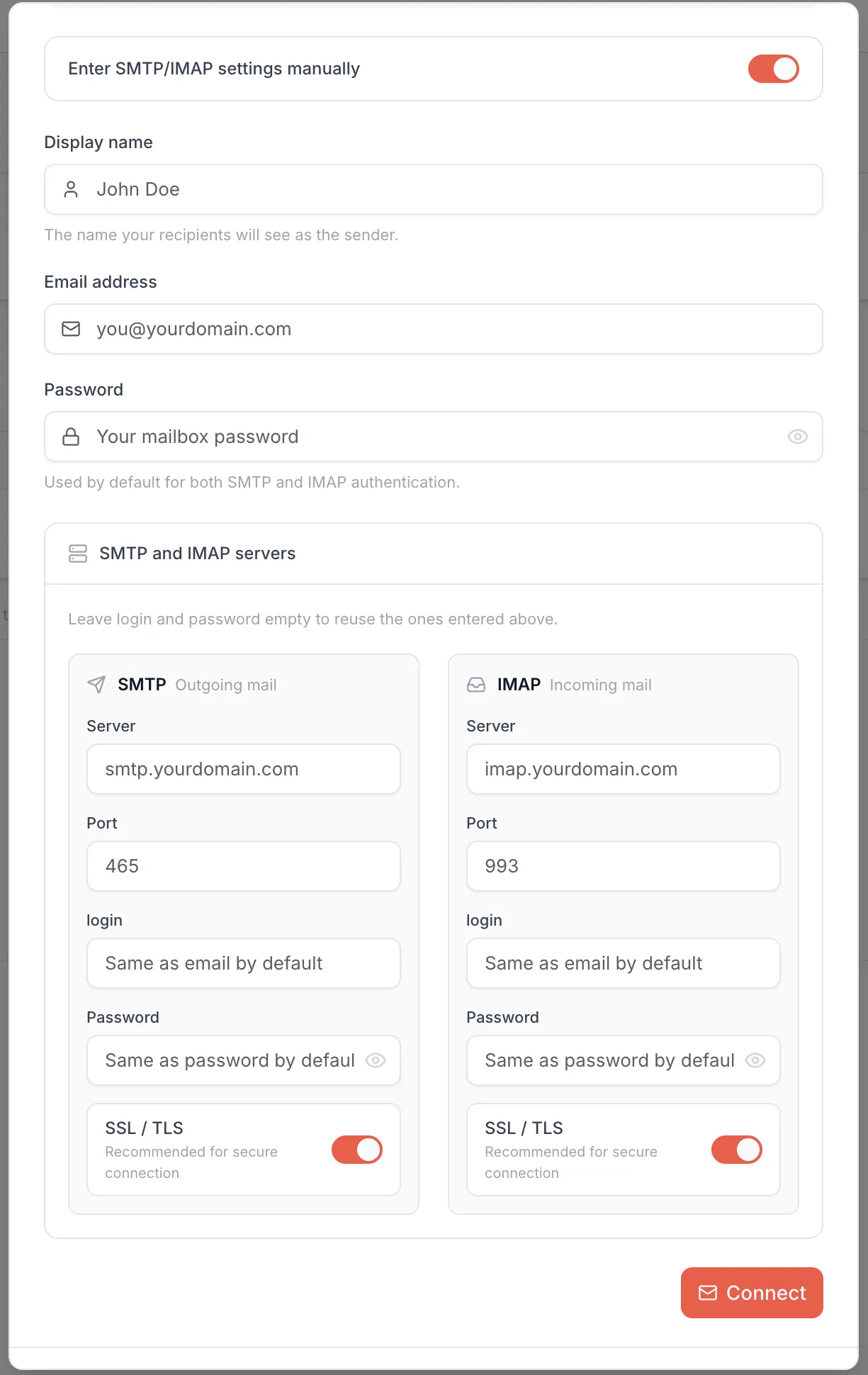
En saisie manuelle, deux blocs apparaissent : SMTP (courrier sortant) et IMAP (courrier entrant). Voici ce qu'il faut mettre dans chaque champ :
| Champ | Ce qu'il faut y mettre |
|---|---|
| Serveur (SMTP) | L'adresse du serveur d'envoi de votre hébergeur, par exemple ssl0.ovh.net. Jamais une adresse e-mail. |
| Port (SMTP) | 465, avec SSL/TLS activé, dans la plupart des cas. Sinon 587, avec SSL/TLS désactivé : la connexion se sécurise ensuite d'elle-même. |
| Serveur (IMAP) | L'adresse du serveur de réception. Souvent la même que pour le SMTP, ou une variante en imap. |
| Port (IMAP) | 993, avec SSL/TLS activé, dans presque tous les cas. |
| Identifiant | À laisser vide : Emelia reprend l'adresse e-mail. À remplir seulement si votre hébergeur vous a donné un identifiant différent. |
| Mot de passe | À laisser vide : Emelia reprend celui saisi plus haut. À remplir seulement s'il diffère pour le SMTP ou pour l'IMAP. |
| SSL / TLS | Activé avec les ports 465 et 993, désactivé avec le port 587. Emelia règle l'interrupteur tout seul quand vous tapez un port standard. |
 12345
12345- 1L'interrupteur de saisie manuelle, activé.
- 2Serveur et Port, pour le SMTP à gauche et l'IMAP à droite.
- 3Identifiant et Mot de passe : à laisser vides s'ils sont les mêmes que plus haut.
- 4SSL / TLS : activé avec 465 et 993, désactivé avec 587.
- 5Cliquez sur Connecter.
Si le port 465 refuse obstinément la connexion, essayez le 587 en désactivant le SSL/TLS. Ça débloque une bonne partie des situations, notamment chez OVH Email Pro, où le port 465 n'est pas ouvert.
Quand une boîte refuse de se connecter en SMTP/IMAP, ce n'est presque jamais un problème d'Emelia ni de votre messagerie : c'est une valeur qui n'est pas la bonne. Reprenez les champs et les deux interrupteurs SSL/TLS un par un, en les comparant à la documentation de votre hébergeur. Et dans l'autre sens, si Emelia vous confirme que la connexion est bonne, elle est bonne : les tests d'envoi et de réception ont réellement été effectués.
Vérifiez que votre domaine est authentifié chez votre hébergeur : SPF, DKIM et DMARC. Tout est expliqué dans la page SPF, DKIM et DMARC. Si vous suivez les ouvertures ou les clics, configurez aussi un domaine de tracking.
Où trouver les bons paramètres
Dans la documentation de votre hébergeur, ou en tapant sur Google le nom de l'hébergeur suivi de « SMTP IMAP » : OVH SMTP IMAP, Zoho SMTP IMAP, Infomaniak SMTP IMAP. Pour gagner du temps, voici les valeurs des hébergeurs les plus courants, relevées sur des boîtes connectées avec succès à Emelia :
| Hébergeur | Serveur SMTP | Port SMTP | Serveur IMAP | Port IMAP |
|---|---|---|---|---|
| OVH (offre MX Plan, la plus courante) | ssl0.ovh.net | 465, SSL activé | ssl0.ovh.net | 993, SSL activé |
| OVH Email Pro ou Exchange | proX.mail.ovh.net (par exemple pro2.mail.ovh.net) | 587, SSL désactivé | le même | 993, SSL activé |
| IONOS | smtp.ionos.fr | 465, SSL activé | imap.ionos.fr | 993, SSL activé |
| Zoho Mail (Europe) | smtppro.zoho.eu sur un domaine d'entreprise, smtp.zoho.eu sinon | 465, SSL activé | imappro.zoho.eu, ou imap.zoho.eu | 993, SSL activé |
| Infomaniak | mail.infomaniak.com | 465, SSL activé | mail.infomaniak.com | 993, SSL activé |
| Gandi | mail.gandi.net | 465, SSL activé | mail.gandi.net | 993, SSL activé |
| Hostinger | smtp.hostinger.com | 465, SSL activé | imap.hostinger.com | 993, SSL activé |
| GoDaddy | smtpout.secureserver.net | 465, SSL activé | imap.secureserver.net | 993, SSL activé |
| Namecheap (Private Email) | mail.privateemail.com | 465, SSL activé | mail.privateemail.com | 993, SSL activé |
| o2switch, LWS et autres hébergements cPanel | le nom du serveur propre à votre compte, indiqué par l'hébergeur | 465, SSL activé | le même | 993, SSL activé |
En cas de doute, c'est la documentation de l'hébergeur qui fait foi. Pour OVH, regardez l'adresse de votre messagerie web : si elle ressemble à pro2.mail.ovh.net ou ex2.mail.ovh.net, vous êtes sur Email Pro ou Exchange, pas sur MX Plan. Et retenez que plusieurs hébergeurs de cette liste freinent les envois de prospection : notre avis est dans vos boîtes d'envoi.
Questions fréquentes
Les questions qu'on nous pose sur ce sujet, et les réponses courtes.
Zoho refuse la connexion, quels que soient les paramètres
Chez Zoho, l'accès IMAP est verrouillé par défaut. Il faut d'abord aller dans les réglages de votre compte Zoho pour autoriser les accès IMAP, avant même d'essayer de connecter la boîte. Tant que ce réglage reste fermé, aucune combinaison de serveur, de port ou de SSL ne fonctionnera, et l'erreur affichée ne vous dira pas pourquoi.
Mon hébergeur refuse mon mot de passe habituel
Dès que la double authentification est activée sur la boîte, beaucoup d'hébergeurs refusent le mot de passe habituel pour une connexion extérieure. Ils demandent de générer, dans leur propre interface, un mot de passe d'application : un mot de passe dédié à Emelia, distinct du vôtre. Créez-le en suivant la documentation de votre hébergeur, puis utilisez celui-là.
OVH refuse mon mot de passe alors que la messagerie web l'accepte
C'est souvent un caractère spécial dans le mot de passe : la messagerie web d'OVH l'accepte, la connexion SMTP/IMAP non. Changez le mot de passe de la boîte pour un mot de passe fait de lettres et de chiffres, puis reconnectez-la.
Quel mot de passe faut-il saisir exactement ?
Celui de la boîte mail, pas celui de votre compte client chez l'hébergeur. Les deux sont différents chez la plupart des hébergeurs : le compte client sert à gérer votre abonnement et vos domaines, la boîte mail a ses propres identifiants. C'est la première chose à vérifier quand la connexion échoue.
Que veulent dire les messages d'erreur ?
« Connection timed out » : le serveur ou le port est faux, ou le port est fermé chez l'hébergeur. « Invalid email/password combination » : le mot de passe est faux, ou le serveur n'est pas le bon. Dans les deux cas, reprenez les valeurs une par une avec la documentation de votre hébergeur.
Le nom d'expéditeur affiché n'est pas celui que j'ai saisi
Le nom configuré chez votre hébergeur peut être prioritaire sur celui saisi dans Emelia. Corrigez-le dans les réglages de la boîte chez votre hébergeur, avec les mêmes prénom et nom, en soignant les majuscules. Les deux doivent dire la même chose, sinon vos destinataires verront celui de l'hébergeur.
Combien de boîtes peut-on connecter ?
Autant que votre forfait l'autorise, et le compteur est affiché en haut de la page Comptes. Pour brancher plusieurs boîtes d'un coup, ne refaites pas la manipulation une par une : le lien d'import par fichier CSV, en bas de la fenêtre de connexion, fait le travail en une fois.