Créer une boîte mail gratuite sur OVH avec son nom de domaine
OVH offre une adresse email avec chaque nom de domaine. C'est la façon la moins chère de monter un domaine d'envoi pour la prospection : quelques euros par an pour le domaine, zéro pour l'hébergement et zéro pour la boîte.
On déroule ici l'interface d'OVH parce que c'est l'hébergeur le plus répandu en France, mais la logique vaut pour tous les autres. Chez Gandi, Ionos, Namecheap ou Cloudflare, ce sont les mêmes quatre opérations : acheter le domaine, créer la boîte, poser les enregistrements dans la zone DNS, rediriger le domaine vers votre vrai site. Seuls les libellés des boutons changent.
Un domaine qui sert à prospecter accumule des signalements spam. S'il s'agit du domaine de votre site et de vos emails internes, ces signalements retombent sur toute l'entreprise. On achète toujours un domaine séparé, proche du vrai nom, et on le redirige vers le site. C'est développé dans peut-on prospecter depuis son domaine principal.
| Nom de domaine | quelques euros la première année, davantage au renouvellement |
| Hébergement web | gratuit, à activer manuellement |
| Boîte mail incluse | 1 compte de 5 Go |
| SPF et DKIM | posés automatiquement par OVH |
| DMARC | à ajouter à la main |
| Temps total | 30 à 45 minutes, dont l'essentiel en attente |
Ce que « gratuit » recouvre exactement
La gratuité porte sur l'hébergement et sur la boîte, pas sur le domaine : celui-ci reste payant, entre 7 et 12 € par an sur les extensions ordinaires comme le .fr, le .com ou le .eu. En échange, vous obtenez un hébergement web de 100 Mo dont vous ne ferez rien, et surtout une adresse email de 5 Go sur votre propre nom de domaine.
Le quota affiché par OVH est d'un seul compte email par domaine. Or en prospection on conseille trois boîtes par domaine (cinq au maximum). Pour les suivantes, il faut soit passer sur une offre email payante, soit acheter un domaine de plus, ce qui revient souvent au même prix et répartit mieux le risque.
Comptez trente à quarante-cinq minutes pour l'ensemble, dont l'essentiel en attente : OVH livre chaque commande en cinq à quinze minutes, il y a deux commandes, et le compte email demande encore cinq à dix minutes.
Selon l'extension et la période, OVH inclut avec le domaine une adresse « Zimbra Starter », et propose par ailleurs une boîte « MX Plan » livrée avec l'hébergement gratuit. Les captures qui suivent déroulent le second chemin. Si votre interface vous propose directement Zimbra, la boîte ne se crée pas au même endroit : passez par l'entrée « Zimbra Mail » du menu de gauche plutôt que par la carte « Emails ». Le principe est le même, seuls le chemin et les écrans changent.
1. Acheter le nom de domaine
Choisissez un nom proche du vôtre et crédible, pas un nom aléatoire. Si votre société s'appelle Basile, prenez basile-prospection, basile-contact ou getbasile, en .fr, .eu ou .com. Un destinataire qui lit l'adresse de l'expéditeur doit reconnaître votre marque, sinon il ne vous ouvrira jamais.
OVH affiche d'abord l'extension demandée, puis les autres juste en dessous. Restez sur les extensions ordinaires : une extension exotique fait mauvais genre en prospection, et coûte souvent beaucoup plus cher.
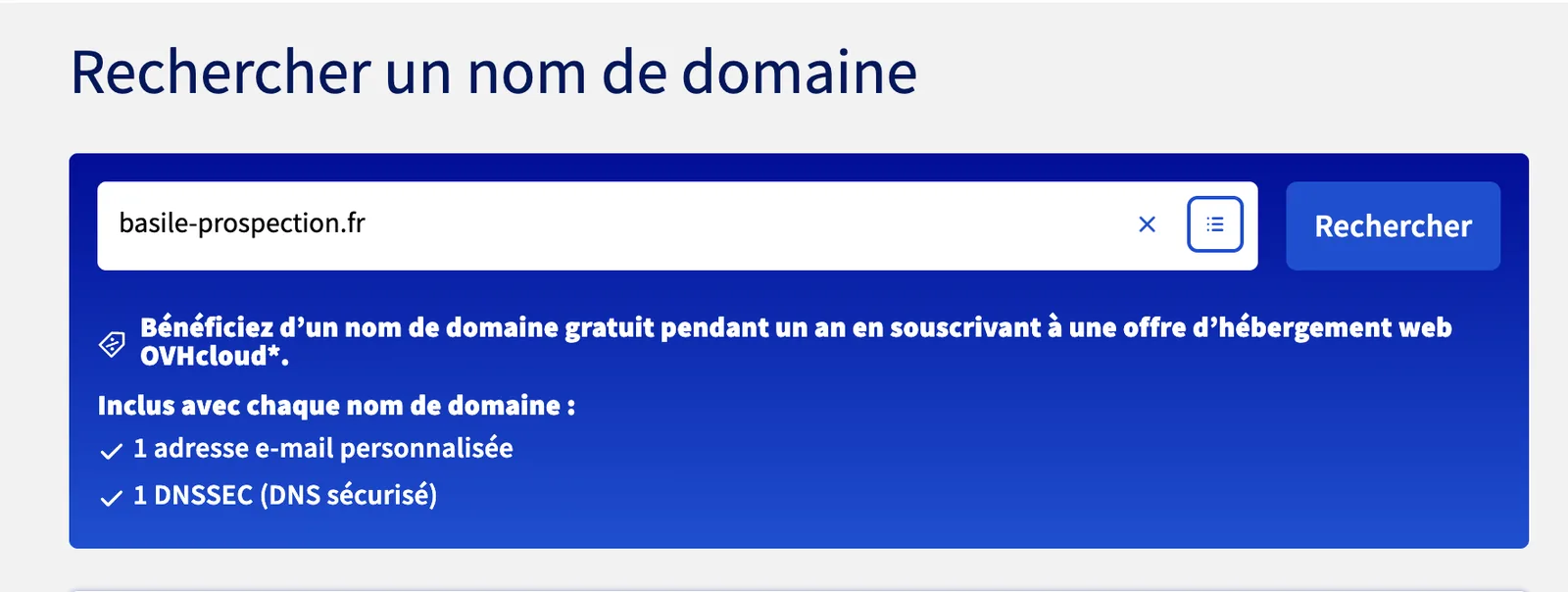
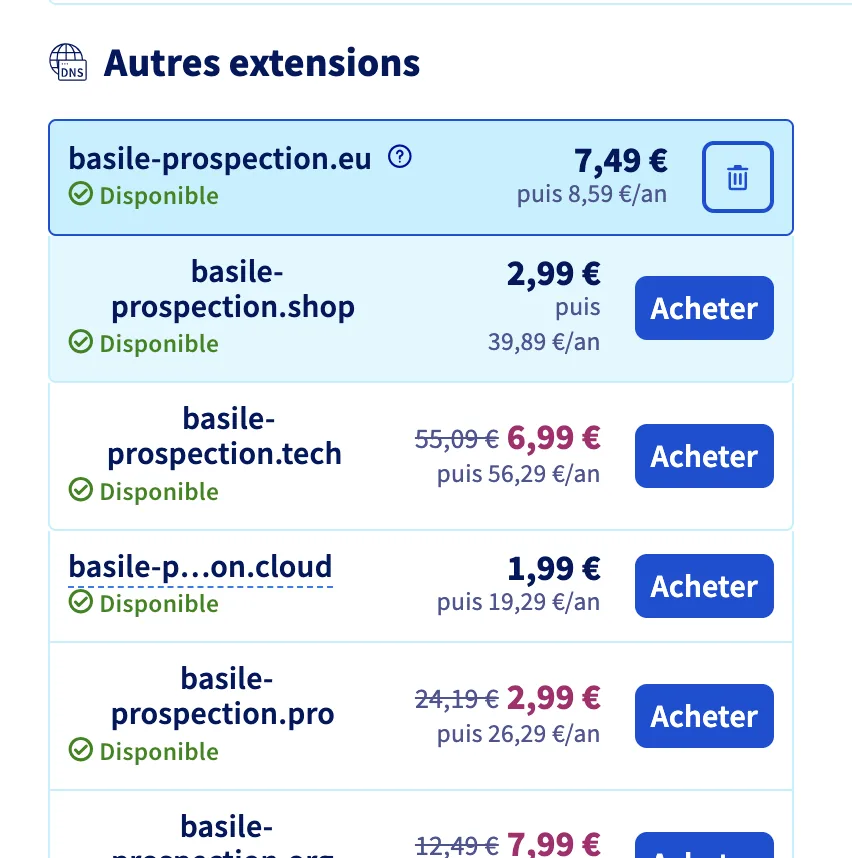
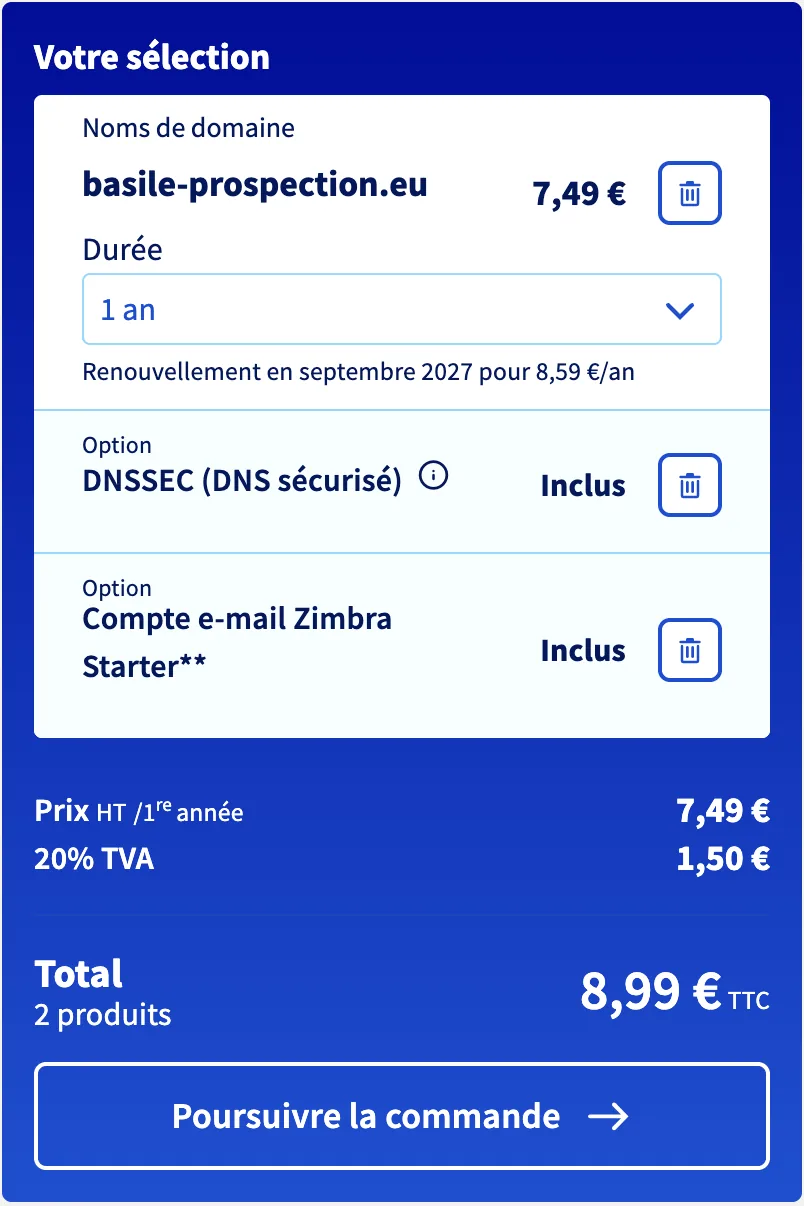
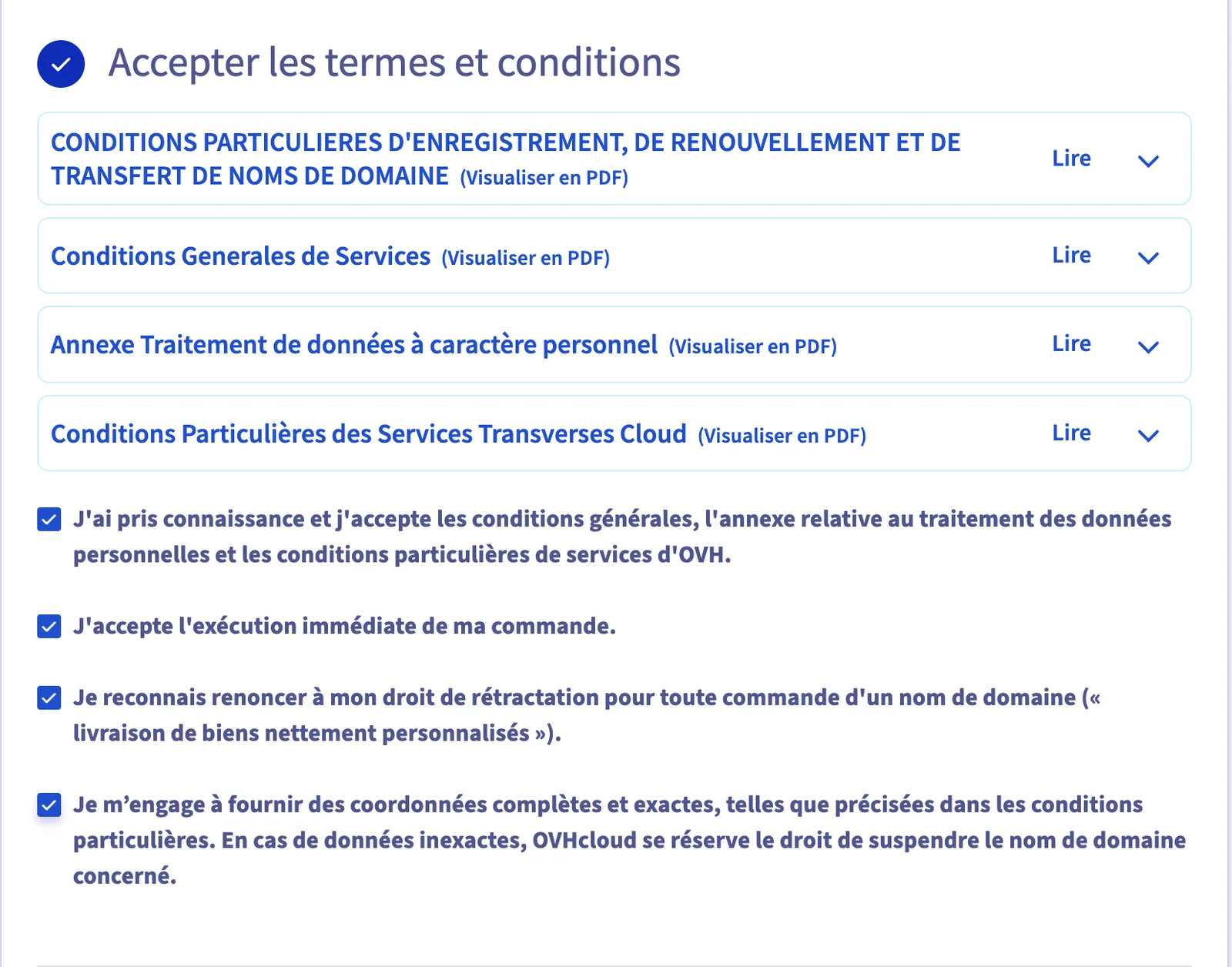
Le prix affiché en gros est celui de la première année, et c'est au renouvellement que les écarts se creusent. Pour exactement le même nom : 8,59 € par an en .eu, 39,89 € en .shop, 56,29 € en .tech. Sur un parc de dix domaines d'envoi, la différence devient sérieuse au bout d'un an.
2. Attendre que la commande soit livrée
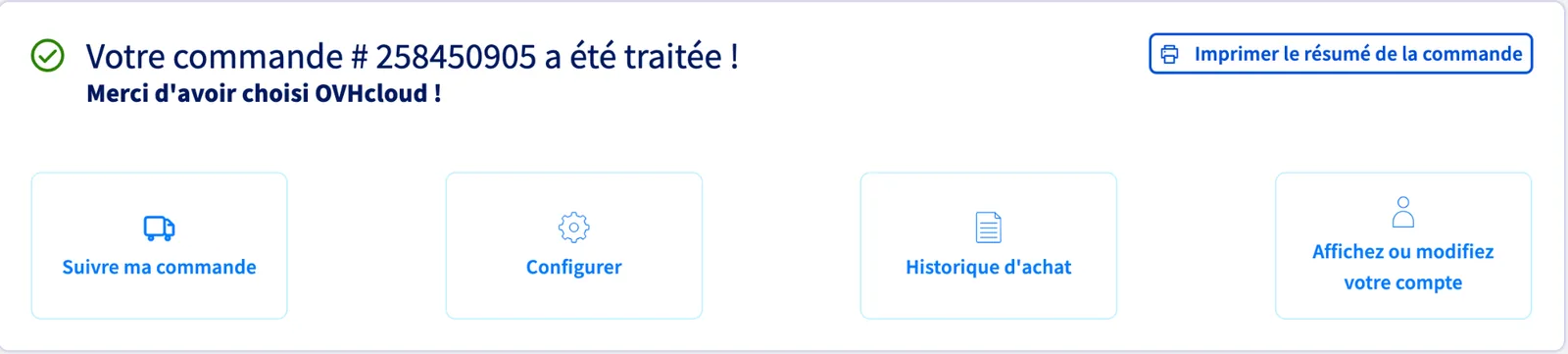
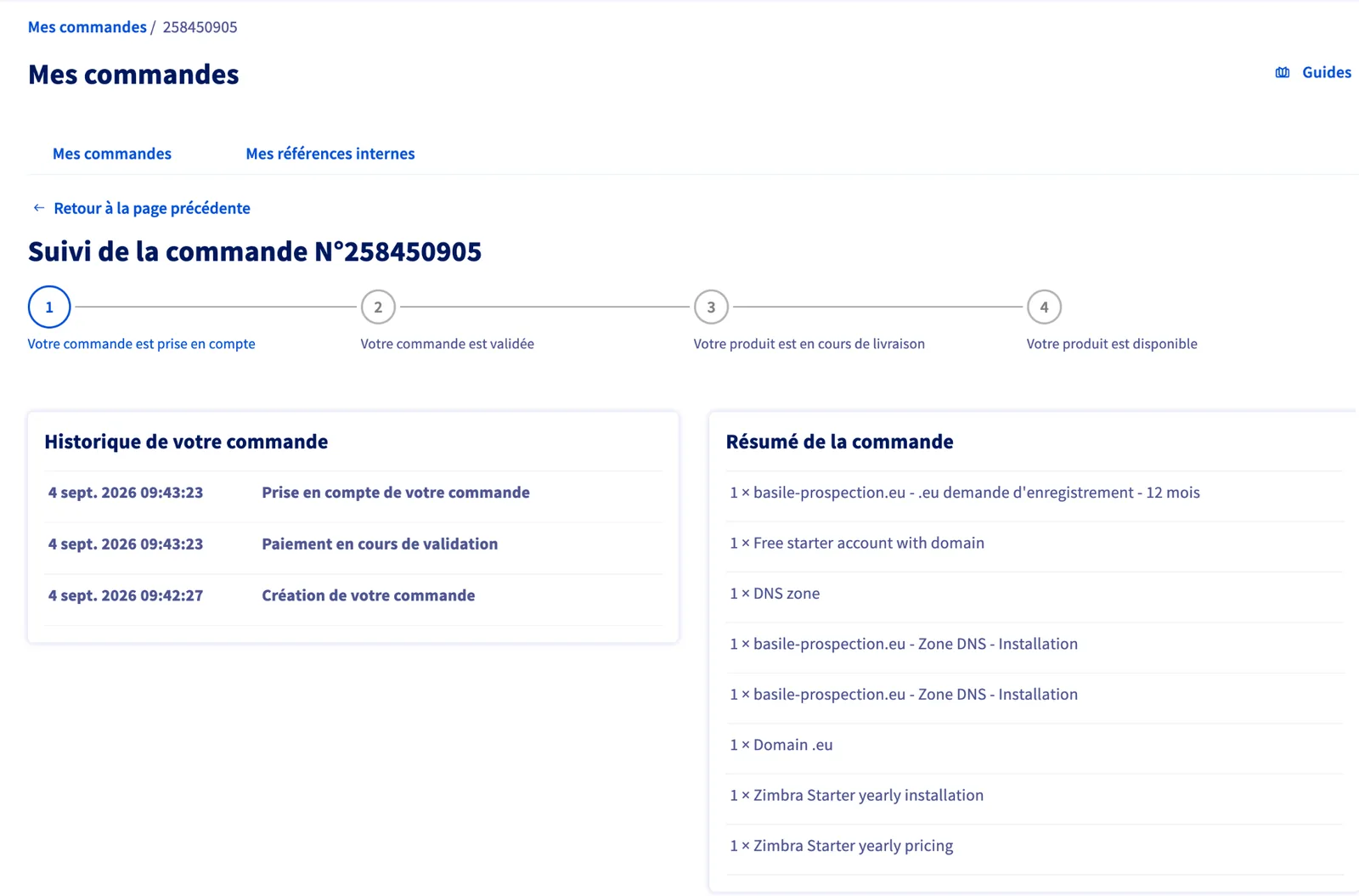
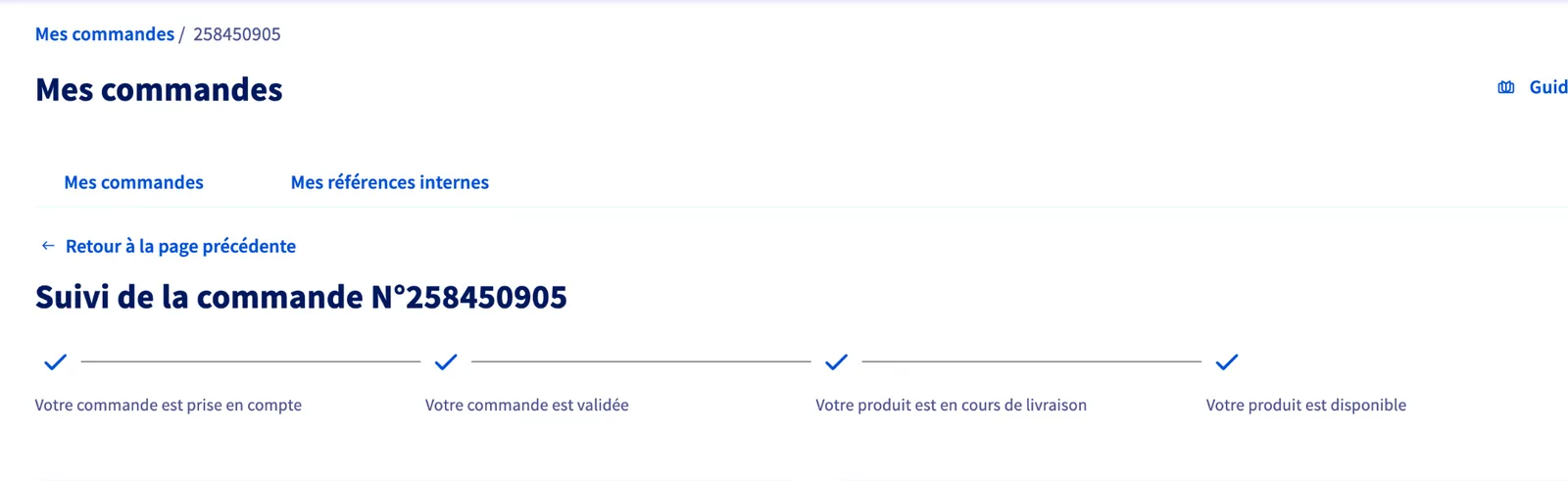
Un domaine n'est pas disponible à la seconde où vous payez. OVH le fait passer par quatre étapes : commande prise en compte, commande validée, produit en cours de livraison, produit disponible. Comptez cinq à quinze minutes.
Tant que les quatre étapes ne sont pas cochées, inutile d'aller plus loin : les écrans suivants afficheront un domaine vide ou en erreur.
3. Activer l'hébergement gratuit
C'est l'étape que tout le monde saute, et sans elle il n'y a pas de boîte mail. L'offre email gratuite est rattachée à l'hébergement web, pas au domaine : tant que l'hébergement n'est pas activé, la section Emails de votre espace client reste désespérément vide.
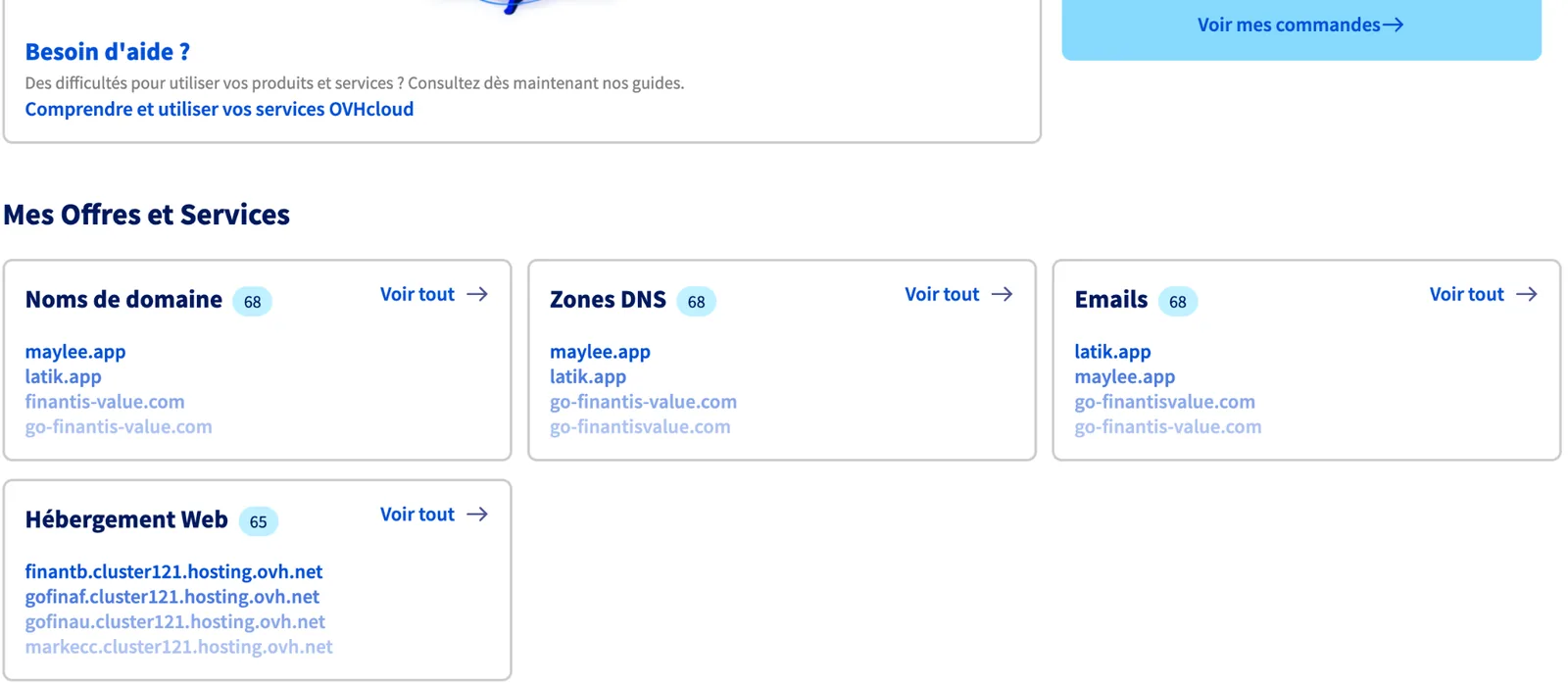
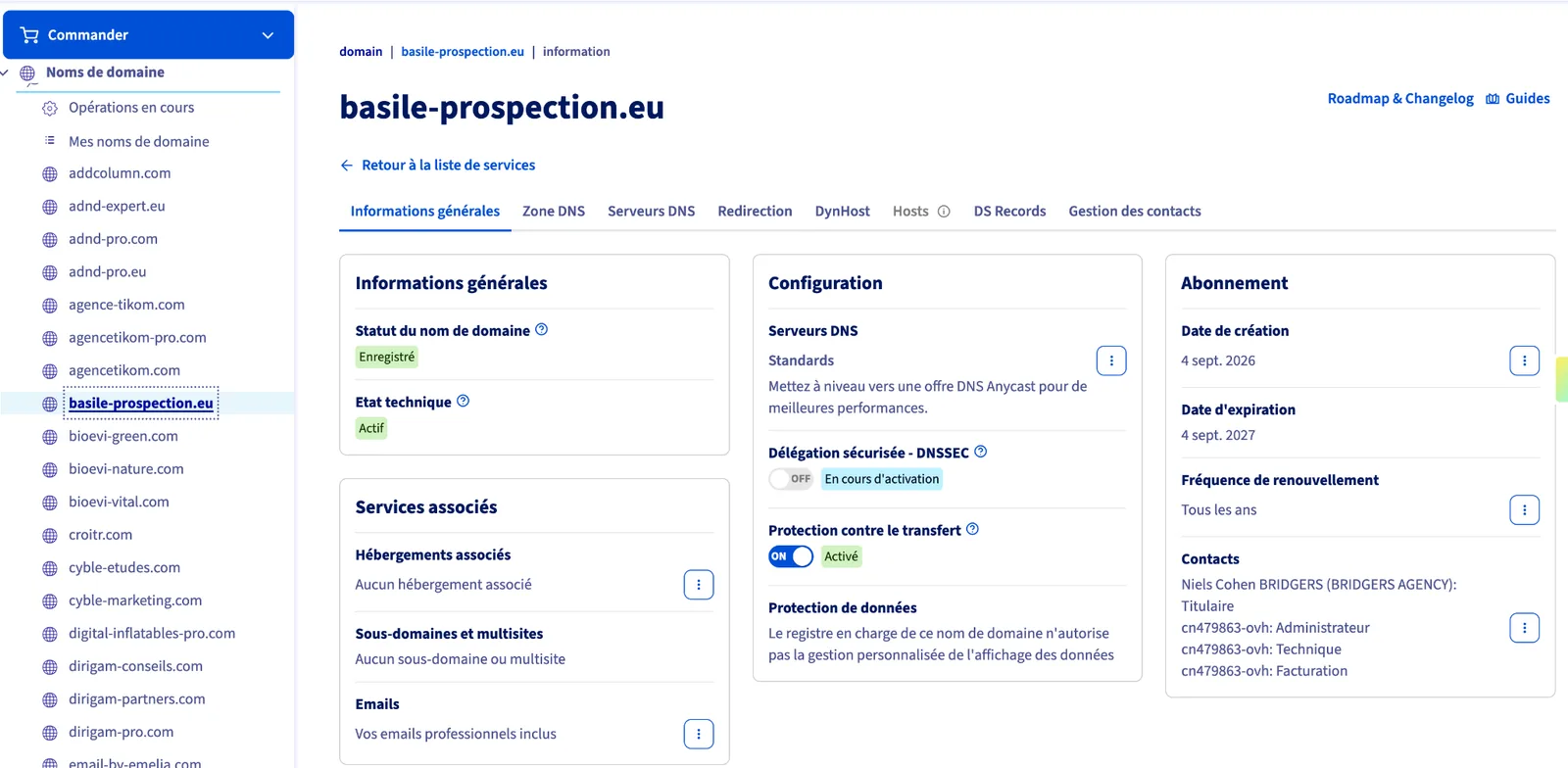
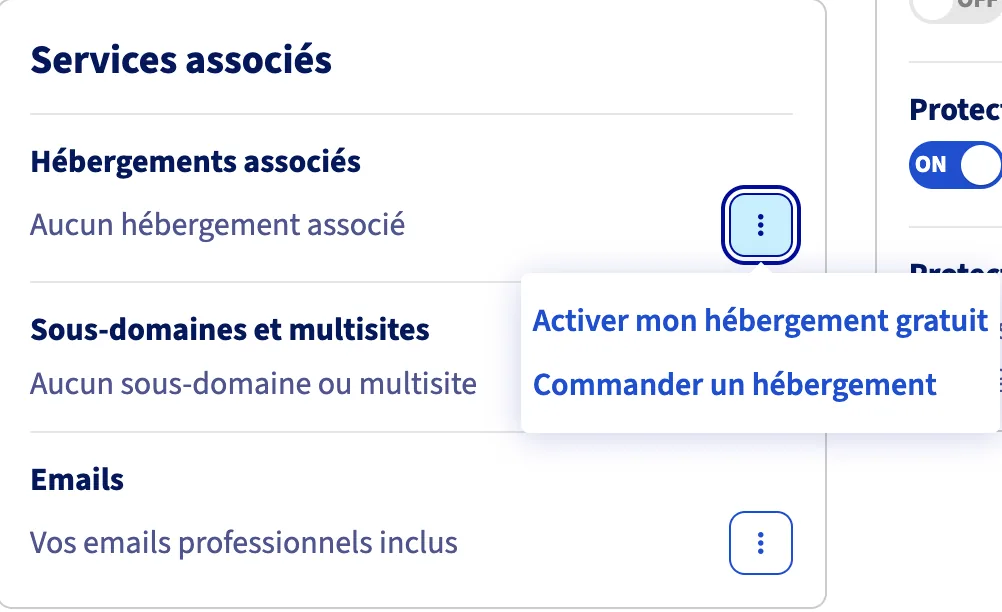
Depuis le tableau de bord, ouvrez Mes offres et services, puis la liste de vos noms de domaine, et cliquez sur celui que vous venez d'acheter. Dans le bloc « Services associés », la ligne « Hébergements associés » affiche « Aucun hébergement associé » : cliquez sur les trois points en face, puis sur Activer mon hébergement gratuit.
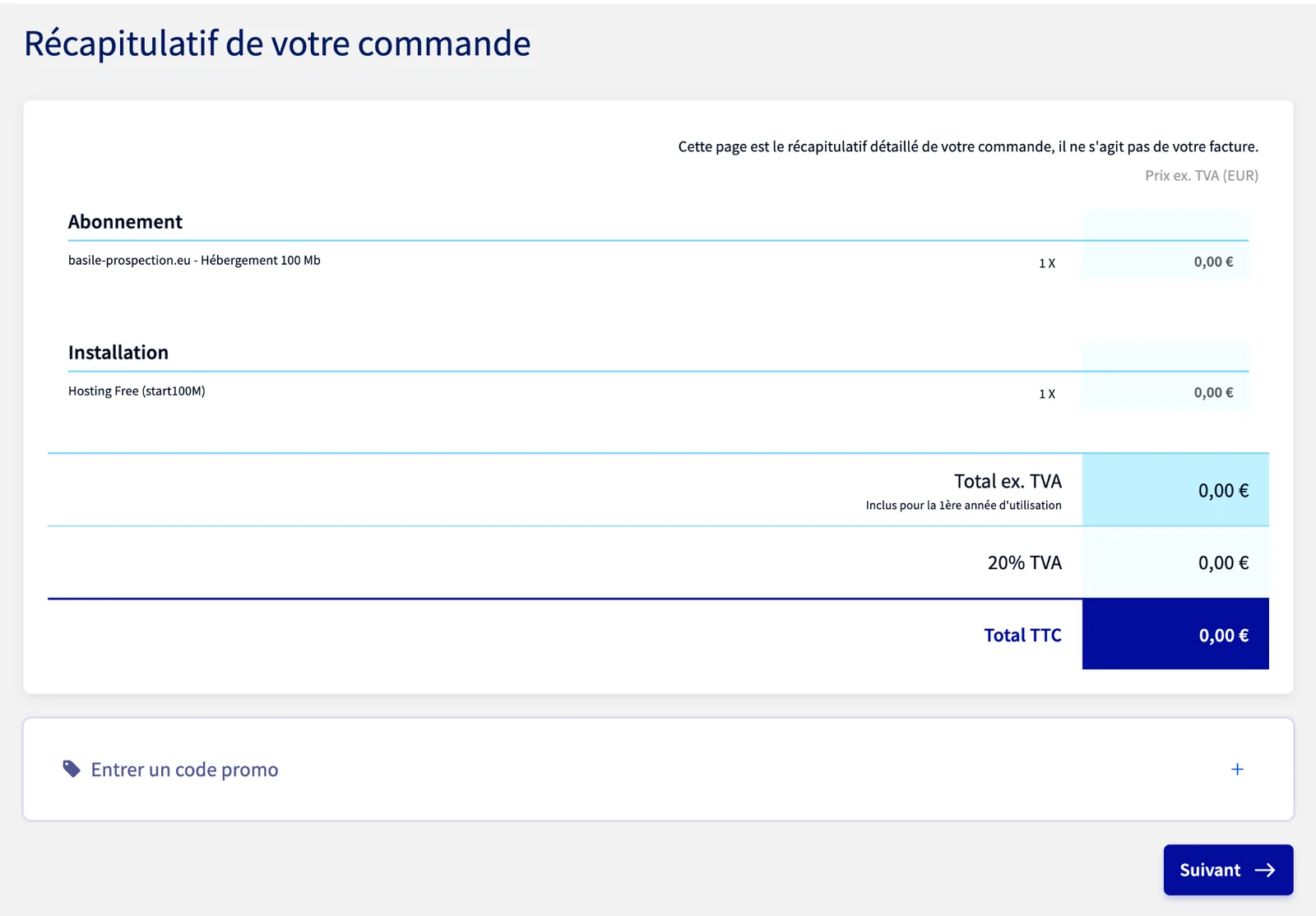
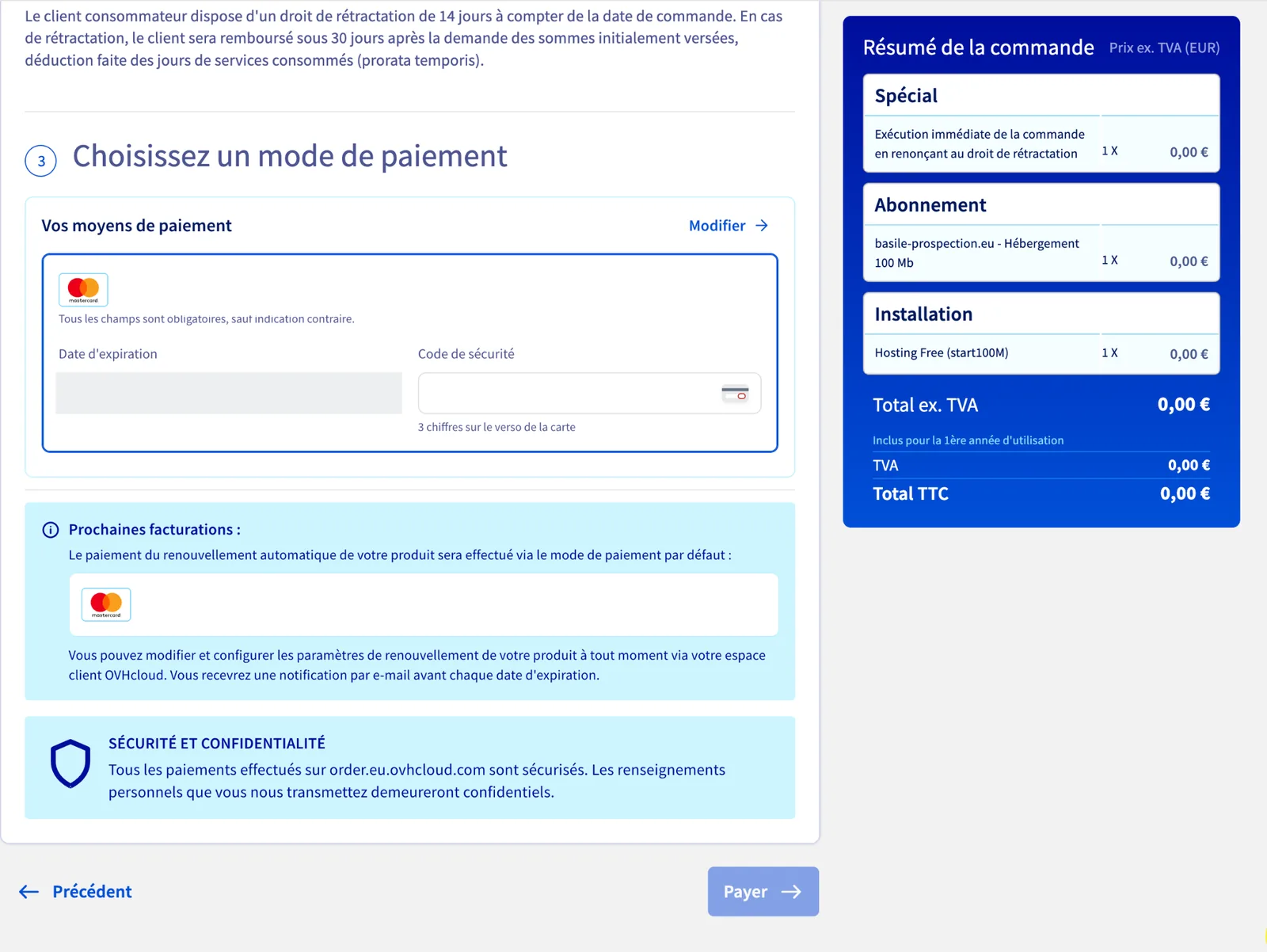
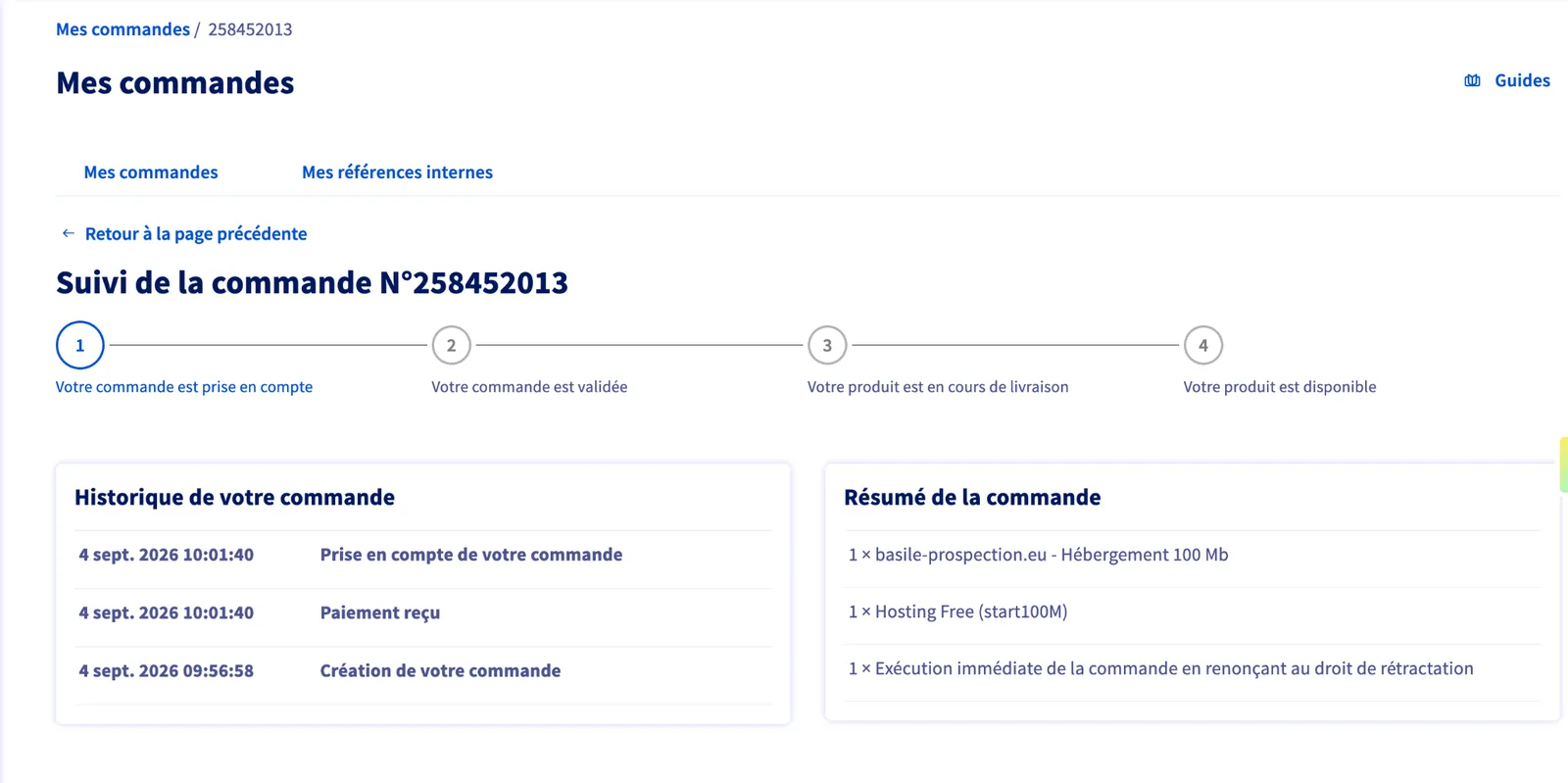
Comme pour le domaine, la commande met cinq à dix minutes à être livrée. Vous pouvez fermer la page et revenir plus tard, rien ne se perd.
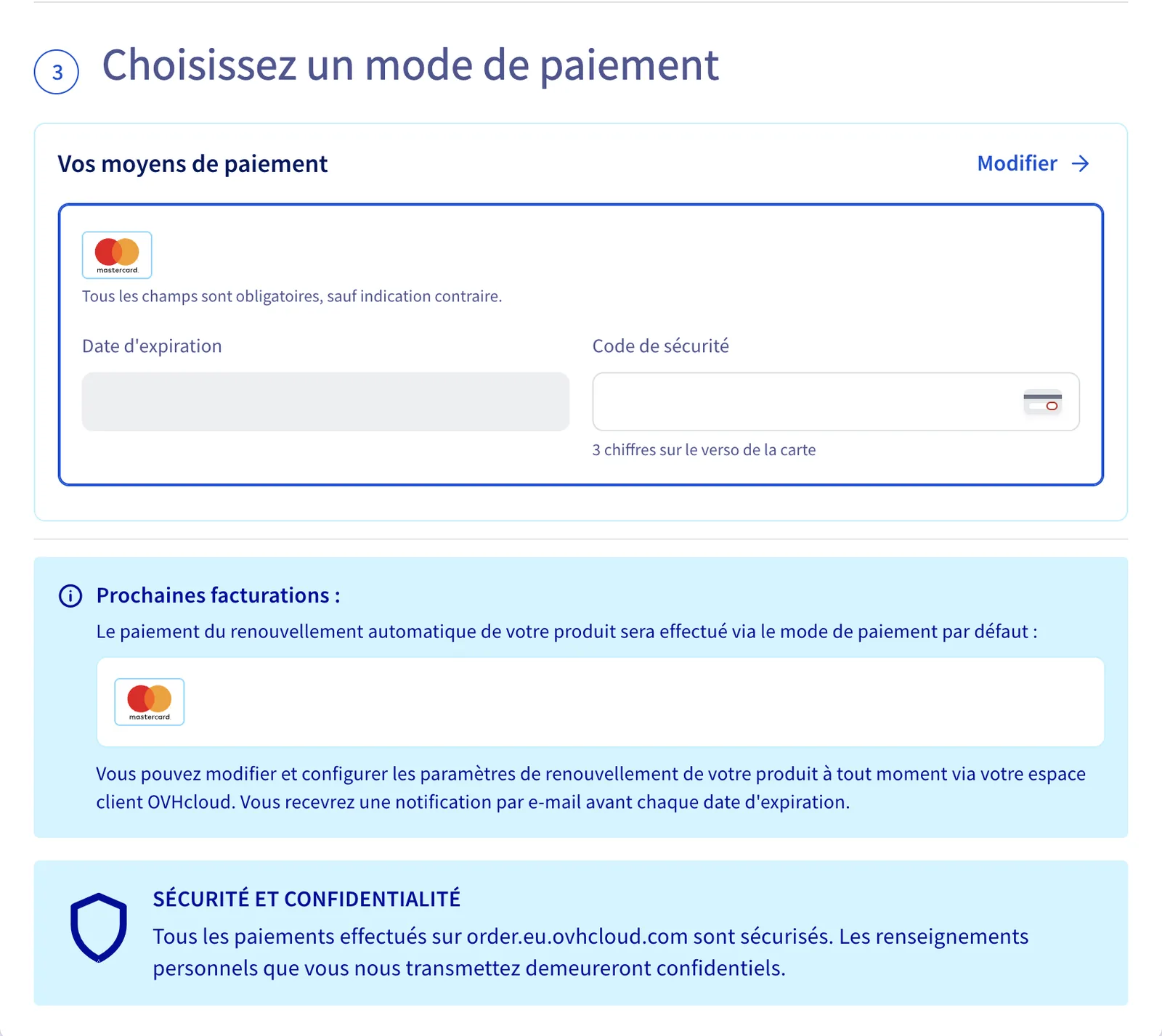
OVH fait passer l'hébergement gratuit par le tunnel de commande habituel : vous devrez saisir le cryptogramme de votre carte pour une commande dont le total est de zéro euro. Rien n'est prélevé. C'est déroutant, mais c'est normal.
4. Créer l'adresse mail
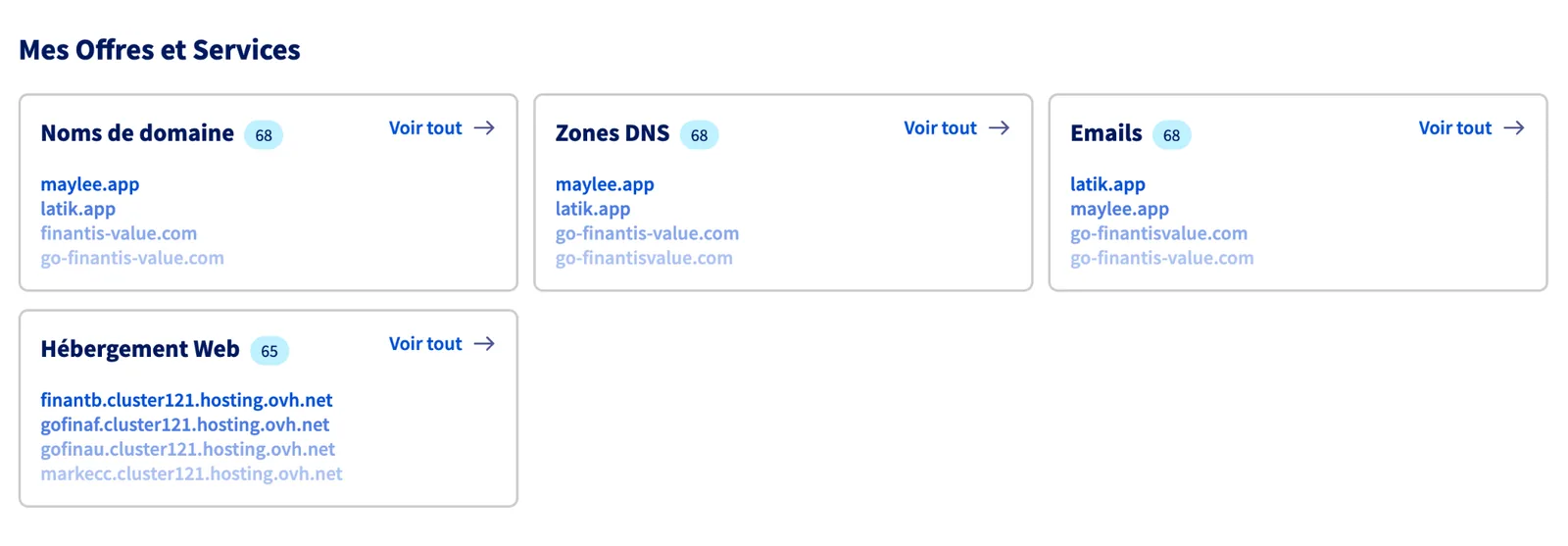
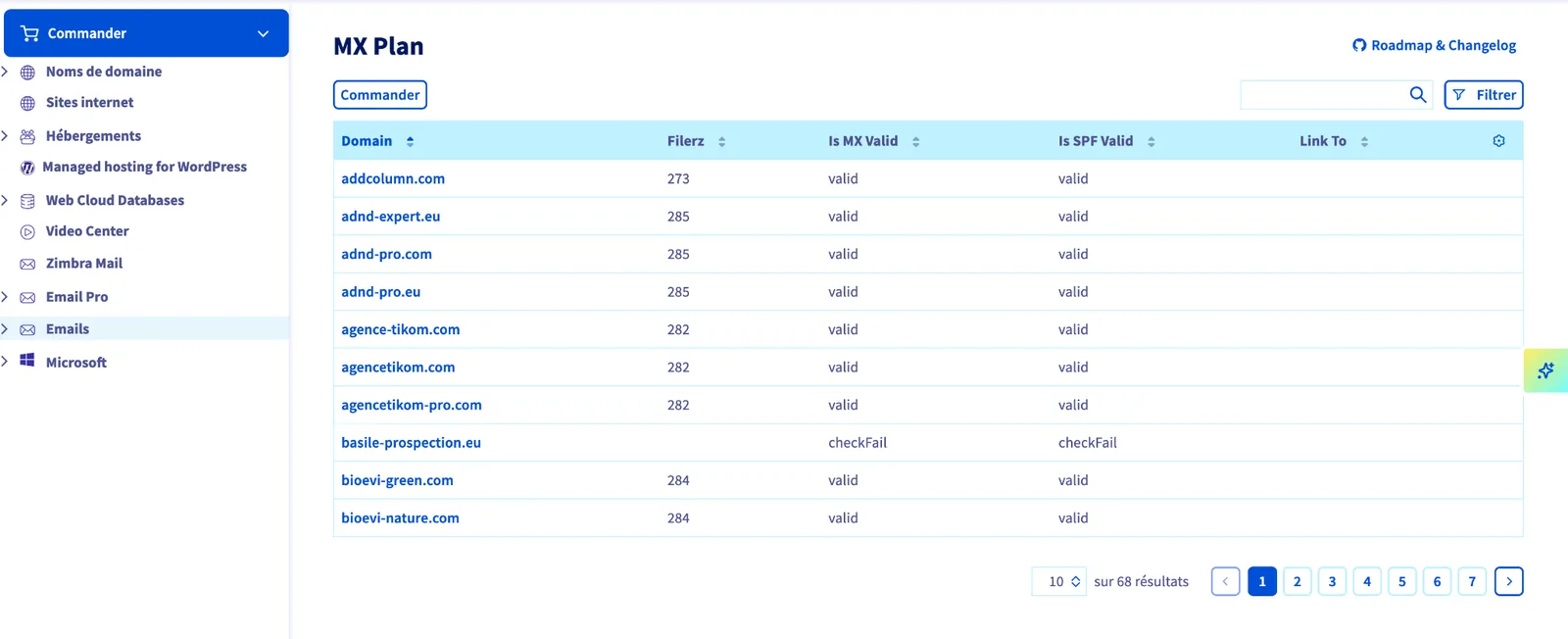
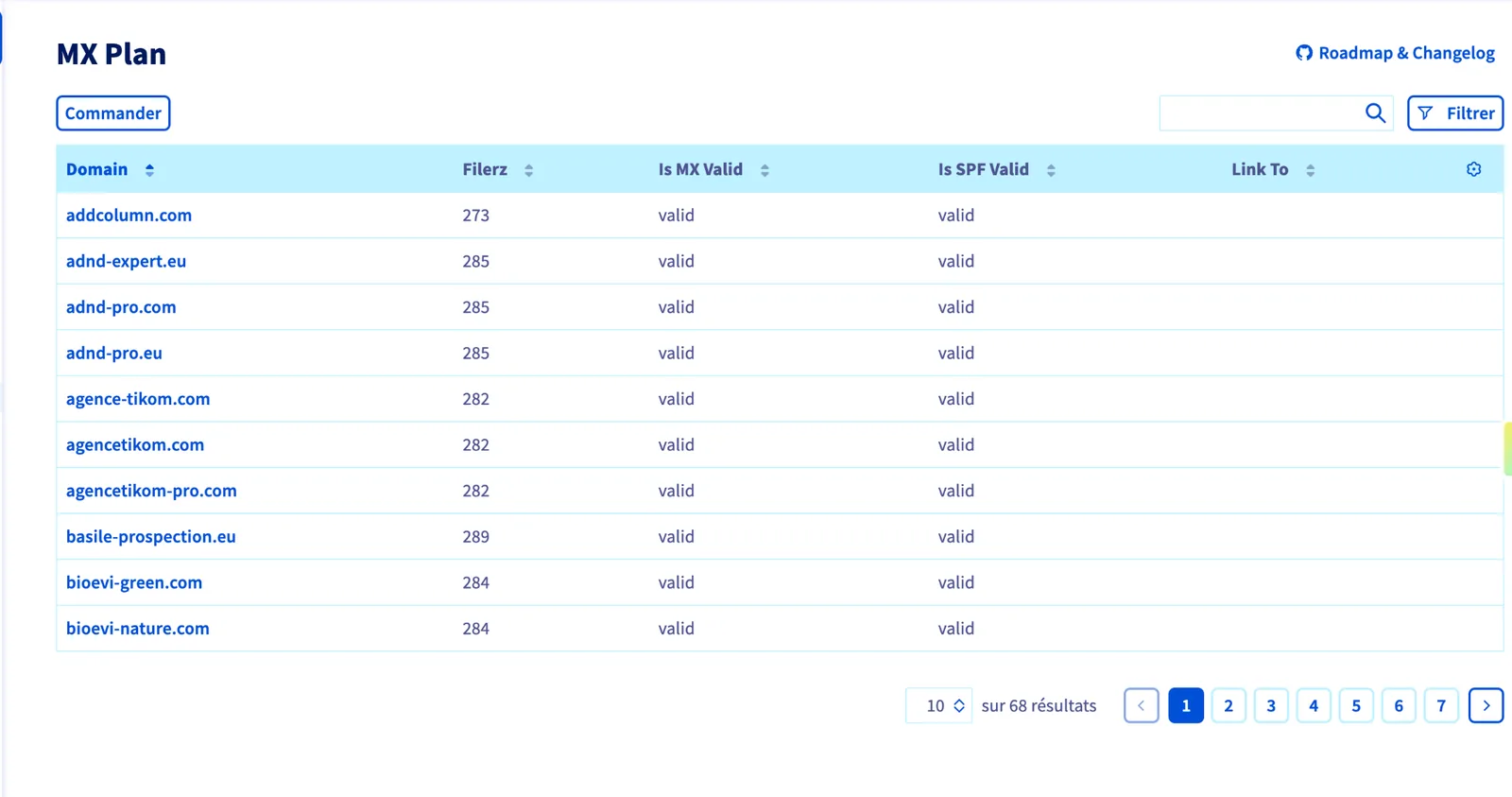
Retournez sur le tableau de bord, dans Mes offres et services, et ouvrez cette fois la carte Emails. Vous arrivez sur la liste MX Plan, qui recense tous les domaines de votre compte ayant un hébergement mail.
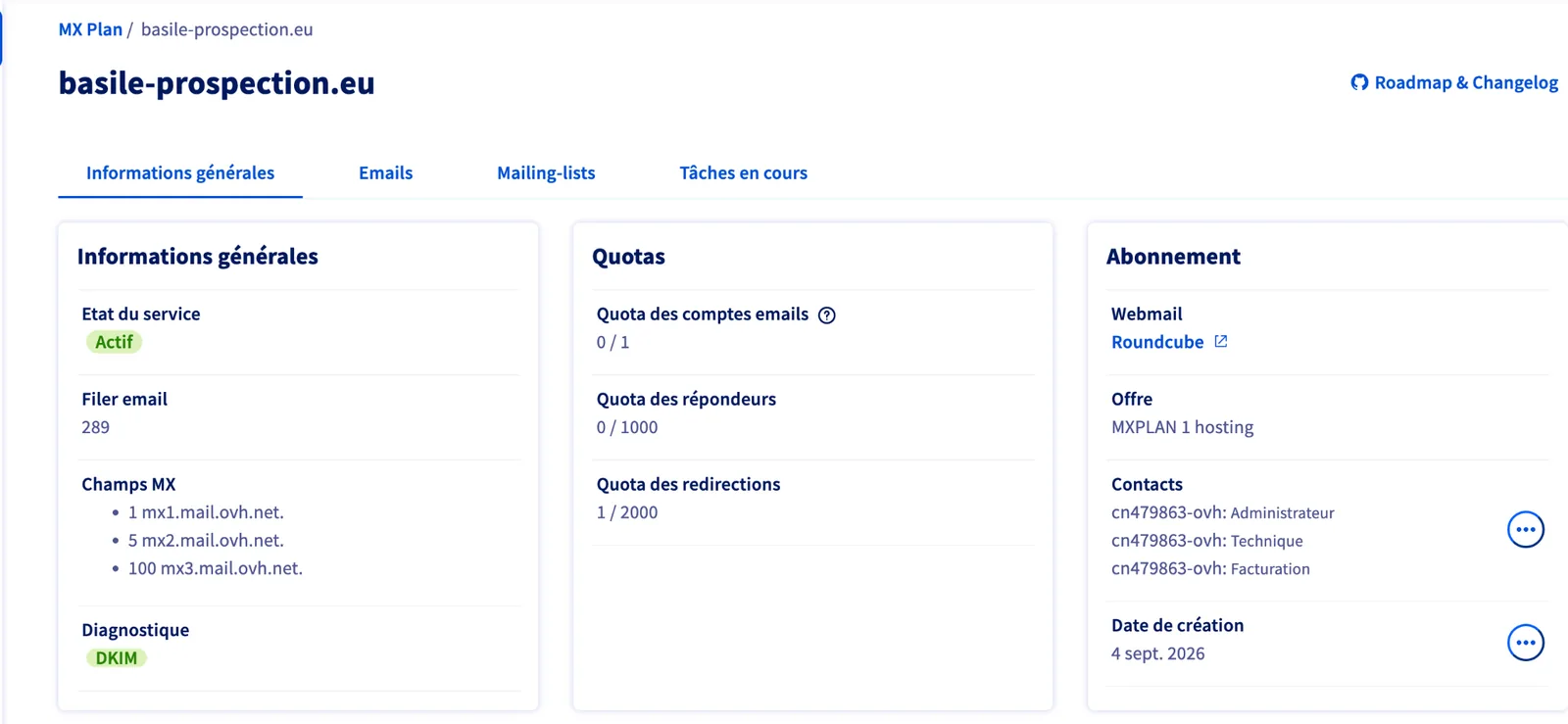
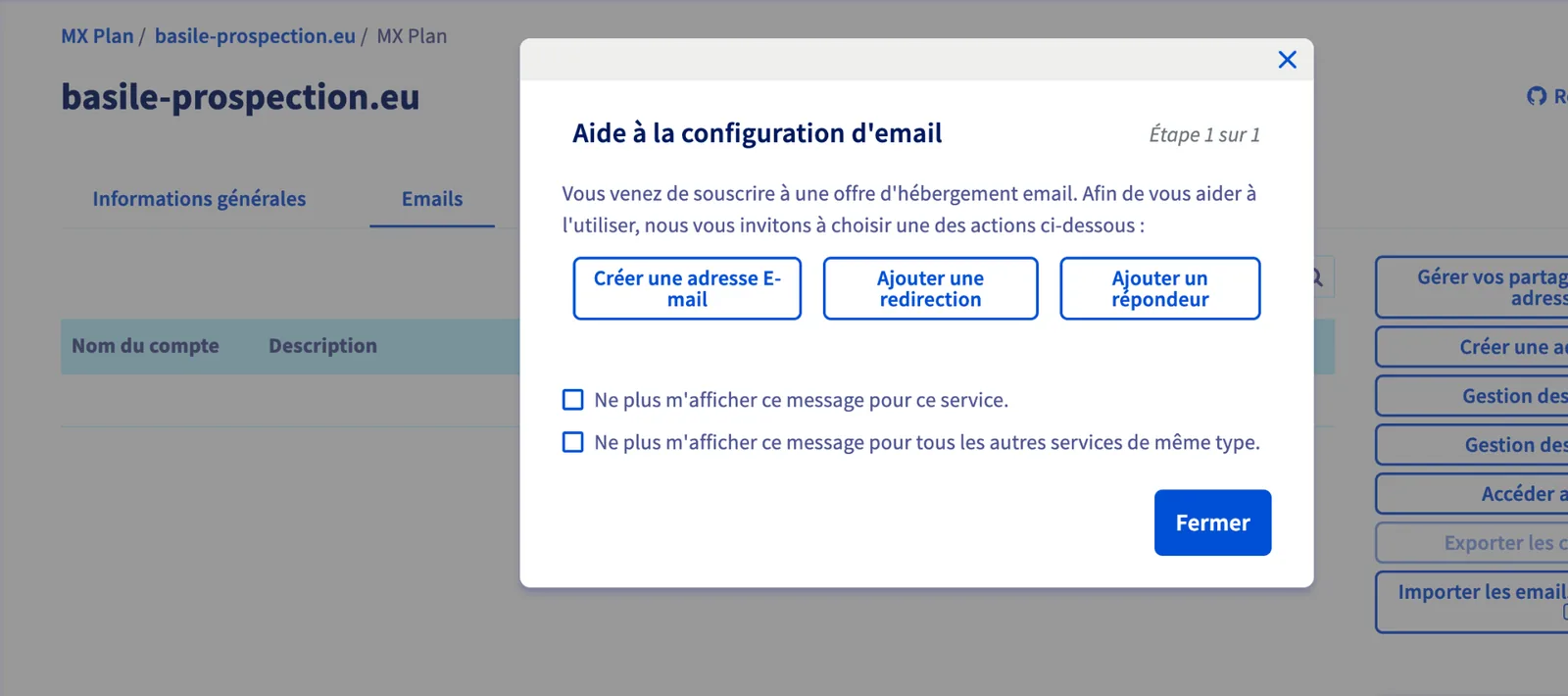
Cette liste comporte deux colonnes qui servent de feu vert : Is MX Valid et Is SPF Valid. Tant qu'elles affichent « checkFail », le service n'est pas prêt et la création de la boîte échouera. Quand elles passent à « valid », vous pouvez continuer : cliquez sur votre domaine, puis sur l'onglet Emails, puis sur Créer une adresse E-mail.
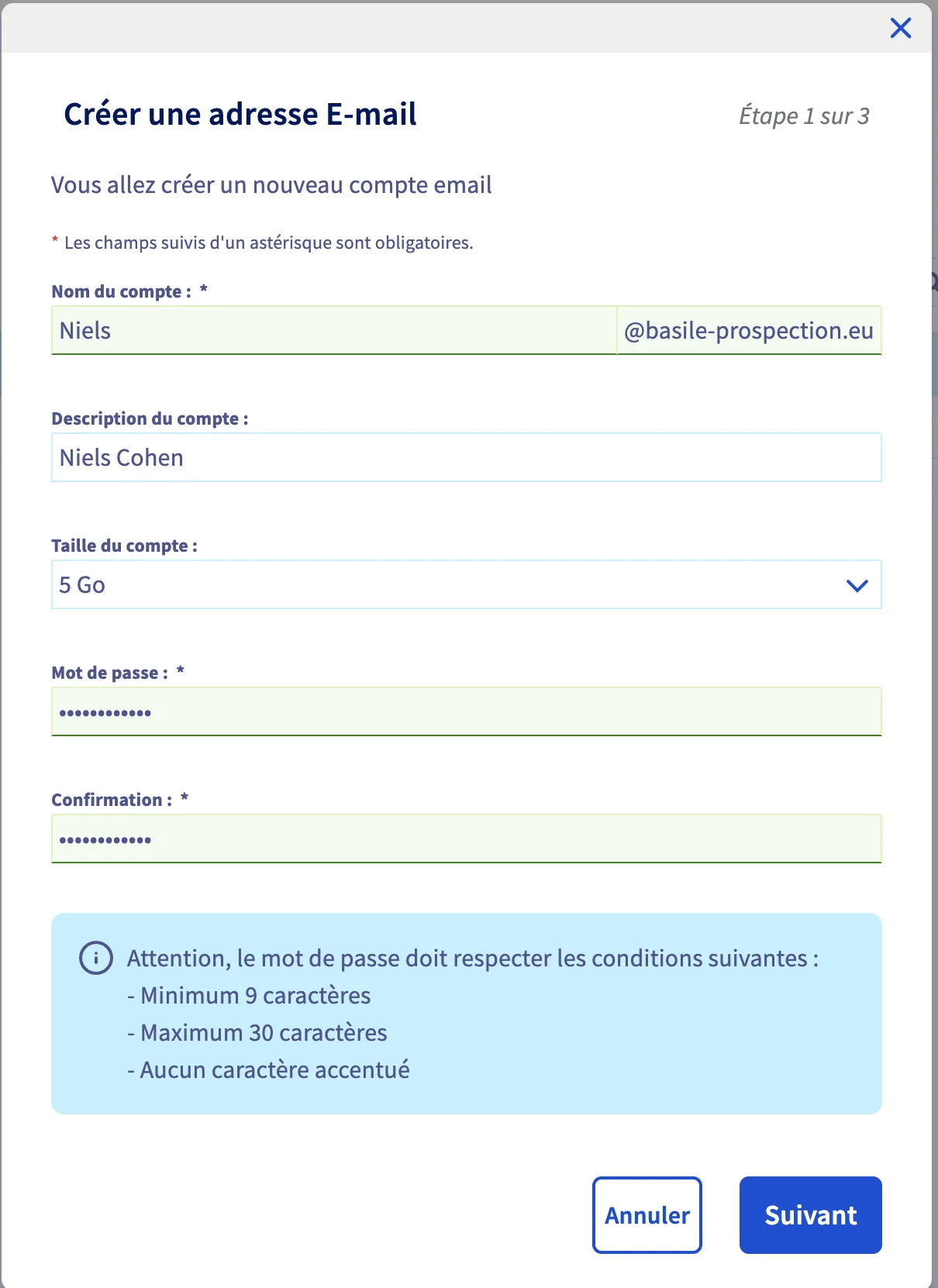
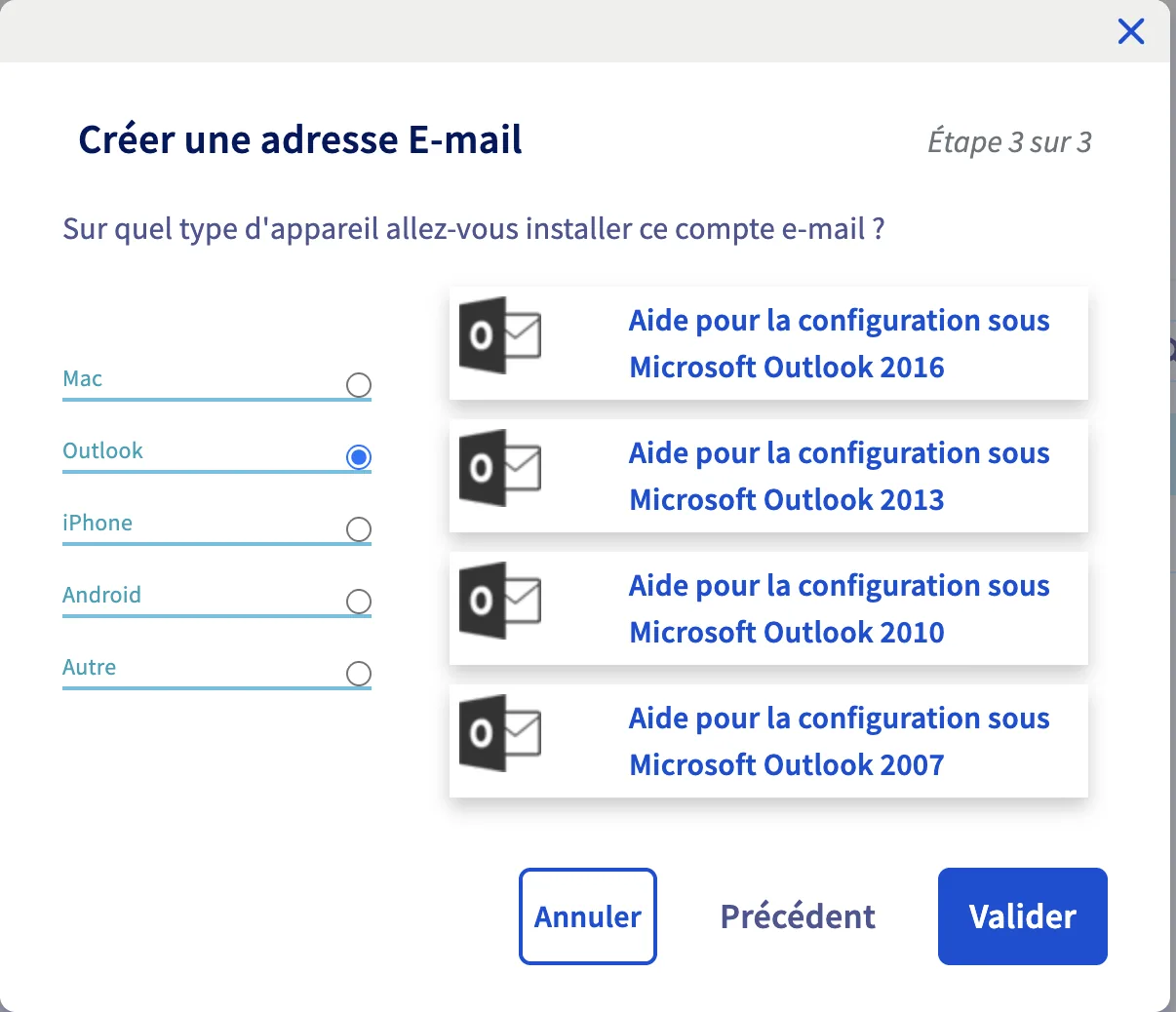
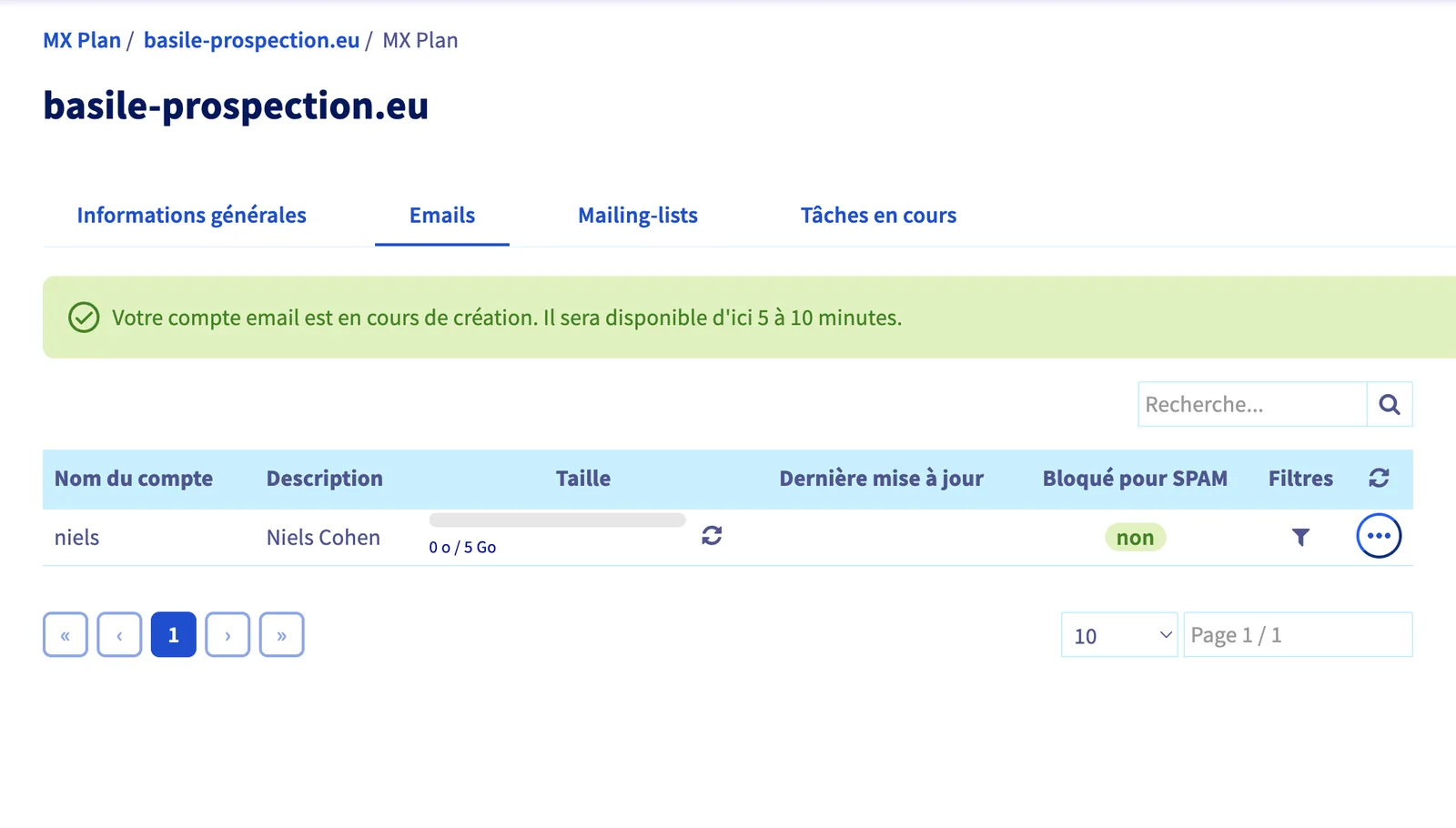
Le mot de passe doit faire entre 9 et 30 caractères et ne contenir aucun caractère accentué. Notez-le : vous en aurez besoin pour connecter la boîte en SMTP et IMAP, et OVH ne vous le réaffichera jamais.
En prospection, l'adresse de l'expéditeur est lue avant l'objet. prenom@votredomaine.fr ressemble à un humain qui écrit à un humain. contact@, info@, hello@ ou no-reply@ ressemblent à un envoi de masse, et sont d'ailleurs traités comme tels par une partie des filtres. Le champ « Description » sert à afficher votre nom complet, remplissez-le.
SPF et DKIM : OVH s'en occupe tout seul
C'est la bonne surprise du parcours. Quand l'offre mail est activée, OVH pose lui-même le SPF et les deux enregistrements DKIM dans votre zone DNS. Vous n'avez rien à copier, rien à générer, rien à coller.
Vous les retrouvez dans la zone DNS sous la forme de deux CNAME, ovhmo-selector-1._domainkey et ovhmo-selector-2._domainkey, qui pointent vers les serveurs de signature d'OVH. Le SPF, lui, est validé par la colonne « Is SPF Valid » de la liste MX Plan.
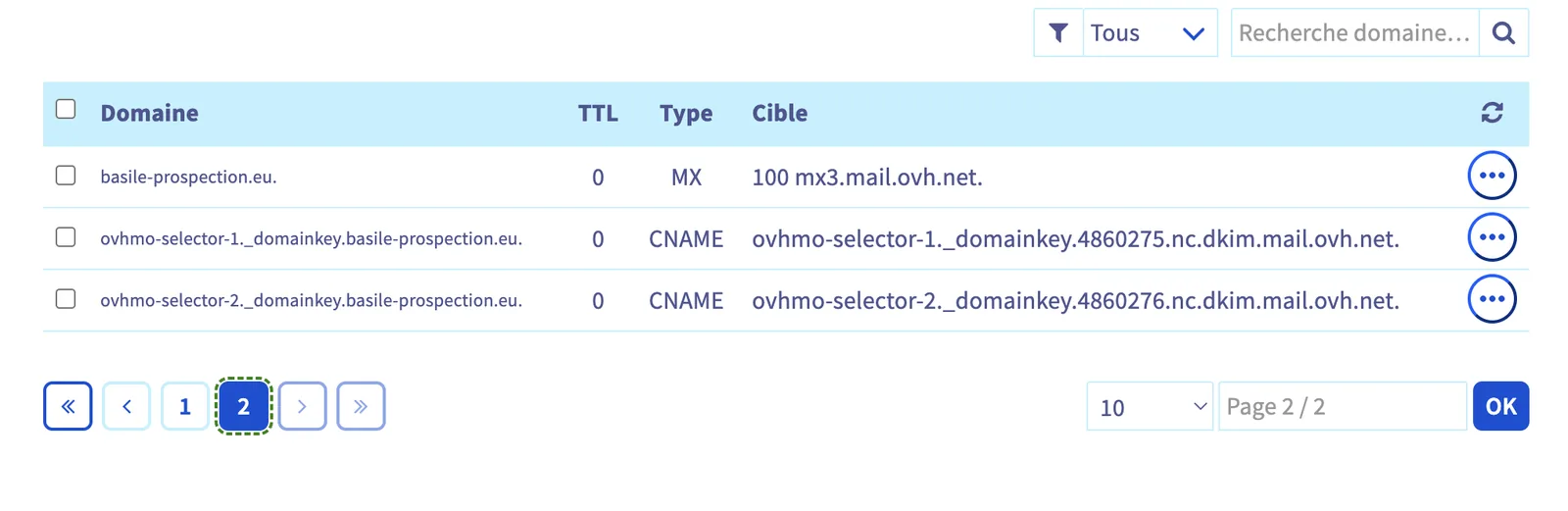
Si vous venez d'un outil de newsletter, résistez au réflexe d'ajouter un « include » vers Emelia dans votre SPF. Emelia ne fournit aucun serveur d'envoi : vos emails partent des serveurs d'OVH, et un include inutile ne fait qu'user votre quota de dix requêtes DNS. Le détail est dans SPF, DKIM et DMARC.
5. Ajouter le DMARC, le seul enregistrement d'authentification à poser soi-même
Le DMARC dit aux serveurs qui reçoivent vos emails quoi faire quand un message échoue à la fois au SPF et au DKIM : il suffit que l'un des deux passe pour que le message soit accepté. Sans DMARC du tout, Google et Yahoo considèrent votre domaine comme incomplètement authentifié depuis 2024, et Microsoft depuis 2025.
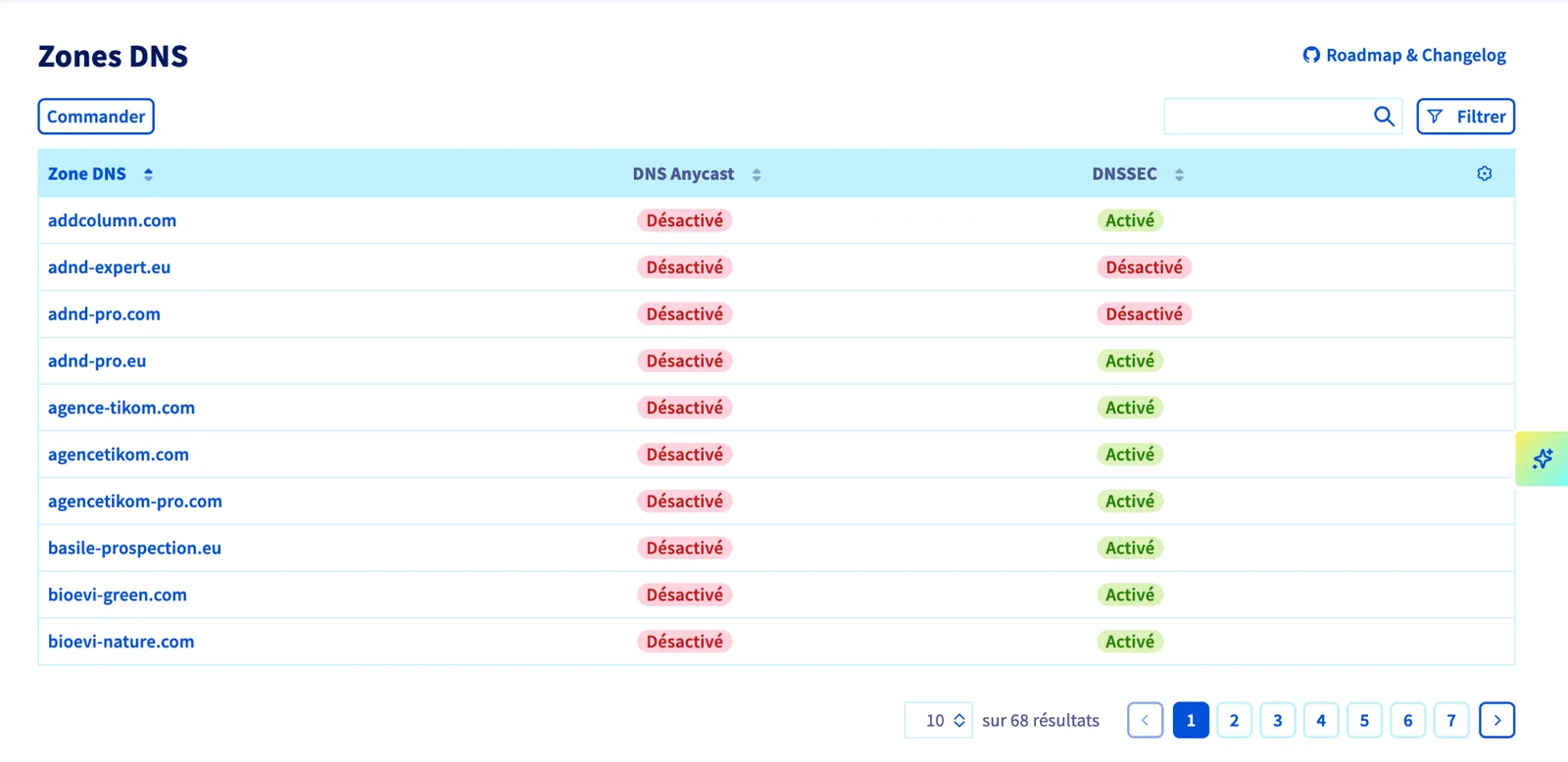
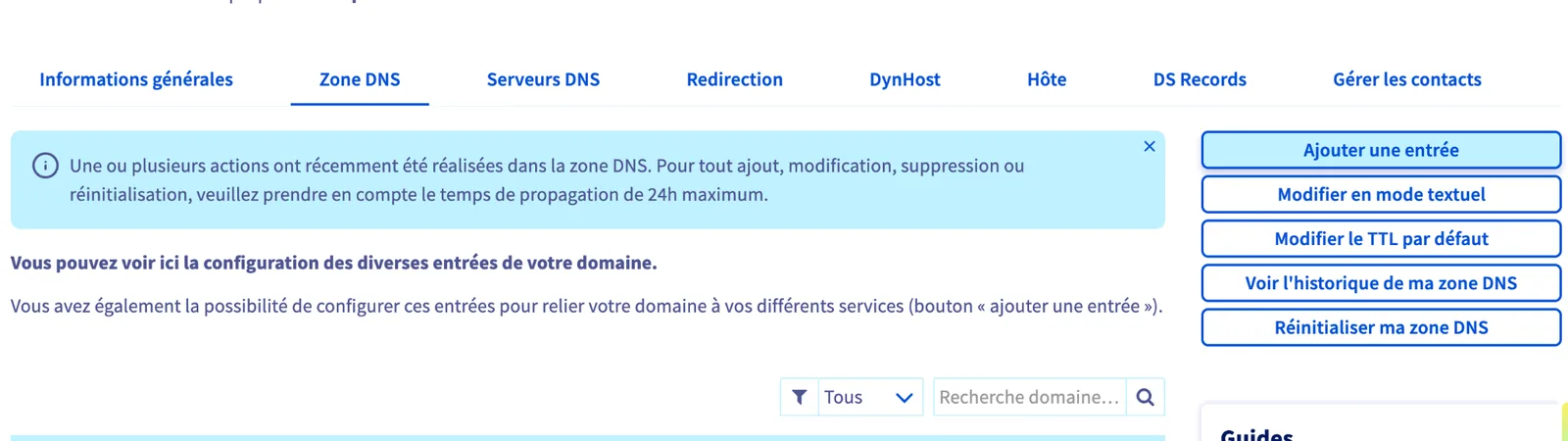
Retournez dans Mes offres et services, ouvrez la carte Zones DNS, cherchez votre domaine, et cliquez sur Ajouter une entrée.
Sous-domaine : À saisir tel quel dans le champ « Sous-domaine », avec l'underscore. OVH ajoute lui-même votre nom de domaine derrière.
_dmarcValeur, version minimale : Suffisant pour être authentifié. C'est la version à utiliser si vous ne comptez pas lire les rapports.
v=DMARC1; p=none; sp=none;Valeur, avec les rapports d'authentification : Remplacez l'adresse par celle que vous venez de créer sur ce domaine. Une adresse sur un autre domaine demande un enregistrement d'autorisation supplémentaire, et les rapports n'arriveraient jamais.
v=DMARC1; p=none; sp=none; rua=mailto:prenom@votredomaine.fr
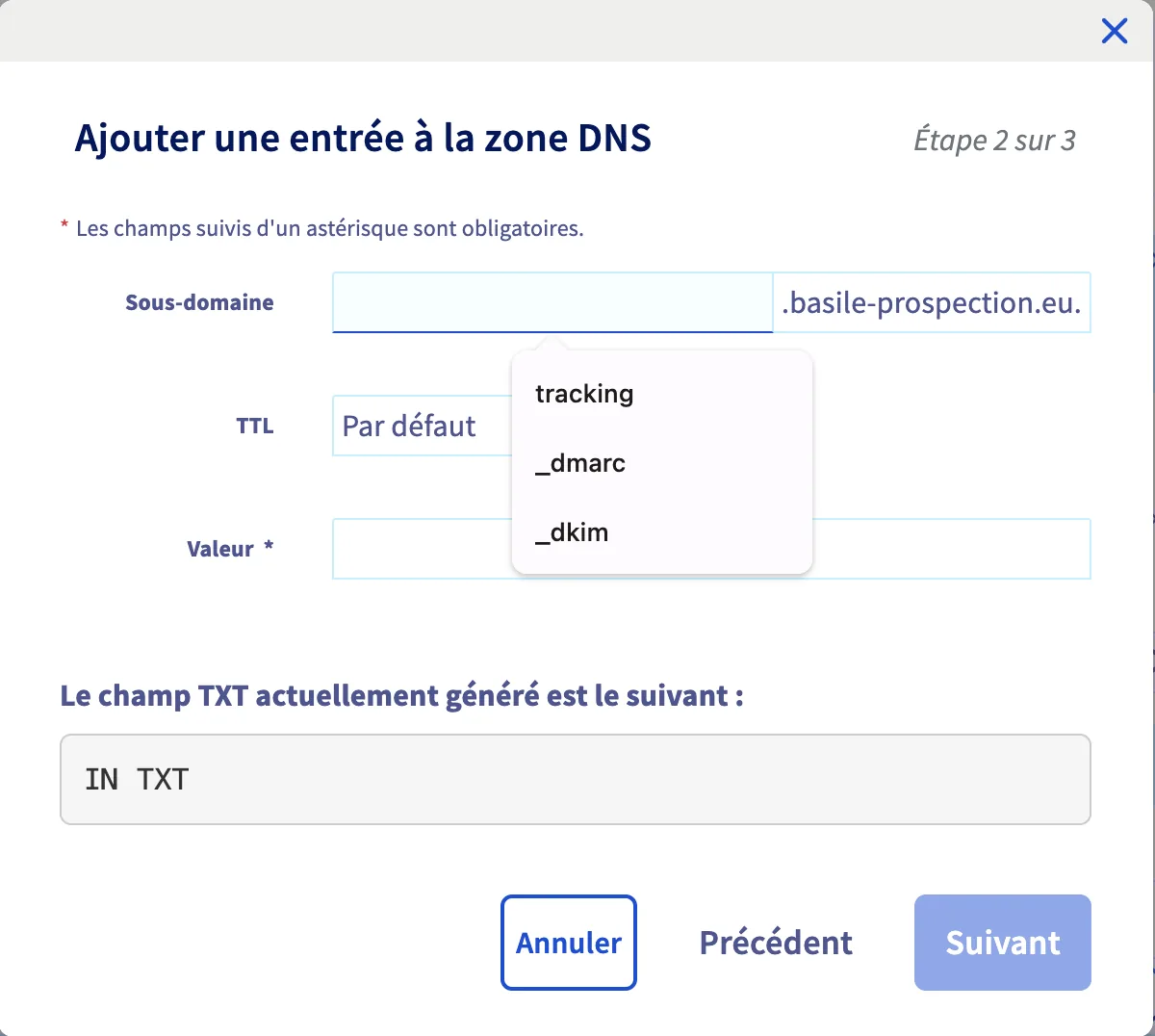
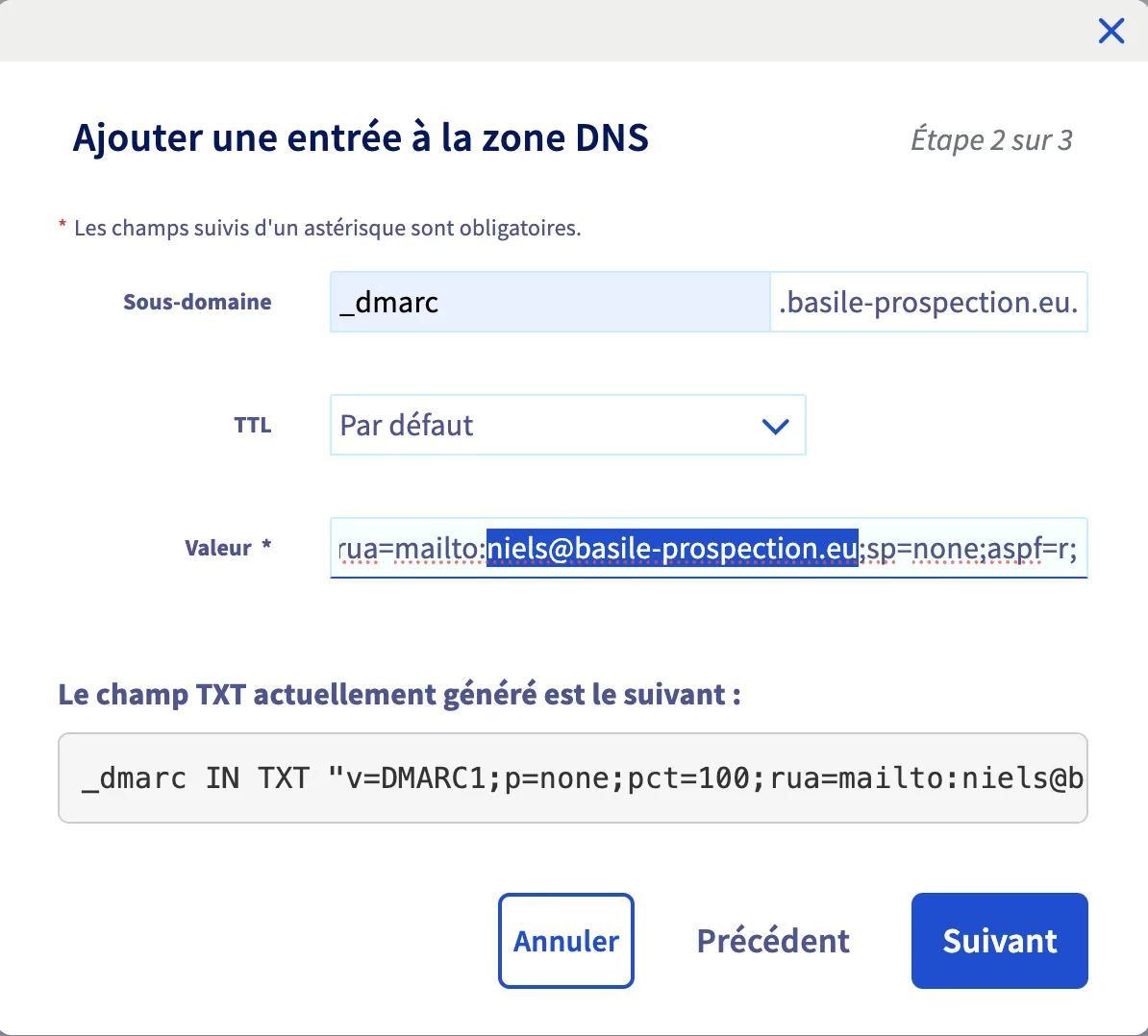
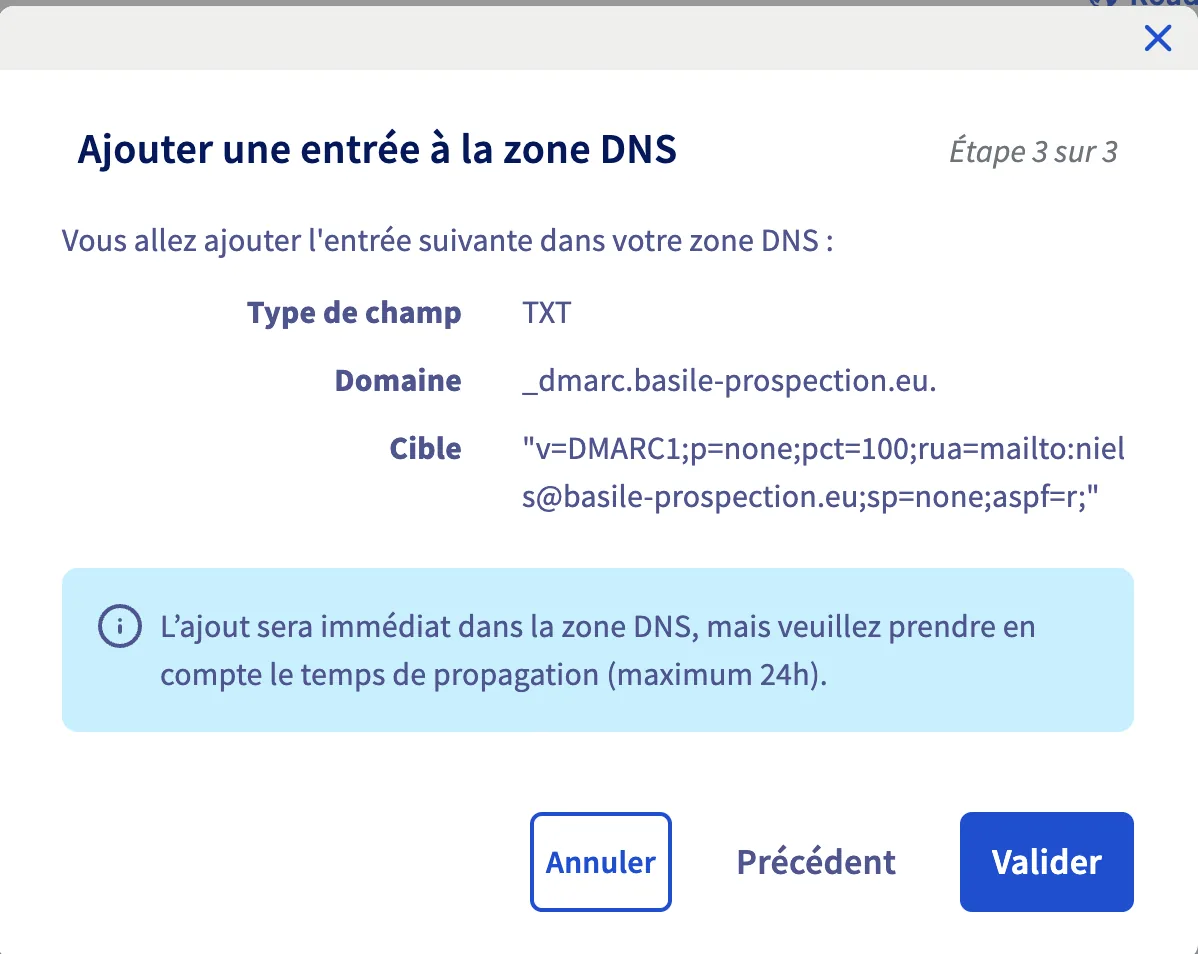
Le champ TTL se laisse sur « Par défaut ». Il indique combien de temps les serveurs DNS gardent votre réponse en mémoire, et n'a aucun effet sur la validité de l'enregistrement : il ne joue que sur le délai avant qu'une modification future soit prise en compte. Ce n'est pas un réglage de délivrabilité.
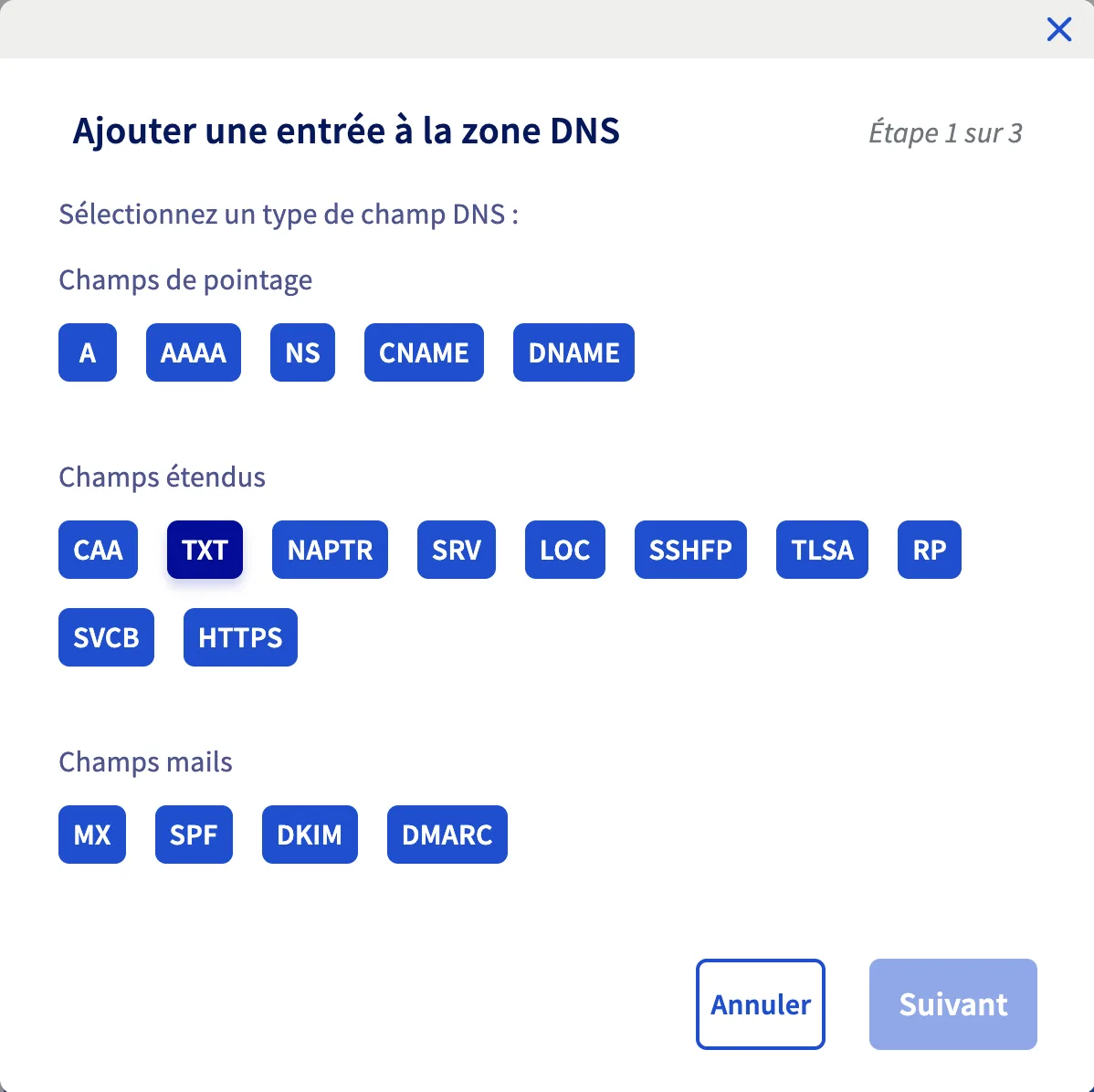
Notez qu'OVH propose deux chemins pour la même chose. À l'étape 1, la section « Champs mails » contient un bouton DMARC qui ouvre un formulaire guidé, avec une case par paramètre. La section « Champs étendus » contient TXT, où vous collez la valeur d'un bloc. Le résultat écrit dans la zone est identique, prenez celui que vous préférez.
Une politique en p=reject fait rejeter les emails qui ne passent pas l'authentification. Résultat : au moindre écart de configuration, vos e-mails sont rejetés et vous cherchez le problème ailleurs pendant deux semaines. Restez en p=none : vous êtes authentifié.
6. Rediriger le domaine vers votre vrai site
Un domaine d'envoi qui ne mène nulle part est un signal négatif. Le destinataire curieux qui tape votre nom de domaine dans son navigateur doit atterrir sur votre site, pas sur une page d'erreur ou sur la page par défaut de l'hébergeur. Les filtres antispam regardent aussi cette information.
Sur la fiche du domaine, ouvrez l'onglet Redirection, puis Ajouter une redirection. OVH déroule cinq étapes.
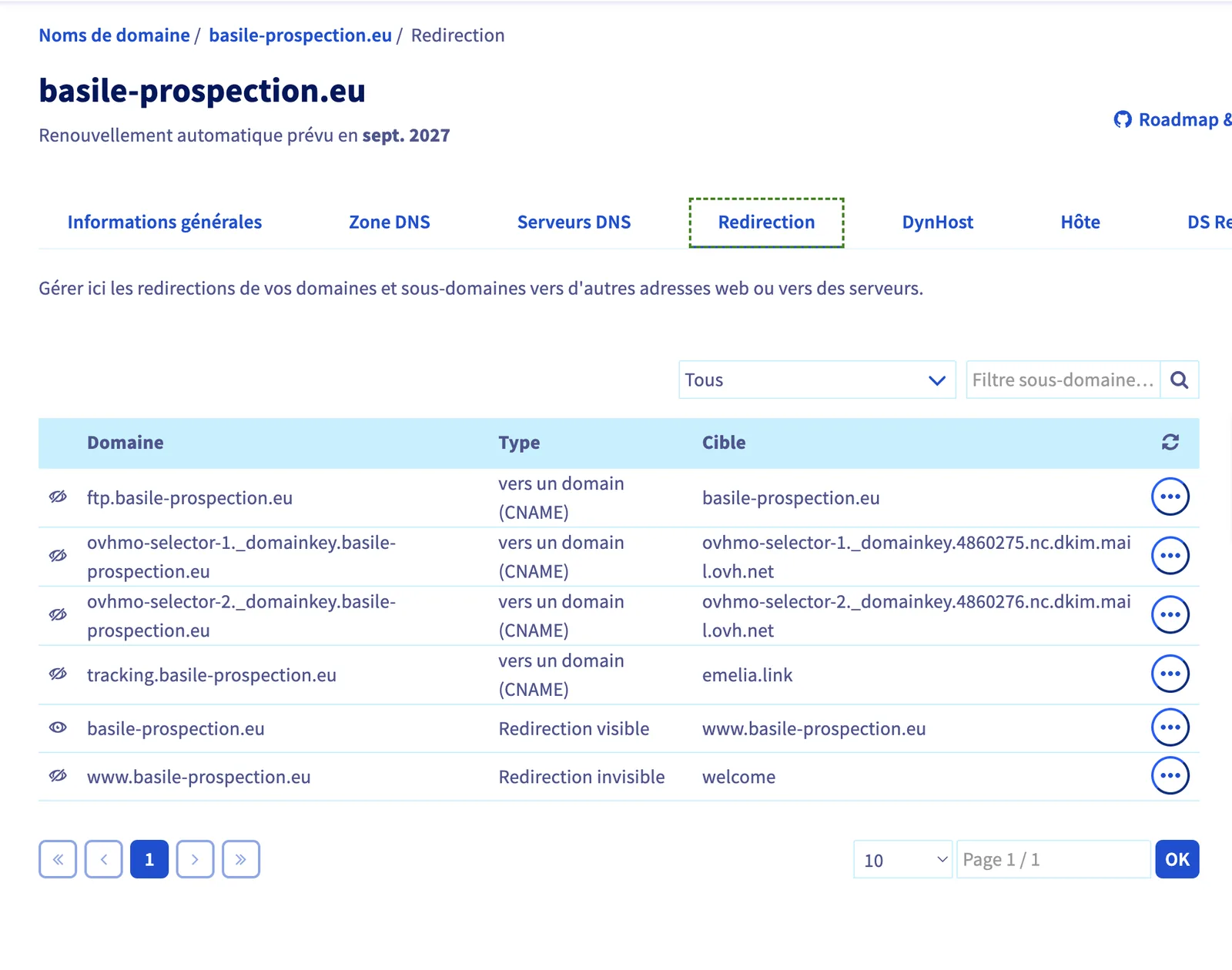
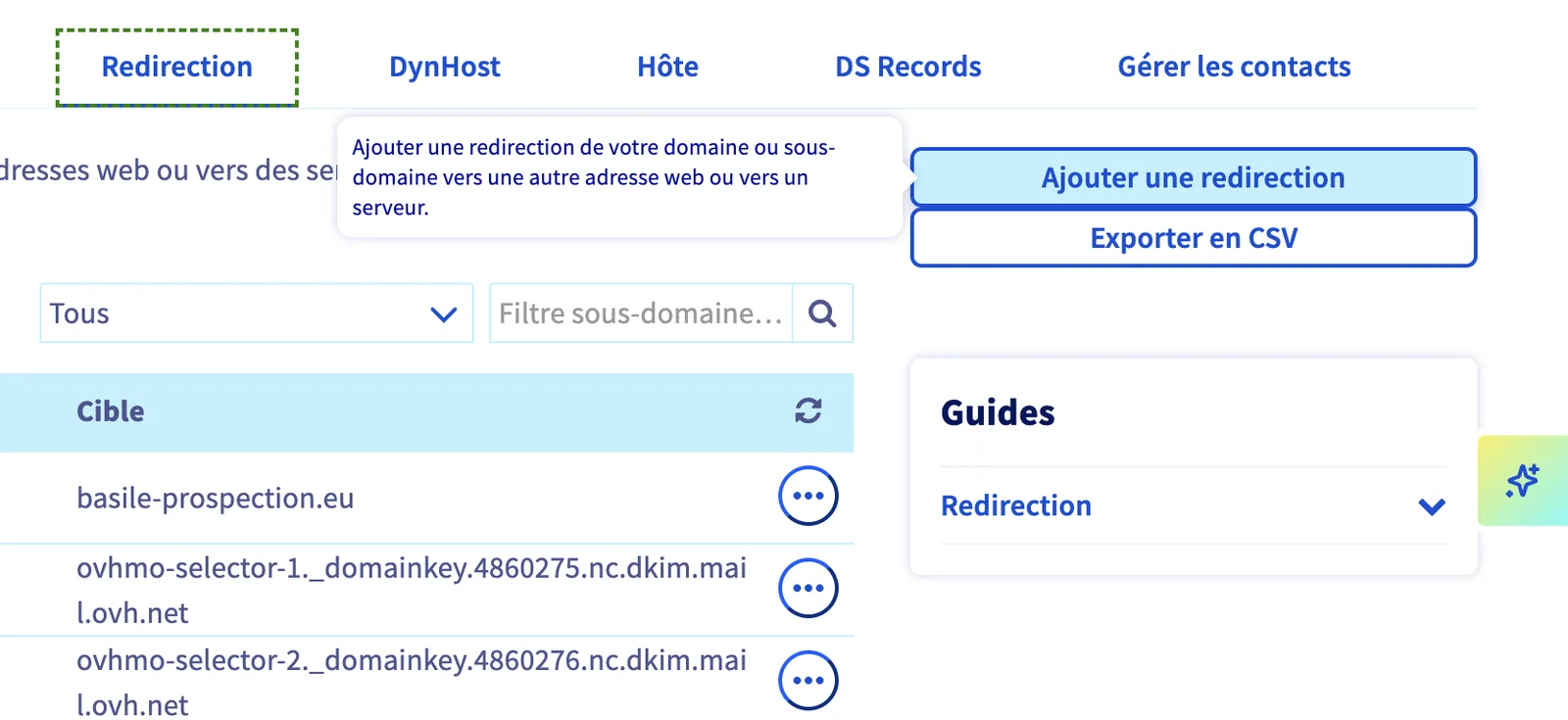
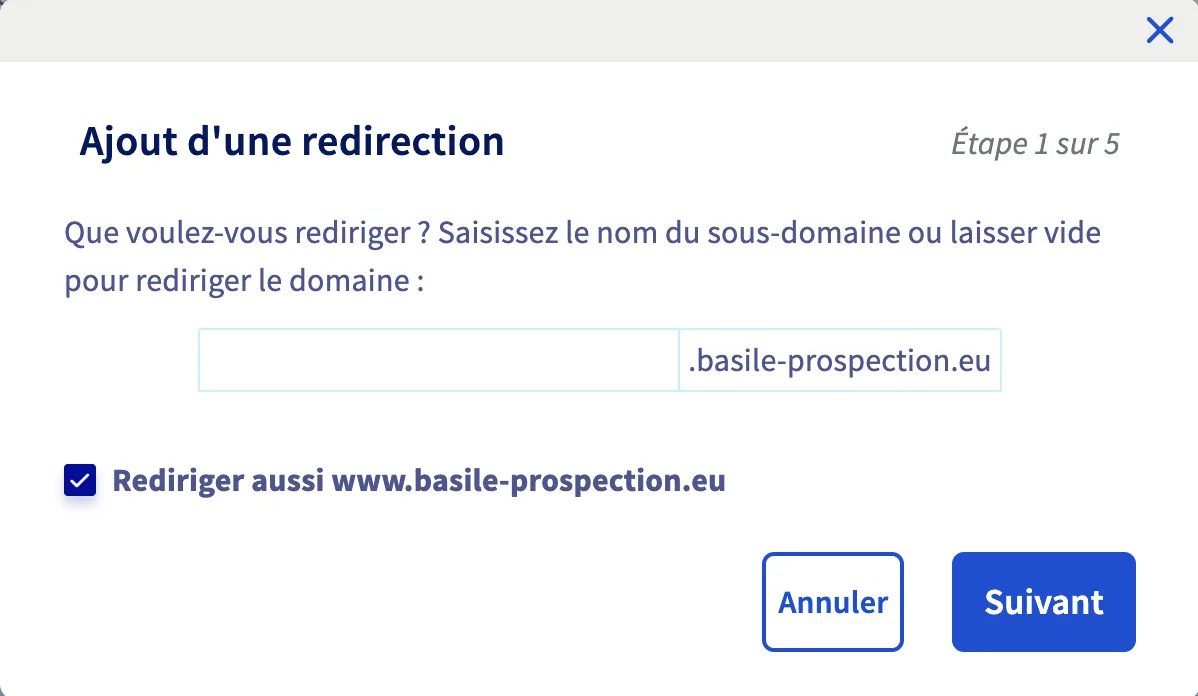
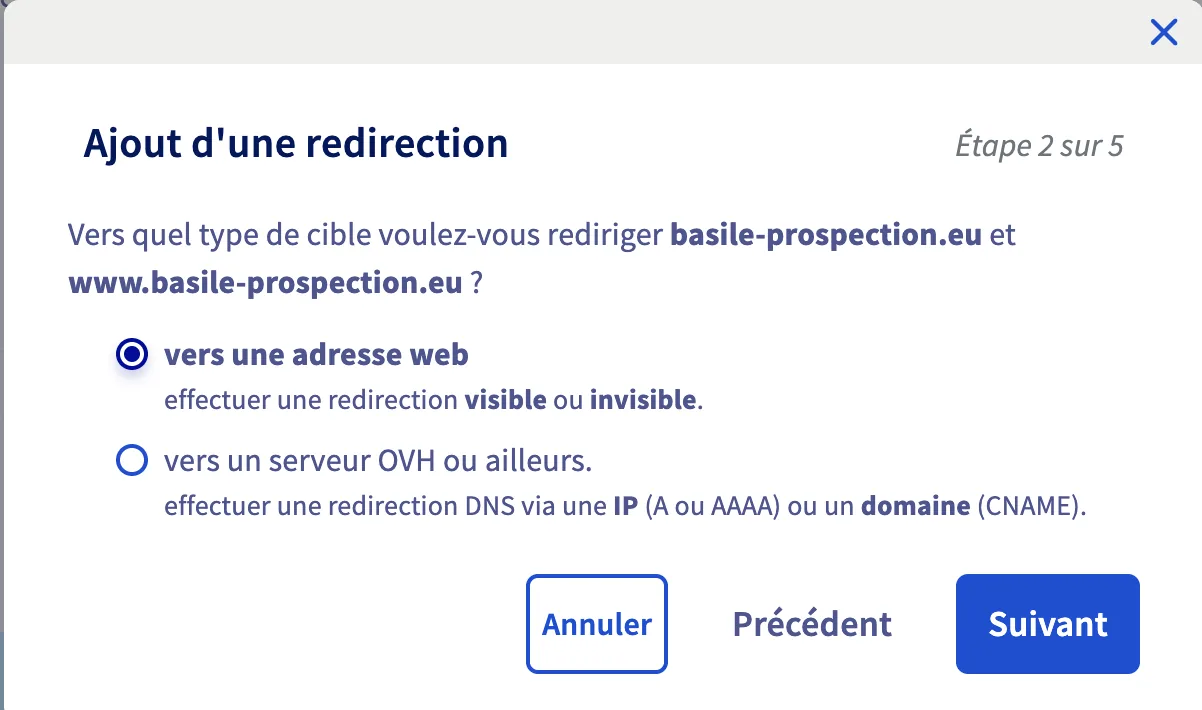
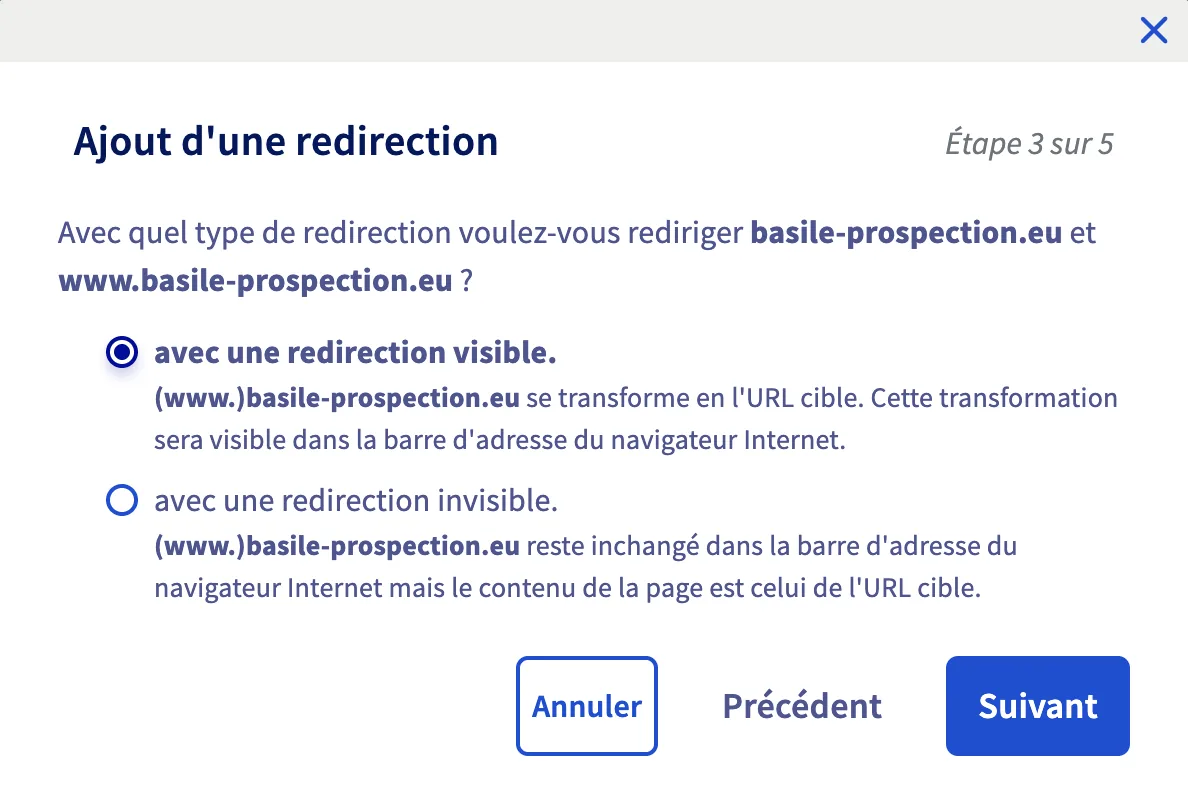
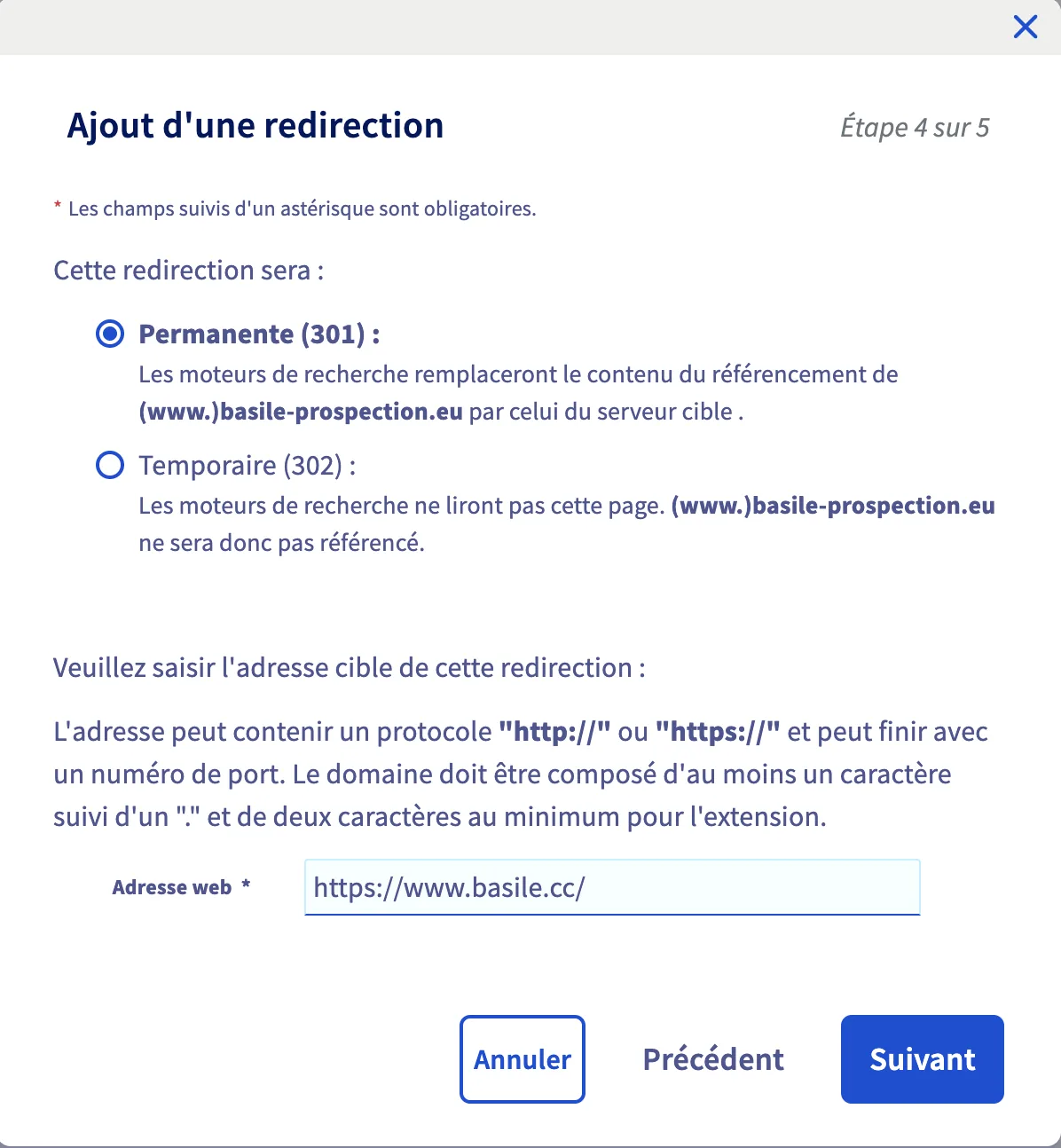
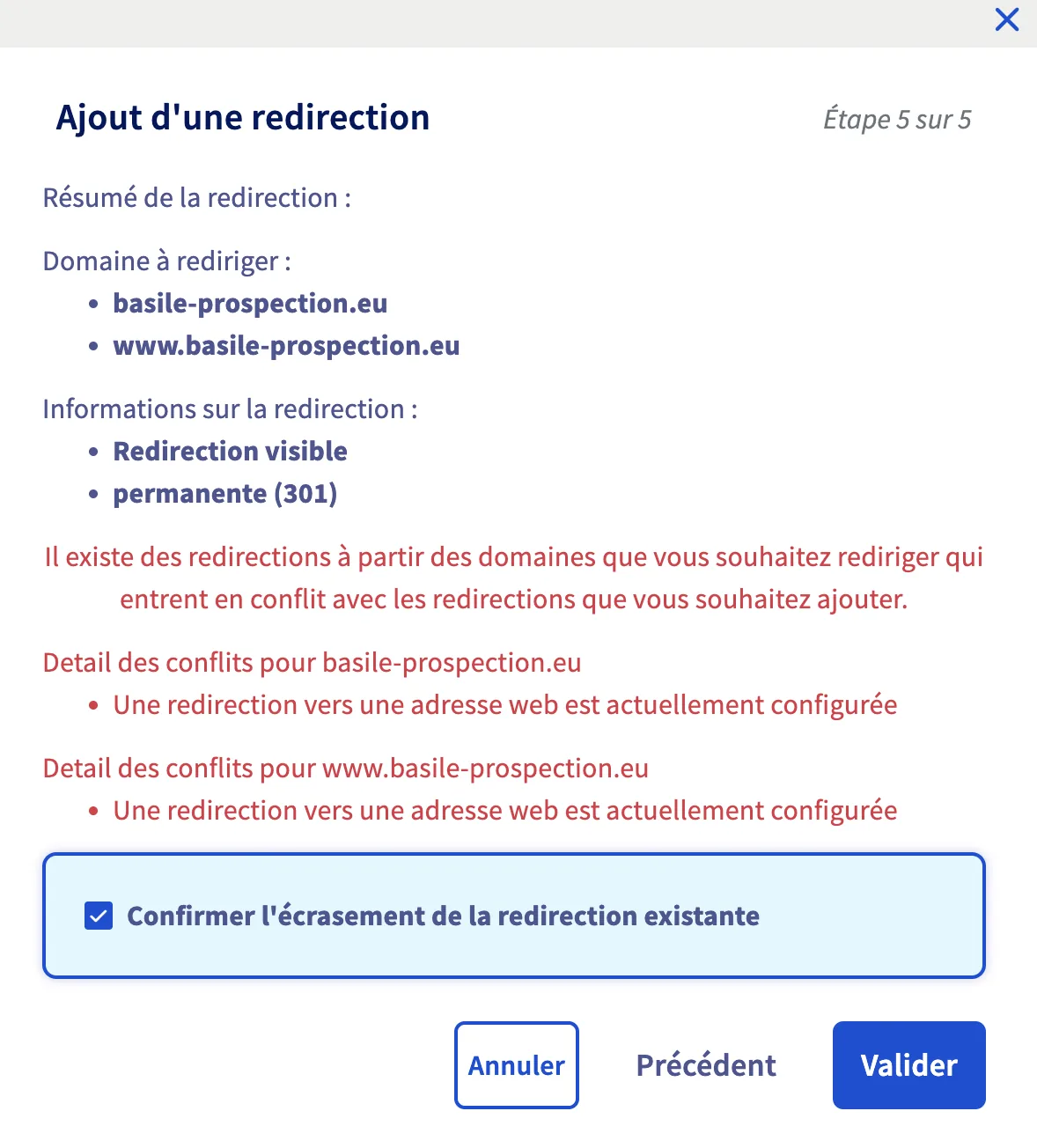
Les trois choix qui comptent : laissez le champ sous-domaine vide pour rediriger le domaine racine, gardez la case « Rediriger aussi www » cochée, et prenez la redirection visible en 301. La redirection invisible affiche votre site dans un cadre en gardant l'ancienne adresse : c'est mauvais pour le référencement et ça ressemble à une tentative de dissimulation, exactement ce qu'on veut éviter.
Si un message rouge signale un conflit avec une redirection existante, c'est que le domaine en avait déjà une. Cochez la case d'écrasement et validez. Sur un domaine tout neuf, ni ce message ni cette case n'apparaissent : le récapitulatif se valide directement.
Il reste le domaine de tracking
Une dernière entrée DNS est vivement recommandée, surtout si vous suivez les ouvertures ou les clics : un CNAME tracking qui pointe vers Emelia. Il fait partir les liens de vos emails depuis votre propre nom de domaine au lieu d'un domaine partagé, ce qui change beaucoup de choses en délivrabilité.
C'est la même manipulation que le DMARC, dans la même zone DNS, avec un type d'enregistrement différent. Elle a sa propre page parce qu'elle vaut pour n'importe quel hébergeur, et qu'on y revient depuis plusieurs endroits du guide.
Configurer le domaine de tracking→Et maintenant, connecter la boîte
OVH ne propose pas de connexion en un clic : la boîte se connecte en SMTP et IMAP, avec les serveurs d'OVH, votre adresse complète et le mot de passe que vous venez de choisir.
Si vous avez créé plusieurs boîtes sur plusieurs domaines, ne les ajoutez pas une par une : l'import par fichier fait le travail en une fois.
Questions fréquentes
Les questions qu'on nous pose sur ce sujet, et les réponses courtes.
Combien de boîtes mail gratuites peut-on avoir chez OVH ?
Une seule par nom de domaine : le quota affiché par OVH est d'un compte email de 5 Go. Pour en avoir trois sur le même domaine, ce que nous conseillons en prospection, il faut passer sur une offre email payante. Acheter un domaine de plus revient souvent au même prix et répartit mieux le risque, puisqu'on conseille de s'en tenir à trois boîtes par domaine.
Faut-il vraiment donner sa carte bancaire pour l'hébergement gratuit ?
Oui. OVH fait passer l'activation de l'hébergement gratuit par le tunnel de commande habituel, et redemande le cryptogramme de la carte même quand le total de la commande est de 0,00 €. Rien n'est prélevé.
Faut-il configurer le SPF et le DKIM chez OVH ?
Non. OVH pose lui-même le SPF et les deux enregistrements DKIM quand l'offre mail est activée. Vous les voyez dans la zone DNS sous la forme de deux CNAME ovhmo-selector. Le seul enregistrement d'authentification à ajouter manuellement est le DMARC. Il reste ensuite le CNAME de tracking, qui ne relève pas de l'authentification mais que nous recommandons dès que vous suivez les ouvertures ou les clics.
Quelle valeur DMARC mettre pour du cold email ?
v=DMARC1; p=none; sp=none; suffit. Le piège classique est de mettre p=reject en pensant bien faire : cette politique fait rejeter les emails qui échouent au moindre contrôle d'authentification. Sur un domaine de prospection, on reste en p=none.
Combien de temps avant que la boîte soit utilisable ?
Comptez trente à quarante-cinq minutes en tout, dont l'essentiel en attente : cinq à quinze minutes pour la livraison du domaine, cinq à dix minutes pour celle de l'hébergement, et cinq à dix minutes de plus pour la création du compte email. Les enregistrements DNS, eux, sont pris en compte immédiatement dans la zone, avec une propagation annoncée à 24 heures maximum.
Est-ce que ça marche pareil chez un autre hébergeur ?
Oui, à la formulation près. Chez Gandi, Ionos, Namecheap ou Cloudflare, ce sont les mêmes quatre opérations : acheter le domaine, créer la boîte, ajouter les enregistrements DNS, rediriger vers le vrai site. Ce qui change, c'est le nom des boutons et le fait que certains hébergeurs ne posent pas le DKIM automatiquement.