Créer une campagne de prospection LinkedIn
Mise en route immédiate, pas de domaine. Mais des quotas bien plus serrés qu'en e-mail, et une condition d'acceptation qu'il faut comprendre avant de construire la séquence.
Ce qu'il faut avant de commencer
Deux choses seulement, et c'est ce qui rend LinkedIn si rapide à démarrer : un compte LinkedIn connecté à Emelia, et des profils à contacter, c'est-à-dire une liste qui porte l'URL LinkedIn de chaque prospect.
Étape 1 : créer la campagne
Dans le menu de gauche, ouvrez Campagnes, puis cliquez sur Nouvelle campagne en haut à droite. Donnez un nom à la campagne : vos prospects ne le voient jamais.
 12
12- 1Ouvrez Campagnes dans le menu de gauche.
- 2Cliquez sur Nouvelle campagne.
Étape 2 : partir d'un modèle ou de zéro
Deux modèles LinkedIn vous attendent dans l'onglet Modèles (Templates). Ils ne contiennent aucun texte, seulement la structure et les délais :
Pure LinkedIn (compte basique) : une invitation sans note, un premier message un jour après l'acceptation, un deuxième trois jours plus tard, un like du dernier post sept jours après, puis un dernier message dans la foulée. Aucune condition.
Pure LinkedIn (compte Premium) : une invitation, puis la condition d'acceptation avec cinq jours d'attente. Si elle est acceptée, trois messages. Sinon, un InMail, un like et un message. La différence tient à l'InMail : seul un abonnement payant permet d'écrire à quelqu'un qui n'a pas accepté votre invitation. En pratique, la plupart des gens qui ont Premium ont en fait Sales Navigator, pris pour extraire des listes de prospects.
Si vous débutez et que vous hésitez, prenez un modèle : la structure est déjà juste. Pour la suite de cet article, on part de zéro, parce que c'est en construisant soi-même qu'on comprend à quoi sert chaque brique.
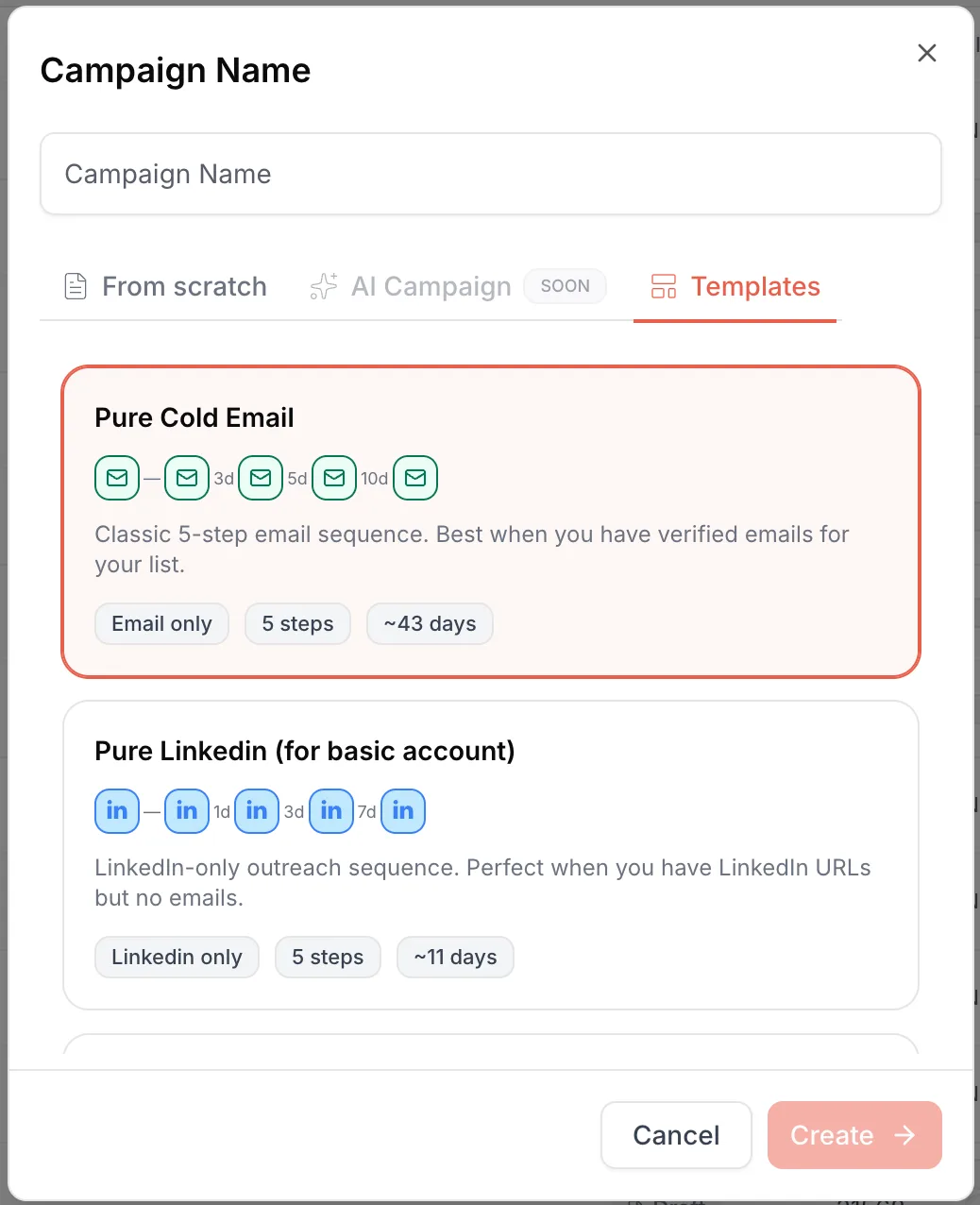 1234
1234- 1Onglet Modèles (Templates).
- 2Pure LinkedIn (compte basique). Le modèle Premium est juste en dessous.
- 3Ou Partir de zéro (From scratch).
- 4Créer (Create).
Étape 3 : passer le panneau en mode LinkedIn
L'éditeur s'ouvre, avec à droite le panneau Paramètres de la campagne et ses trois onglets : Avancée, E-mail et Linkedin. Si vous ne faites que du LinkedIn, cliquez sur Linkedin.
Le panneau ne garde alors que ce qui vous concerne : le compte LinkedIn, la liste, les exclusions, les horaires, le quota LinkedIn et les options utiles. Les blocs propres à l'e-mail, comme le suivi des ouvertures, disparaissent. L'effet ne se limite pas au panneau : le menu d'ajout d'étapes ne propose plus que les étapes et les conditions LinkedIn.
Ce filtre ne supprime rien et n'est pas enregistré : à la prochaine ouverture de la campagne, le panneau revient sur Avancée.
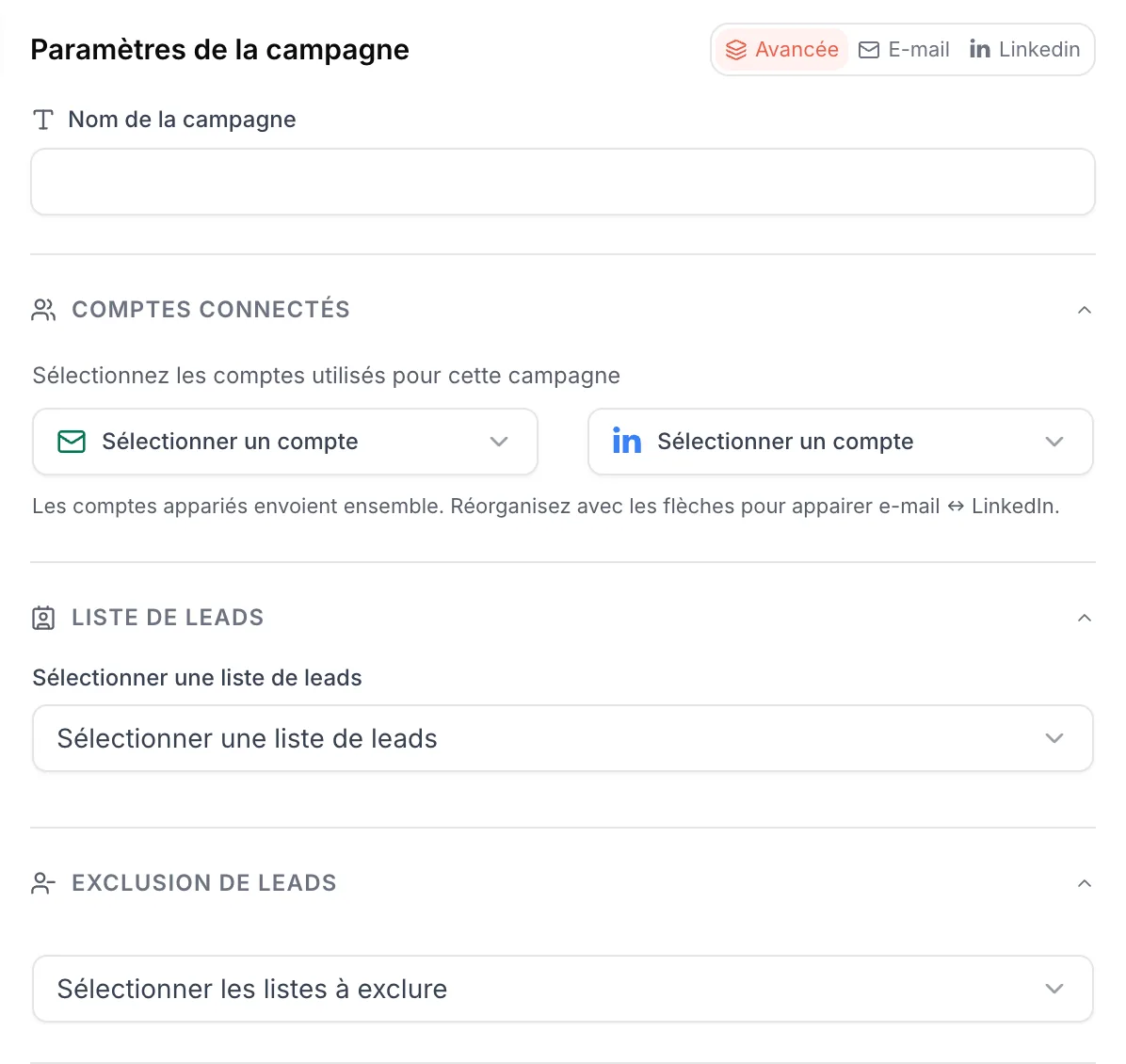 1
1- 1Cliquez sur Linkedin.
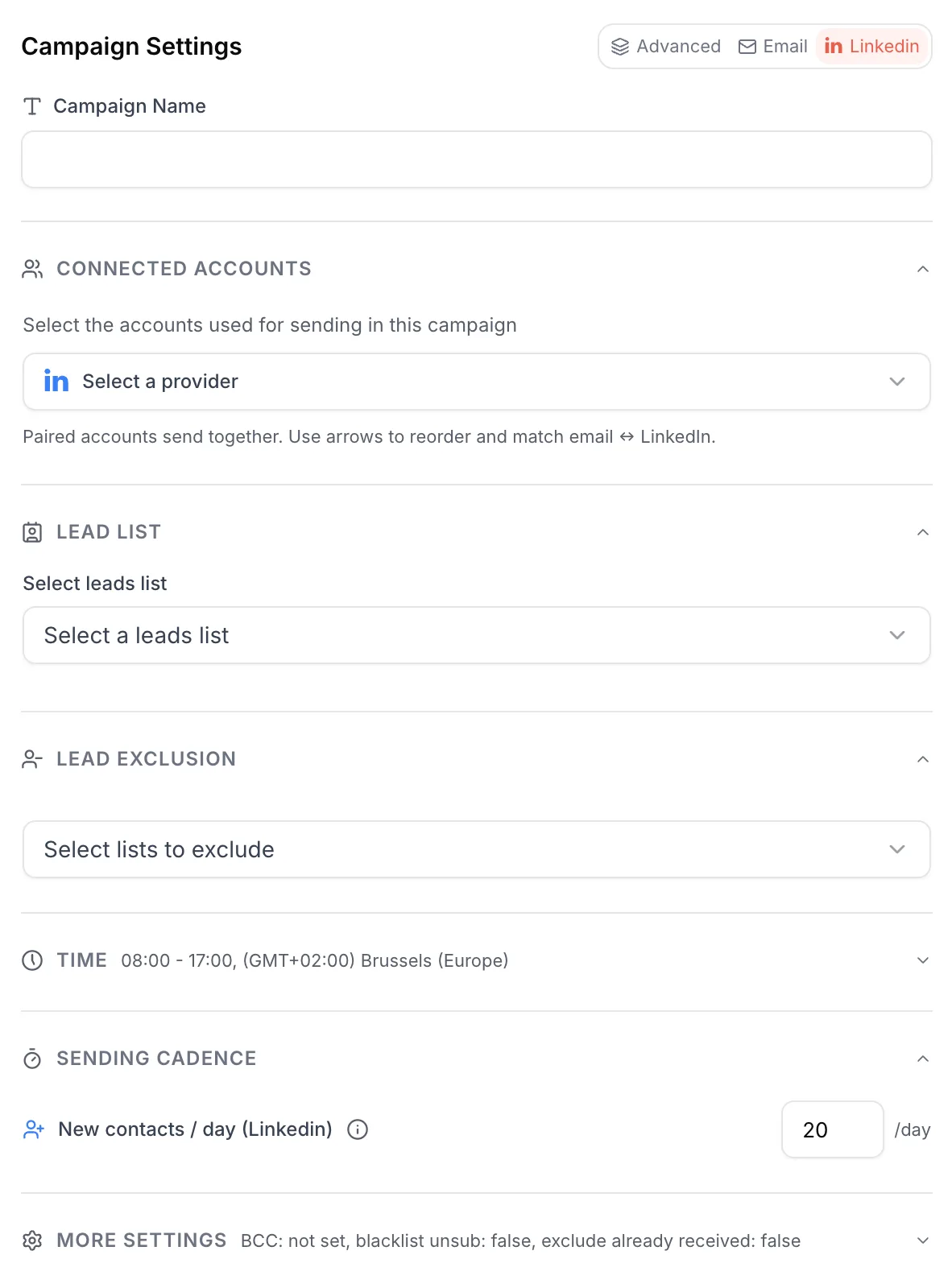 1
1- 1L'onglet Linkedin actif : seuls les réglages LinkedIn restent.
Étape 4 : sélectionner votre compte LinkedIn
Dans Comptes connectés (Connected accounts), choisissez le compte qui exécutera la campagne. Si vous n'en avez pas encore connecté, c'est le moment : la méthode dépend de qui possède le compte.
Vous pouvez aussi en sélectionner plusieurs, ceux de vos commerciaux par exemple : les contacts sont alors répartis entre les comptes, et chacun garde le sien du début à la fin. Mais le volume ne s'achète pas en multipliant les profils. Il se gagne en respectant les quotas d'un compte réel, avec un historique et un réseau.
1- 1Choisissez le ou les comptes LinkedIn (Select a provider).
Étape 5 : choisir votre liste de contacts
Dans Liste de leads (Lead list), sélectionnez une liste déjà importée, ou créez-en une. La source dépend de ce dont vous disposez.
Avec Sales Navigator, vous avez le ciblage le plus fin du marché et vous extrayez directement les profils qui correspondent à vos critères. Sans Sales Navigator, la recherche LinkedIn classique fait le travail, avec des filtres moins précis. Si votre cible est française, une base de données B2B vous donne des dirigeants avec leur profil LinkedIn. Si vous avez déjà un fichier, importez-le, à condition qu'il porte les URL des profils LinkedIn : sans elles, aucune action LinkedIn n'est possible.
Juste en dessous, Exclusion de leads retire de la campagne les contacts présents dans d'autres listes, reconnus par leur URL LinkedIn ou leur e-mail : clients, prospects déjà contactés, contacts d'un collègue.
12- 1Liste de leads : la liste à contacter.
- 2Exclusion de leads : les listes à ne pas contacter.
Il sort de la campagne à l'étape d'invitation. Et si aucun contact de la liste n'a d'URL de profil, le lancement est refusé : vérifiez le mappage des colonnes de votre fichier.
Étape 6 : les jours et horaires d'envoi
Le bloc Horaires (Time) fonctionne comme pour l'e-mail : un fuseau horaire, des jours actifs et une plage horaire, du lundi au vendredi de 8 h à 17 h par défaut. Dans une campagne qui mélange les deux canaux, ce sont les mêmes horaires pour l'e-mail et pour LinkedIn.
Les actions LinkedIn sont étalées sur toute la plage, une seule à la fois par compte, avec plusieurs minutes d'écart entre deux actions. Ce rythme est voulu : il ressemble à celui d'une personne, pas à celui d'un robot. Ce qui ne trouve pas sa place dans la journée glisse au jour d'envoi suivant.
Comme en e-mail, les délais entre étapes se comptent en jours d'envoi : avec une campagne du lundi au vendredi, un délai de trois jours posé un jeudi mène au mardi.
1- 1Horaires (Time) : fuseau, jours actifs, heures de début et de fin.
Un délai de zéro ou d'une minute entre deux étapes LinkedIn ne sera jamais respecté au pied de la lettre : les écarts de sécurité entre deux actions passent avant. Visez des délais en heures ou en jours.
Étape 7 : le quota d'actions
Dans Cadence d'envoi, le réglage Nouveaux contacts / jour (Linkedin) (New contacts / day (Linkedin)) fixe le nombre de prospects qui entrent chaque jour dans la séquence. Quand celle-ci commence par une invitation, c'est en pratique le nombre de nouvelles demandes de connexion par jour. Il s'applique par compte LinkedIn connecté à la campagne.
Sans compte Premium, gardez 20, la valeur par défaut. Au-delà, le panneau vous rappelle que 20 à 40 invitations par jour sont réservées aux comptes Premium.
Avec Premium ou Sales Navigator, vous pouvez monter à 40. Mettez plutôt 35. Garder cinq unités de marge vous permet d'envoyer des invitations à la main sans entrer en concurrence avec votre propre campagne. Avec une invitation dans la séquence, Emelia refuse de toute façon toute valeur au-dessus de 40.
Ce chiffre ne compte que les nouvelles entrées. Les messages des jours précédents s'y ajoutent, et le total quotidien monte mécaniquement. Vous n'avez pas à faire ce calcul : Emelia étale les actions et ne programme pas plus de 40 invitations, messages et InMails par jour sur un même compte dans une campagne. Le surplus glisse au lendemain.
1- 1Nouveaux contacts / jour (Linkedin) : 20 sans Premium, 35 avec.
Le quota est compté campagne par campagne : deux campagnes réglées à 20 sur le même compte LinkedIn peuvent envoyer 40 invitations par jour. Si vous faites tourner plusieurs campagnes sur un compte, répartissez vous-même : la somme de leurs réglages doit rester dans les limites de votre compte.
Une séquence adressée uniquement à des gens déjà dans votre réseau, donc sans invitation : le réglage accepte alors jusqu'à 80. Mais comme Emelia ne programme de toute façon pas plus de 40 invitations, messages et InMails par jour sur un compte dans une campagne, monter au-delà de 40 ne vous fera rien gagner.
Étape 8 : les options LinkedIn
Dernier bloc, Plus de paramètres (More settings). L'option qui compte ici : Ne pas envoyer de message à des prospects avec qui le compte a déjà eu une discussion (LinkedIn), décochée par défaut.
Cochée, elle écarte un prospect au moment de lui envoyer un message si votre compte lui a déjà écrit lui-même avant le premier lancement de la campagne, y compris en dehors d'Emelia. Elle ne joue que pour ce compte : un collègue qui contacte la même liste depuis son propre compte n'est pas protégé. Et un prospect qui vous a écrit sans jamais recevoir de réponse n'est pas écarté.
Vous ne voyez pas de bloc Condition d'arrêt en mode LinkedIn, et c'est normal : une réponse sur LinkedIn arrête toujours la séquence du prospect, quels que soient vos réglages.
1- 1Plus de paramètres : l'option « déjà eu une discussion ».
Si vous relancez des contacts déjà sollicités, ou si vous dupliquez une campagne qui l'avait cochée, cette option peut écarter une bonne partie de vos prospects : leurs messages ne partent pas. Décochez-la dans ce cas.
Étape 9 : la demande de connexion
Sur le canevas, cliquez sur le + sous Démarrer. La première étape est presque toujours la même : Se connecter sur LinkedIn. C'est elle qui ouvre la porte, puisque sans relation acceptée vous ne pouvez pas envoyer de message ordinaire.
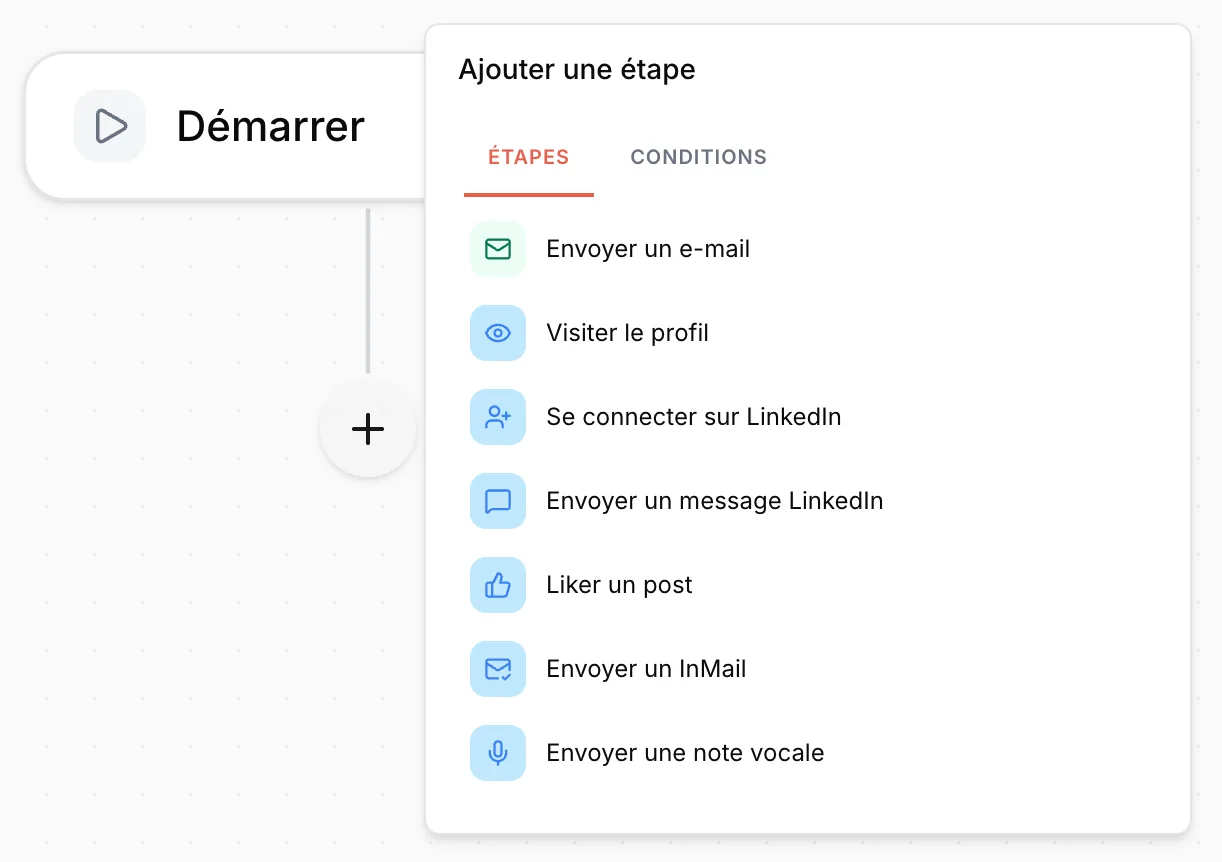 12
12- 1Cliquez sur le +.
- 2Se connecter sur LinkedIn : la demande de connexion.
Il n'existe qu'un seul type d'étape de connexion, mais en l'ouvrant vous pouvez y ajouter une note. C'est un choix qui mérite trente secondes de réflexion.
Si vous n'avez pas Premium, n'en mettez pas. LinkedIn limite très sévèrement les invitations avec note sur les comptes gratuits, à quelques unités par mois. Vous épuiseriez votre quota en deux jours pour rien.
Est-ce que la note fait gagner ? Pas de façon évidente, et c'est plus intéressant que ça. On observe plutôt un meilleur taux d'acceptation sans note : une invitation nue ne demande rien et s'accepte machinalement. Avec une note, le prospect voit ce que vous voulez, donc une partie refuse. Mais ceux qui acceptent savent pourquoi ils ont accepté, et répondent davantage ensuite. Vous arbitrez entre le volume de relations et la qualité des conversations.
Un prospect déjà dans votre réseau ne reçoit pas d'invitation : l'étape est sautée, il compte comme accepté, et la séquence continue.
La limite affichée est de 200 caractères, et on voit régulièrement des notes écrites à 198. Sauf qu'il y a une variable dedans. L'éditeur ne peut pas deviner ce que « Dupont-Lachaume » ou « Compagnie Générale des Établissements » pèsera au moment de l'envoi, donc il ne le compte pas. Restez à 130 ou 150 caractères : quel que soit le nom qui s'insère, vous passez.
Faut-il visiter le profil ou liker avant d'inviter ?
Certains ajoutent une visite de profil ou un like du dernier post un ou deux jours avant l'invitation, pour se faire remarquer d'abord. C'est une pratique répandue, et la question mérite d'être posée honnêtement : est-ce que ça change vraiment quelque chose ?
L'argument inverse tient debout au moins autant. Ces gestes coûtent des actions sur un compte dont le quota est déjà serré, et ils sont peut-être mieux placés à l'intérieur de la séquence, une fois l'invitation envoyée, quand la personne n'a pas accepté ou pas répondu. Là, ils servent à relancer l'attention plutôt qu'à la créer.
Faites comme vous le sentez. Bon à savoir : si le prospect n'a jamais publié, l'étape Liker un post ne bloque rien, la séquence continue.
Étape 10 : la condition d'acceptation
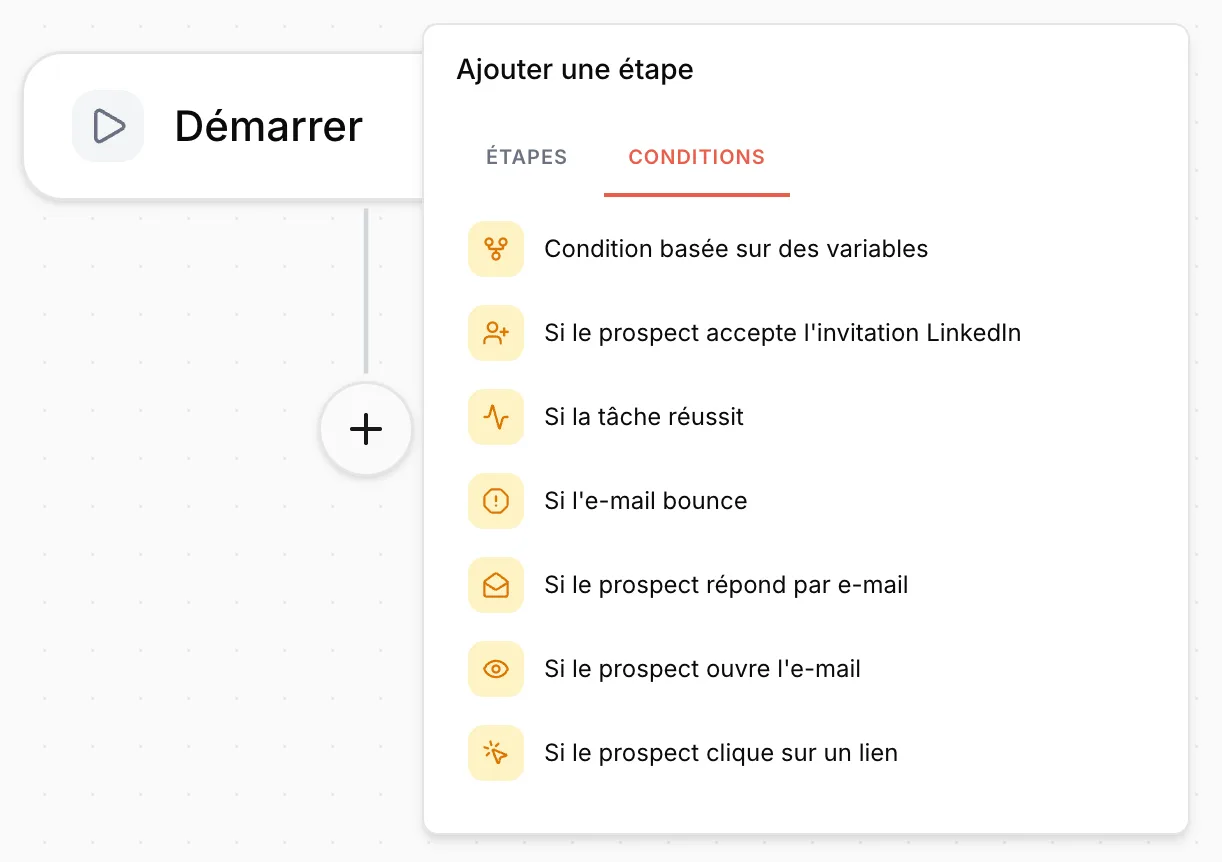
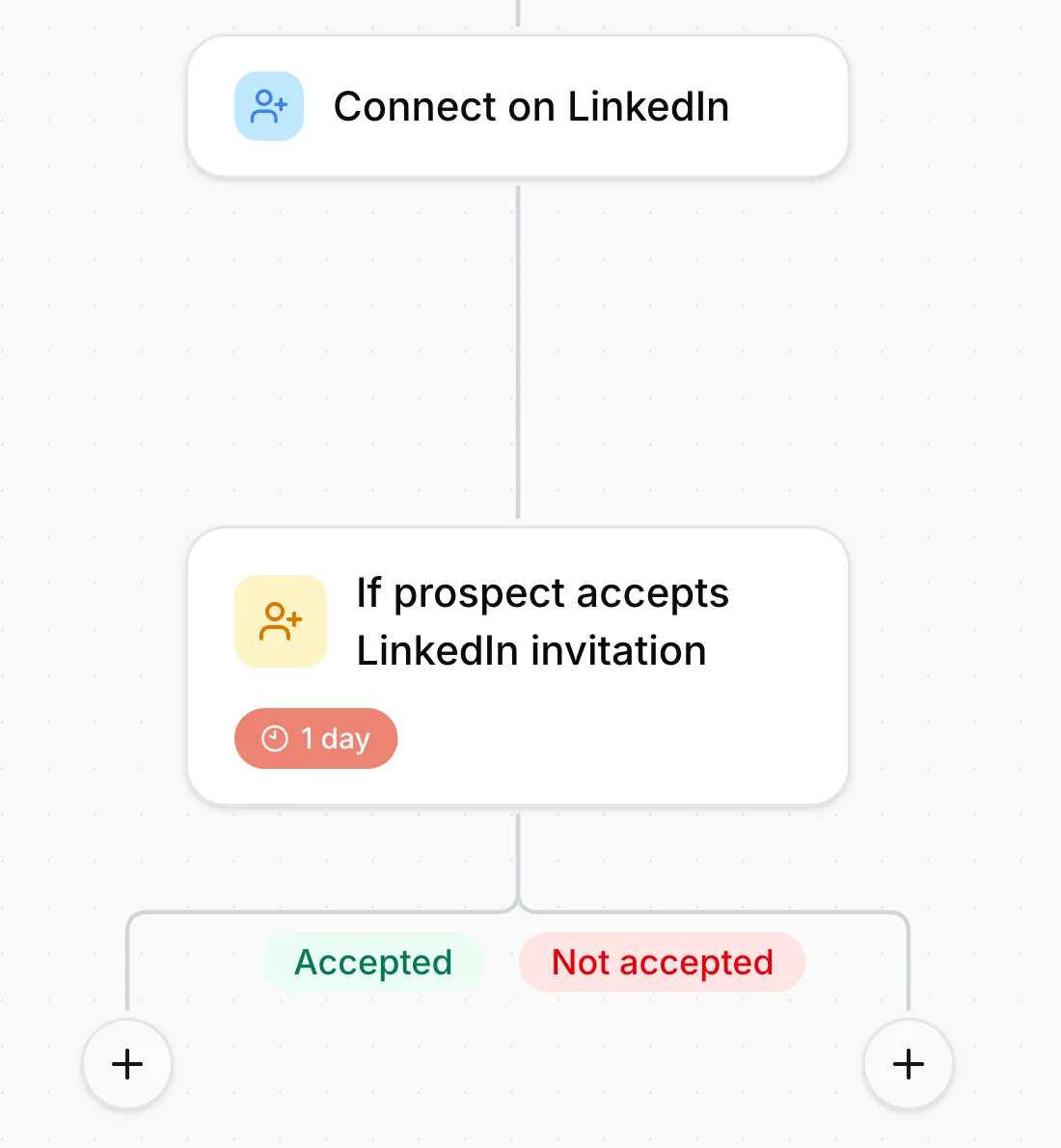
Recliquez sur le + sous l'invitation : Emelia vous suggère la condition Si le prospect accepte l'invitation LinkedIn. Vous la trouvez aussi dans l'onglet Conditions du menu. Placez-la juste sous l'étape Se connecter sur LinkedIn, sans rien entre les deux : c'est l'envoi de cette invitation qu'elle surveille.
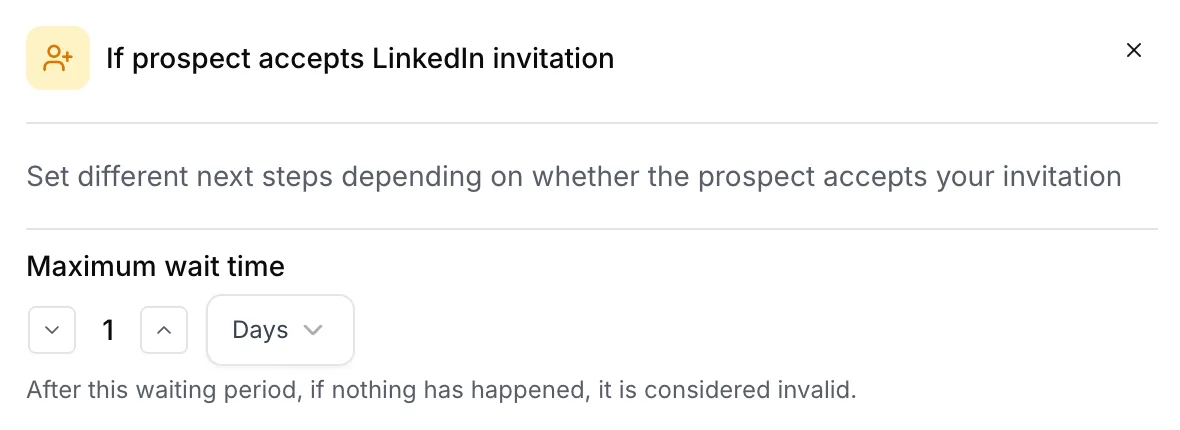
La condition crée deux branches, Acceptée et Non acceptée, et un réglage dans le panneau de droite : le Délai d'attente maximum (Maximum wait time), en minutes, heures ou jours. Sous le champ, une phrase résume la règle : « Passé ce délai d'attente, si rien ne s'est produit, c'est considéré comme invalide ».
 12
12- 1Onglet Conditions.
- 2Si le prospect accepte l'invitation LinkedIn.
 12345
12345- 1L'étape Se connecter sur LinkedIn.
- 2La condition, posée juste en dessous.
- 3Le délai d'attente : 1 jour par défaut, passez-le à 5.
- 4Branche Acceptée (Accepted).
- 5Branche Non acceptée (Not accepted).
 12
12- 1Délai d'attente maximum : le nombre et l'unité.
- 2Au-delà, la condition est considérée comme non remplie.
Comment la condition décide
Le délai n'est pas un temps d'attente avant l'étape suivante : c'est le délai au bout duquel on considère que la personne n'acceptera pas. Il démarre à l'envoi de l'invitation.
Si l'acceptation est détectée avant la fin du délai, le prospect bascule dans la branche Acceptée sans attendre la fin des cinq jours. Le délai de l'étape suivante se compte depuis l'envoi de l'invitation : avec un délai d'une heure sur le premier message, celui-ci part dès que l'acceptation est détectée, dans la plage horaire.
Si rien n'est détecté à la fin du délai, le prospect part dans la branche Non acceptée. Et il n'en revient pas : s'il accepte le lendemain, il reste dans cette branche.
Deux cas particuliers comptent comme une acceptation : un prospect déjà dans votre réseau, et un prospect qui vous répond directement sur l'invitation.
C'est volontaire, et c'est une protection : interroger LinkedIn en permanence est exactement le genre de comportement qui attire l'attention sur un compte. Emelia vérifie les nouvelles relations en profitant des autres actions du compte, et au moins tous les deux jours. Comptez de quelques heures à environ deux jours entre l'acceptation réelle et sa prise en compte. C'est la date de détection qui compte : avec le délai par défaut d'un jour, des prospects qui ont bel et bien accepté partent dans la branche Non acceptée. Réglez cinq jours.
Que mettre dans chaque branche
Branche Acceptée : vos messages LinkedIn, comme dans une séquence simple. Emelia vous y suggère d'ailleurs Envoyer un message LinkedIn.
Branche Non acceptée : un autre canal. Si vous avez Sales Navigator ou Premium, l'InMail, le seul message que LinkedIn autorise vers quelqu'un avec qui vous n'êtes pas en relation. Il consomme un crédit InMail de votre abonnement, pas votre quota de messages ordinaires, et son objet est obligatoire. Si vous avez l'adresse du prospect, un e-mail : c'est le principe d'une campagne multicanale. Ou une tâche manuelle, comme « appeler le prospect ».
Et il y a une limite qu'il vaut mieux connaître avant d'écrire cet InMail : LinkedIn ne laisse pas envoyer un second InMail à quelqu'un qui n'a pas répondu au premier. Cette branche compte donc une seule cartouche, ce qui change la façon de l'écrire.
Si vous ne mettez rien sous Non acceptée, les prospects qui n'ont pas accepté à temps sortent simplement de la campagne. C'est un choix possible, à condition de le faire exprès.
Et sans condition d'acceptation ?
Si votre campagne est du LinkedIn pur, sans e-mail et sans InMail, vous n'avez pas besoin de cette condition. Enchaînez directement Envoyer un message LinkedIn sous l'invitation. Le message attend alors l'acceptation aussi longtemps que la campagne tourne, puis part une fois son délai écoulé : il n'échoue pas, il patiente.
C'est la construction la plus simple, avec une contrepartie : rien ne clôt le parcours d'un prospect qui n'accepte jamais. Une invitation restée sans réponse 30 jours cesse de retenir la campagne, qui passe en Terminée lors de la vérification quotidienne, une fois que plus rien n'est programmé et qu'aucune activité n'a eu lieu depuis 24 heures. En attendant, vous vivez avec des campagnes longues, dont le tableau de bord ne dit plus grand-chose.
L'attente de l'acceptation ne fonctionne que si le message suit directement l'invitation. Glissez une visite de profil ou un like entre les deux, et le message partira vers quelqu'un qui n'est pas encore en relation avec vous : LinkedIn le refuse, et les étapes suivantes restent bloquées. Si vous voulez ces gestes, placez-les après le premier message.
L'autre condition qui prête à confusion : si la personne répond
Il existe une condition Si le prospect répond sur LinkedIn, et c'est celle qui provoque le plus de constructions inutiles. La raison est simple : elle a l'air de faire ce que la campagne fait déjà toute seule.
Une réponse sur LinkedIn arrête toujours la séquence du prospect, quels que soient vos réglages. On voit pourtant régulièrement des séquences construites comme ceci : un message, puis une condition « si la personne répond », avec la branche Non qui enchaîne le message suivant et la branche Oui qui mène à une fin de campagne. Ça ne sert à rien : vous avez dessiné à la main ce qui existait par défaut, et vous avez rendu votre séquence deux fois plus difficile à lire.
Si votre objectif est une demande de connexion suivie de trois messages, qui s'arrête quand la personne répond, montez-la en linéaire : l'invitation, puis les trois messages en dessous, aucune condition. Ça fonctionne exactement comme vous le voulez, et c'est la construction la plus lisible quand vous rouvrirez la campagne dans trois semaines.
Étape 11 : les messages de relance
Ajoutez ensuite un deuxième message, puis un troisième, avec le + sous chaque étape. Si la personne n'a toujours pas répondu au troisième, c'est là que les gestes annexes trouvent leur place : un like sur son dernier post, une visite de profil, puis un nouveau message.
Deux étapes de plus existent pour varier : Envoyer un InMail, réservé aux comptes Premium ou Sales Navigator, et Envoyer une note vocale, un message audio que vous enregistrez ou importez (cinq minutes au plus). La campagne ne se lance pas tant que l'enregistrement manque.
Le contenu de ces messages obéit aux mêmes règles qu'un cold email, en plus court.
1234- 1Envoyer un message LinkedIn : vos relances.
- 2Liker un post : le dernier post du prospect.
- 3Envoyer un InMail : Premium ou Sales Navigator.
- 4Envoyer une note vocale.
Écrire un bon message LinkedIn
Les fondamentaux ne changent pas : soyez clair, direct, court, et posez une question à laquelle on peut répondre en une ligne. Tout ce qui vaut pour un cold email vaut ici, et cette page ne va pas le redire.
Ce qui compte, ce sont les différences, et elles sont plus profondes qu'on ne le croit.
| En cold email | Sur LinkedIn | |
|---|---|---|
| Signature | Indispensable, elle porte votre identité | À bannir : votre nom est déjà affiché au-dessus du message |
| Formule de politesse | Attendue | À éviter : elle referme la conversation |
| Votre société | À mentionner | Inutile : elle est sur votre profil, à un clic |
| Preuve sociale | Dans le message | Sur votre profil, pas dans le message |
| Longueur | Courte | Encore plus courte |
| Registre | Une lettre | Une conversation |
Le point le plus important de ce tableau est le premier, et c'est celui qu'on rate le plus. Ne signez pas vos messages LinkedIn. Pas de « cordialement », pas de « bonne journée », pas de nom en bas.
La raison n'est pas esthétique. Un message LinkedIn est une conversation, pas un courrier. Quand vous écrivez « cordialement » et que vous signez, vous envoyez le signal que le tour de parole est terminé et que l'échange est clos. Alors que tout votre objectif est de laisser la porte ouverte. Un message qui se termine sur une question sans formule de clôture appelle une réponse ; un message signé ressemble à un document.
Même logique pour votre entreprise et vos références : ne les mettez pas dans le message. Quelqu'un d'intéressé cliquera sur votre profil, et c'est précisément là que tout se joue.
Votre profil fait la moitié du travail
En cold email, quand vous mettez un lien vers votre site, la vraie question devient : est-ce que votre site tient la route ? Sur LinkedIn, c'est exactement pareil, en beaucoup plus simple. Il n'y a pas de site à construire, il y a un profil.
Et ce profil est consulté systématiquement. Quelqu'un qui reçoit votre invitation ou votre message va cliquer sur votre nom avant de décider quoi que ce soit. Ce qu'il y trouve pèse plus lourd sur votre taux de réponse que la formulation de votre message.
Les choses à vérifier avant de lancer quoi que ce soit : une bannière qui n'est pas celle par défaut, une vraie photo professionnelle, une description qui dit ce que vous faites et pour qui, plus de cinq cents connexions, des publications régulières sur le sujet que vous vendez, et un parcours cohérent avec ce que vous proposez.
C'est le chantier le plus négligé de la prospection LinkedIn, et l'un des plus rentables : il se fait une fois et il sert à toutes vos campagnes.
L'espacement des messages : LinkedIn n'est pas une boîte mail
C'est l'angle mort de presque tous ceux qui prospectent sur LinkedIn, et il vient d'un biais très humain : les gens qui font de la prospection LinkedIn sont eux-mêmes sur LinkedIn tous les jours. Ils en déduisent que leurs prospects y sont aussi.
La plupart n'y sont pas. Beaucoup de gens ouvrent LinkedIn une fois par mois, souvent parce que LinkedIn leur a envoyé un e-mail pour les prévenir qu'ils ont des messages en attente.
Imaginez ce que voit cette personne quand elle se connecte enfin. Votre premier message. Puis le deuxième, envoyé trois jours après. Puis la relance. Puis celui où vous écrivez que vous n'avez pas eu de réponse et que vous en restez là. Tout ça d'un coup, dans le même écran. Vous avez déroulé et refermé une conversation entière avec quelqu'un qui n'avait encore rien lu.
C'est la différence de fond avec l'e-mail : un e-mail arrive dans une boîte qu'on ouvre tous les jours, un message LinkedIn attend qu'on repasse. Rien ne vous garantit qu'il a été vu.
Espacez donc bien plus qu'en e-mail. Sauf si vous savez que votre cible est active : en extrayant depuis Sales Navigator, vous pouvez filtrer sur les profils ayant publié dans les trente derniers jours, et là vous êtes sur des gens qui reviendront vite.
Combien de relances, et pourquoi moins qu'en e-mail
Trois messages au maximum, et éventuellement un quatrième bien plus tard. C'est moins qu'en e-mail, et ce n'est pas un hasard.
La raison est arithmétique. Le volume quotidien d'un compte LinkedIn se compte en dizaines d'actions, invitations et messages confondus. Chaque relance envoyée à quelqu'un qui ne répond pas est une place prise à un prospect que vous n'avez pas encore contacté.
En e-mail, une relance de plus ne coûte presque rien. Sur LinkedIn, elle se paie directement en volume de nouveaux contacts. Posez-vous la question à chaque étape : est-ce que ce quatrième message vaut mieux qu'une nouvelle invitation ?
Un mot pour finir sur une crainte très répandue. On lit régulièrement des témoignages du type « j'ai automatisé avec tel outil et mon compte a été bloqué ». Dans les faits, sur un compte LinkedIn normal et ancien, utilisé dans ces limites, ça n'arrive quasiment jamais.
Les cas dont on entend parler ont presque tous le même profil : des comptes créés de toutes pièces, tout neufs, sur lesquels on lance de l'automatisation immédiatement. Là, oui, LinkedIn réagit vite. Un compte réel, avec un historique et un réseau, ne se fait pas restreindre parce qu'il envoie vingt invitations par jour.
Suivre les résultats
Une fois la campagne lancée, l'onglet Performance, en haut à droite de l'éditeur, montre l'avancement de chaque étape et les résultats : invitations, acceptations, réponses. Les réponses se lisent et se traitent dans la Boîte de réception, côté LinkedIn.
Deux ratios suffisent pour juger une campagne : le taux d'acceptation (acceptations divisées par invitations) et le taux de réponse (réponses divisées par acceptations). Tenez compte des invitations encore en attente avant de conclure : celles des derniers jours n'ont pas eu le temps d'être acceptées, ni d'être détectées.
Si l'acceptation est faible, le levier est rarement le message : regardez d'abord votre profil, votre ciblage et la note d'invitation, ou son absence.
Questions fréquentes
Les questions qu'on nous pose sur ce sujet, et les réponses courtes.
Combien de temps faut-il pour qu'une acceptation soit prise en compte ?
De quelques heures à environ deux jours. Emelia ne surveille pas LinkedIn en continu, pour protéger votre compte : elle vérifie les nouvelles relations en profitant des autres actions du compte, et au moins tous les deux jours. C'est pour ça qu'on règle cinq jours d'attente sur la condition d'acceptation.
Que se passe-t-il si le prospect accepte après le délai de la condition ?
Il reste dans la branche Non acceptée : une fois le délai écoulé, la condition a tranché et le prospect ne change plus de branche. C'est la raison de garder un délai large, cinq jours.
Le prospect qui me répond sur LinkedIn reçoit-il encore mes messages ?
Non. Une réponse sur LinkedIn arrête toujours la séquence de ce prospect dans la campagne, quels que soient vos réglages. Attention en revanche aux messages envoyés à la main depuis LinkedIn : ils ne sont pas vus comme une réponse, et la campagne enverra quand même les siens.
Que se passe-t-il pour un prospect déjà dans mon réseau ?
L'étape d'invitation est sautée, il compte immédiatement comme accepté, et la séquence passe à la suite.
Puis-je faire tourner plusieurs campagnes sur le même compte LinkedIn ?
Oui, mais leurs quotas s'additionnent : deux campagnes réglées à 20 invitations par jour sur le même compte en enverront 40. Répartissez vous-même pour rester dans les limites de votre compte.
Faut-il Sales Navigator pour prospecter sur LinkedIn ?
Non. Un compte gratuit suffit pour inviter et écrire à vos relations. Sales Navigator sert à extraire des listes très ciblées et donne accès à l'InMail ; Premium ou Sales Navigator permettent aussi de monter jusqu'à 40 invitations par jour.