Créer une campagne de cold email, étape par étape
De la création de la campagne au dernier réglage avant l'envoi, écran par écran. Le cold email demande trois chantiers, et un seul d'entre eux impose son calendrier.
Les trois chantiers, et lequel commencer en premier
Une campagne de cold email repose sur trois choses indépendantes, que vous pouvez préparer en parallèle :
- Des boîtes d'envoi capables d'arriver en boîte de réception. C'est le chantier le plus long, et celui qui fixe la date de lancement : il faut acheter un domaine, poser l'authentification et créer les adresses. Commencez par là le jour où vous décidez de vous lancer.
- Une liste de contacts fraîche et bien ciblée. Quelques heures de travail, et elle se corrige jusqu'au dernier moment.
- Une séquence de messages qui donne envie de répondre. Elle aussi s'écrit pendant que les boîtes se préparent.
Étape 1 : créer la campagne
Dans le menu de gauche, ouvrez Campagnes, puis cliquez sur Nouvelle campagne en haut à droite.
 12
12- 1Ouvrez Campagnes dans le menu de gauche.
- 2Cliquez sur Nouvelle campagne.
Étape 2 : partir de zéro ou d'un modèle
Une fenêtre s'ouvre. Donnez un nom à la campagne : il sert à la retrouver dans la liste, vos prospects ne le voient jamais, et vous pourrez le changer ensuite. Puis choisissez votre point de départ.
Partir de zéro (From scratch) vous donne un canevas vide, que vous remplissez étape par étape. Modèles (Templates) vous propose cinq séquences déjà montées. Un modèle pose la structure et les délais, jamais les textes : toutes les étapes arrivent vides, et c'est à vous d'écrire chaque message. Vous pouvez ensuite tout modifier, ajouter ou supprimer des étapes, changer les délais.
Voici ce que contient chacun des cinq modèles, tel qu'il est construit dans Emelia :
| Modèle | Ce qu'il contient | Pour qui |
|---|---|---|
| Pure Cold Email | Cinq e-mails : le premier au lancement, puis des relances à 3, 5, 10 et 25 jours d'intervalle. Aucune condition. | Vous avez des e-mails vérifiés pour toute votre liste. C'est le modèle de cette page. |
| Pure LinkedIn (compte basique) | Une invitation sans note, un message 1 jour après l'acceptation, un deuxième 3 jours plus tard, un like du dernier post 7 jours après, puis un dernier message dans la foulée. Aucune condition. | Vous avez les URL LinkedIn mais pas les e-mails, sur un compte gratuit. |
| Pure LinkedIn (compte Premium) | Une invitation, puis la condition « invitation acceptée » avec 5 jours d'attente. Acceptée : trois messages (2 heures, 5 jours, 10 jours). Non acceptée : un InMail, un like, puis un message. | Comptes LinkedIn Premium ou Sales Navigator, nécessaires pour l'InMail. |
| LinkedIn puis E-mail | L'invitation et ses messages d'abord, puis des e-mails pour ceux dont l'adresse est connue. Onze étapes au plus long. | Vous avez le LinkedIn de tout le monde, l'e-mail d'une partie seulement. |
| E-mail puis LinkedIn | Un premier e-mail avec détection du bounce, puis LinkedIn ou une relance par e-mail selon la présence d'un profil LinkedIn. | Vous avez l'e-mail de tout le monde, le LinkedIn d'une partie seulement. |
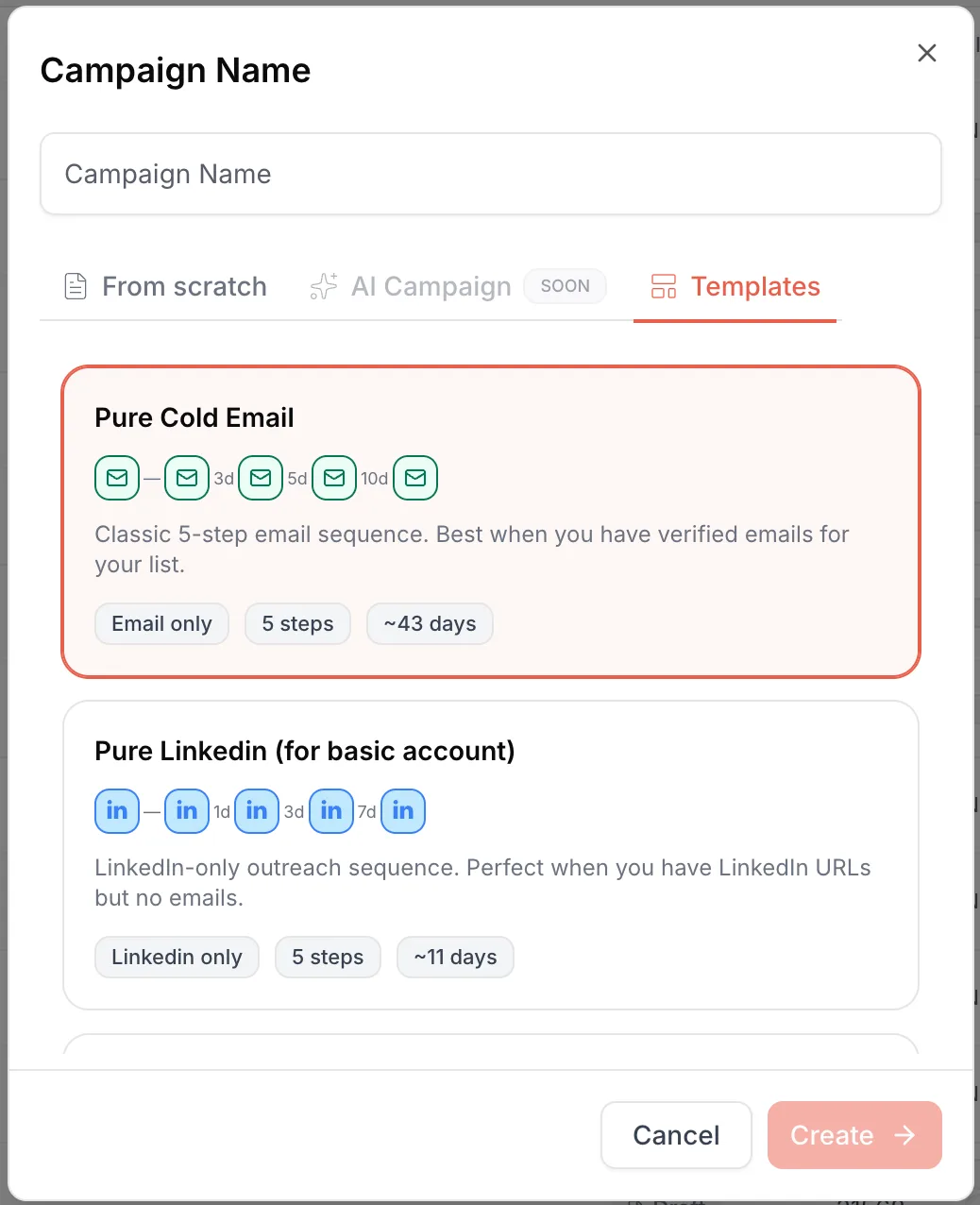 123456
- 1Le nom de la campagne (Campaign Name), modifiable ensuite.
- 2Partir de zéro (From scratch) : un canevas vide.
- 3Modèles (Templates) : cinq séquences prêtes.
- 4Pure Cold Email : cinq e-mails, environ 43 jours.
- 5Les modèles LinkedIn et multicanaux suivent, plus bas dans la liste.
- 6Créer (Create) ouvre l'éditeur de la campagne.
Le badge « ~43 jours » ou « ~15 jours » donne un ordre de grandeur. La durée réelle dépend de vos jours d'envoi et, pour LinkedIn, du moment où chaque prospect accepte l'invitation.
Étape 3 : passer le panneau en mode E-mail
L'éditeur s'ouvre : le canevas de la séquence à gauche, le panneau Paramètres de la campagne à droite. En haut de ce panneau, trois onglets : Avancée, E-mail et Linkedin.
Il n'y a qu'un seul éditeur de campagne dans Emelia, mais si vous faites du cold email pur, cliquez sur E-mail. Les réglages propres à LinkedIn disparaissent du panneau, et le menu d'ajout d'étapes ne propose plus que les étapes e-mail : tout devient plus simple à parcourir.
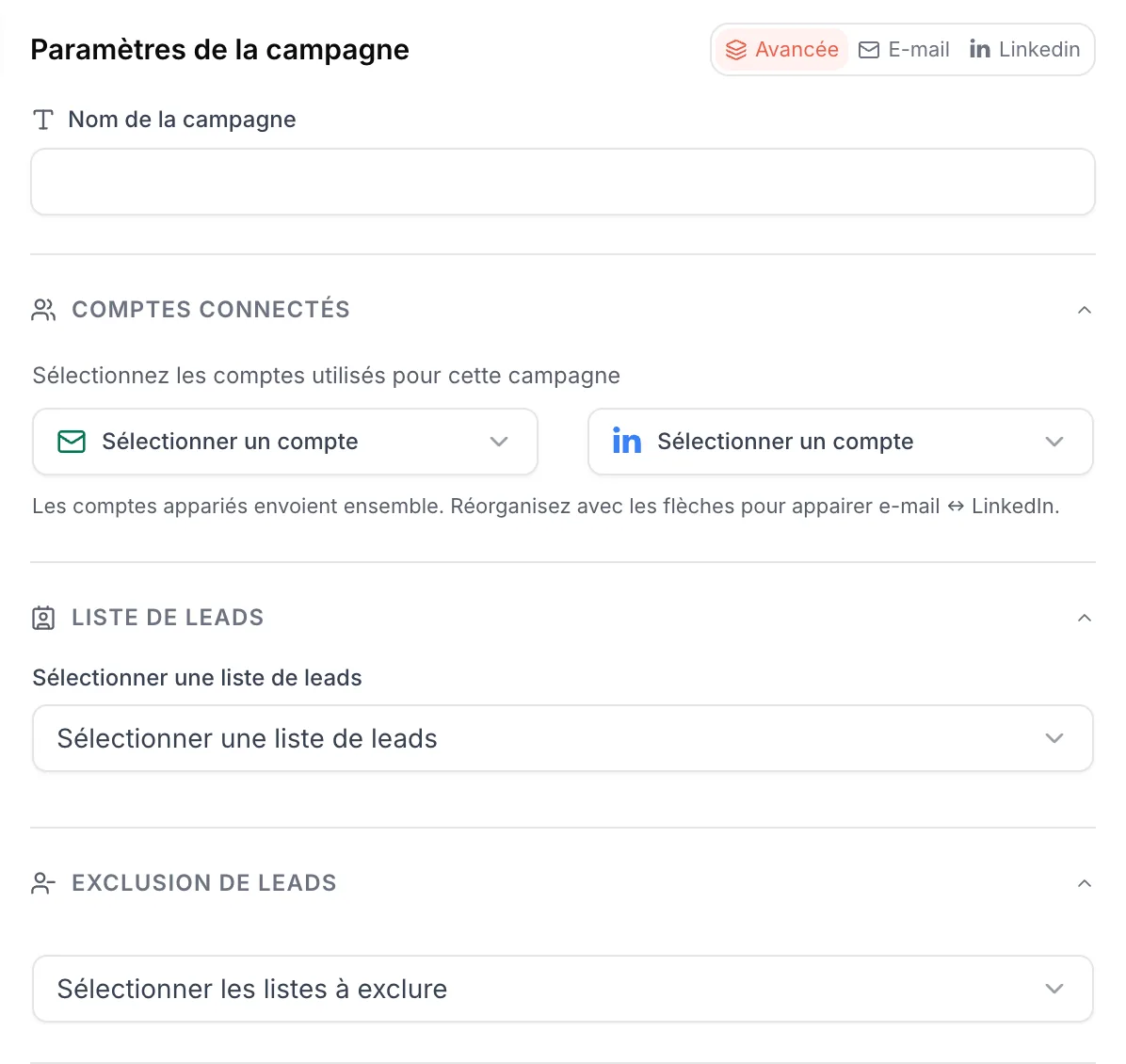 1
1- 1Cliquez sur E-mail pour n'afficher que les réglages e-mail.
Le mode E-mail masque des réglages, il n'en efface aucun, et il n'est pas enregistré : à chaque fois que vous rouvrez la campagne, le panneau revient sur Avancée. Un détail à connaître pour la suite : la condition basée sur des variables n'apparaît qu'en mode Avancée.
Étape 4 : choisir vos boîtes d'envoi
Dans Comptes connectés, cliquez sur Sélectionner un compte et cochez les boîtes mail qui enverront la campagne. Vous pouvez en choisir plusieurs : chaque contact se voit attribuer une boîte au départ, puis toutes ses relances partent de la même adresse, dans le même fil.
Si vous n'avez pas encore connecté de boîte, paramétré votre signature ou configuré votre domaine de suivi, c'est le moment. Ces réglages se font une fois et servent à toutes vos campagnes.
1- 1Sélectionner un compte : cochez une ou plusieurs boîtes d'envoi.
C'est le point que tout le monde rate. Les quotas réglés plus bas s'appliquent par boîte mail, pas à la campagne entière. Avec 100 e-mails par jour et trois boîtes, la campagne peut envoyer 300 e-mails par jour. Faites la multiplication avant de lancer, sinon vous découvrirez votre vrai volume le lendemain matin.
Une fois la campagne lancée, chaque contact reste attaché à la boîte qui lui a écrit le premier e-mail. Retirer cette boîte de la campagne en cours, c'est priver ses contacts de leurs relances.
Étape 5 : sélectionner votre liste de contacts
Dans Liste de leads, deux cas. Soit vous avez déjà importé une liste, et il suffit de la sélectionner. Soit vous n'en avez pas encore, et vous cliquez sur Créer une nouvelle liste : fichier CSV, Sales Navigator, HubSpot ou Pipedrive.
Vous pouvez sélectionner plusieurs listes dans une même campagne. Un contact présent dans deux d'entre elles ne reçoit la séquence qu'une fois : la campagne le reconnaît à son adresse e-mail, ou à son URL LinkedIn quand il n'a pas d'e-mail.
1- 1Sélectionner une liste de leads, ou en créer une nouvelle.
Au-delà, le lancement est refusé. Avec un fichier plus gros, répartissez-le sur plusieurs campagnes identiques : dupliquez la première sans ses contacts, puis rattachez la suite de la liste.
Étape 6 : exclure des listes
Juste en dessous, Exclusion de leads vous permet de désigner des listes à ne pas contacter : clients existants, prospects déjà travaillés dans une autre campagne, contacts d'un collègue. Tout contact de vos listes qui figure aussi dans une liste exclue, par son e-mail ou par son URL LinkedIn, est retiré de la campagne.
C'est indispensable dès que vous lancez une deuxième campagne : d'une campagne à l'autre, rien n'est dédoublonné automatiquement, par choix, puisqu'on peut vouloir recontacter quelqu'un.
À ne pas confondre avec la liste noire, qui se règle dans les paramètres du compte et s'applique à toutes vos campagnes : c'est là que vous bloquez une fois pour toutes un domaine ou une adresse.
1- 1Sélectionner les listes à exclure.
Étape 7 : les jours et horaires d'envoi
Ouvrez le bloc Horaires. Vous y réglez le fuseau horaire, les jours actifs et l'heure de début et l'heure de fin des envois. Par défaut : du lundi au vendredi, de 8 h à 17 h.
Emelia répartit les envois du jour sur toute la plage, il n'y a jamais d'envoi en masse. Une plage courte ne fait pas perdre de quota, elle concentre les envois, ce qui est moins bon pour la délivrabilité : préférez une plage large, de 8 h 30 à 17 h 30 par exemple.
Choisissez le fuseau de vos prospects, pas le vôtre. Il n'y en a qu'un par campagne : si votre cible couvre plusieurs pays, prenez un fuseau médian et une plage large.
 1
1- 1Horaires : fuseau, jours actifs, heures de début et de fin.
Un délai de 3 jours entre deux étapes compte les jours cochés, pas les jours du calendrier. Avec seulement le mardi, le mercredi et le jeudi cochés, un délai de 6 jours dure environ deux semaines. Les jours fériés ne sont pas gérés automatiquement : décochez le jour concerné, campagne en pause, puis relancez-la.
Étape 8 : les quotas d'envoi
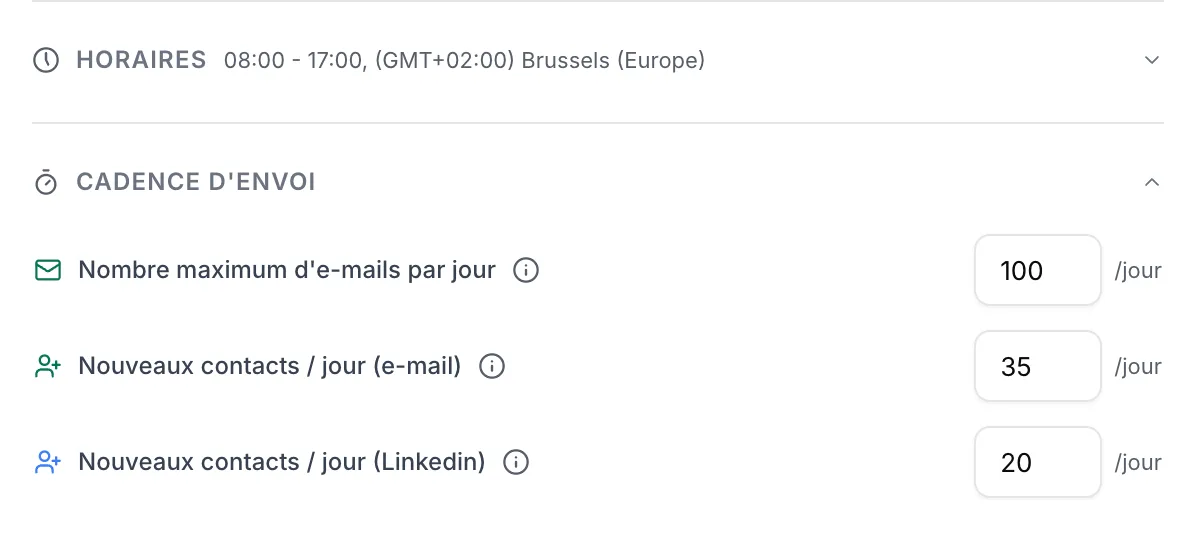
Dans Cadence d'envoi, deux réglages concernent l'e-mail, et la confusion entre les deux est la première cause de campagne mal calibrée. Nouveaux contacts / jour (e-mail) compte les gens à qui la campagne écrit pour la première fois. Nombre maximum d'e-mails par jour compte tous les e-mails qui partent, premiers messages et relances confondus. Les deux s'appliquent par boîte mail.
Pour une boîte déjà en service, nos recommandations sont 35 nouveaux contacts par jour et 100 e-mails par jour au total, par boîte. Ce sont d'ailleurs les valeurs par défaut.
Pourquoi deux chiffres si différents ? Parce qu'une séquence empile ses étapes. Le premier jour, la campagne envoie 35 premiers messages, et c'est tout. Quelques jours plus tard, elle envoie les deuxièmes messages à ces 35 contacts tout en attaquant 35 nouveaux : vous êtes à 70 e-mails dans la journée. Puis à 105 quand la troisième étape démarre, et ainsi de suite.
C'est pour ça qu'il ne faut pas être gourmand sur les nouveaux contacts. Si le cumul dépasse la limite journalière, Emelia n'a d'autre choix que de retarder des étapes, et vos relances perdent le rythme que vous aviez prévu. Le panneau vous prévient d'ailleurs si vos nouveaux contacts égalent ou dépassent votre maximum d'e-mails.
La troisième ligne, Nouveaux contacts / jour (Linkedin), ne concerne que les étapes LinkedIn : elle disparaît en mode E-mail.
123- 1Nombre maximum d'e-mails par jour, relances comprises, par boîte.
- 2Nouveaux contacts / jour (e-mail), par boîte.
- 3Le réglage LinkedIn, masqué en mode E-mail.
Vous lirez ailleurs des recommandations bien plus basses. Ce n'est pas absurde, mais ça ne se juge pas isolément : le volume tenable dépend de votre personnalisation, de la qualité de votre liste et de son hétérogénéité. Si vous préférez rester à quinze ou vingt e-mails par boîte, faites-le, ça ne posera aucun problème.
Les quotas sont réglés campagne par campagne : il n'existe pas de plafond global par boîte. Une boîte utilisée dans deux campagnes réglées à 100 peut envoyer 200 e-mails par jour. Si vous partagez une boîte, répartissez vous-même les volumes, par exemple 50 et 50.
Étape 9 : quand la séquence s'arrête pour un contact
Descendez dans le panneau jusqu'à Condition d'arrêt. Ce bloc décide de l'événement qui sort un contact de la séquence. Par défaut, Réponse e-mail et Réponse linkedin sont activés : dès qu'un prospect répond, il ne reçoit plus rien de cette campagne, quel que soit le contenu de sa réponse. C'est le comportement que vous voulez dans la quasi-totalité des cas.
E-mail ouvert et Lien cliqué sont désactivés, et c'est mieux ainsi : comme le précise l'infobulle, ces signaux ne sont pas fiables à 100 %, un pare-feu ou un filtre de sécurité peut ouvrir l'e-mail ou cliquer sur un lien à la place du destinataire.
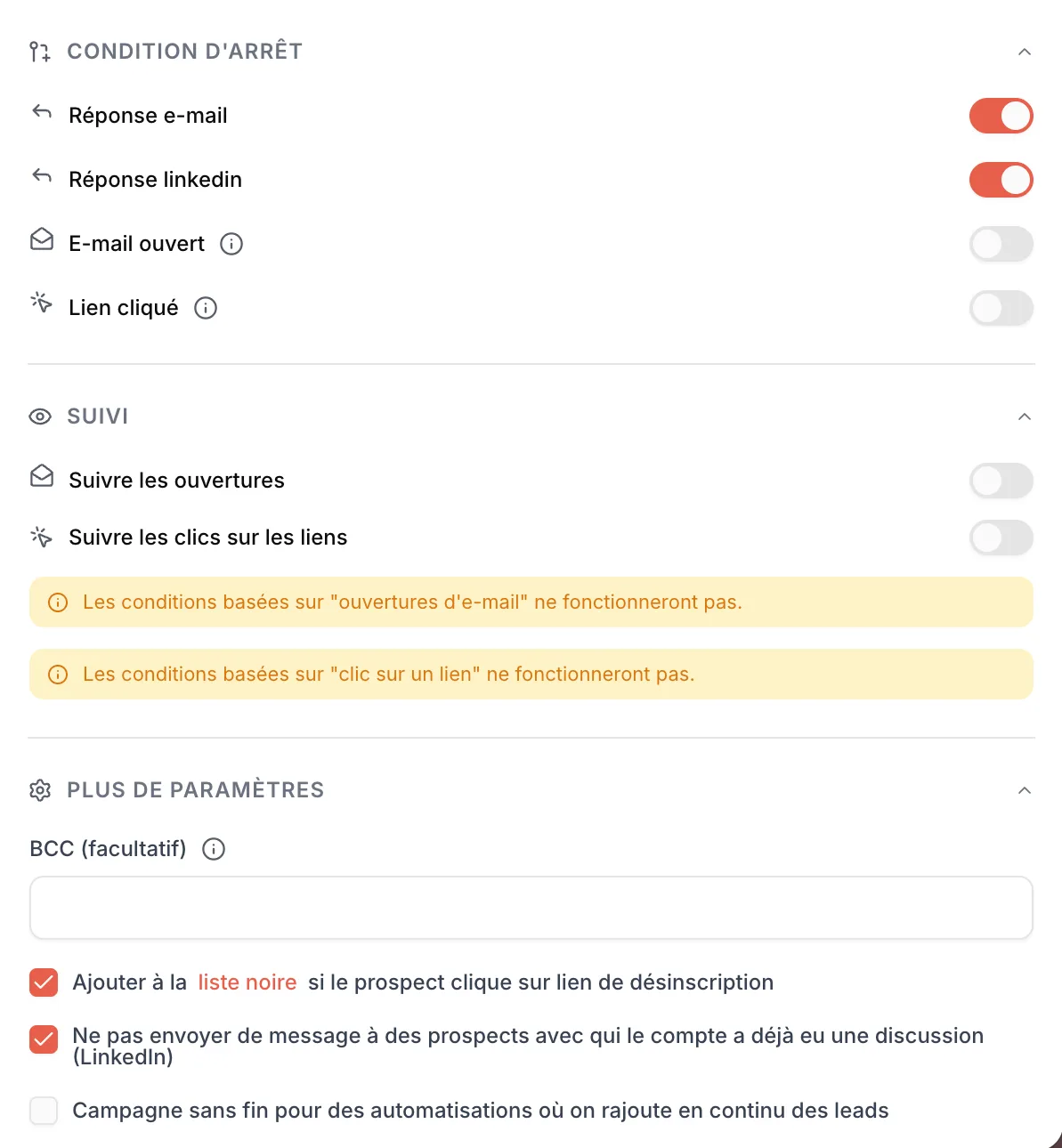 12
12- 1Réponse e-mail et Réponse linkedin : activés par défaut, à garder.
- 2E-mail ouvert et Lien cliqué : désactivés par défaut.
La réponse sort le contact de la campagne en cours. S'il figure dans une autre campagne, elle continue. Pour ne plus jamais écrire à quelqu'un, ajoutez son adresse ou son domaine à la liste noire. Et sachez qu'Emelia relève les réponses environ une fois par heure : une relance prévue dans l'heure qui suit une réponse peut encore partir.
Étape 10 : le suivi des ouvertures et des clics
Le bloc Suivi contient deux interrupteurs : Suivre les ouvertures et Suivre les clics sur les liens. Ils sont désactivés par défaut sur une nouvelle campagne.
Tant qu'ils le restent, deux alertes jaunes vous préviennent que les conditions basées sur les ouvertures et sur les clics ne fonctionneront pas : une condition « Si le prospect ouvre l'e-mail » enverrait alors tout le monde dans la branche Non. Pour une séquence linéaire sans conditions, ces alertes ne vous concernent pas.
Si vous activez le suivi, configurez votre propre domaine de suivi : c'est lui qui porte les liens et le pixel de mesure de vos e-mails.
12- 1Suivre les ouvertures et Suivre les clics sur les liens.
- 2Les alertes : sans suivi, les conditions sur les ouvertures et les clics ne marchent pas.
Si vos prospects répondent mais que la campagne affiche 0 % d'ouverture, regardez d'abord ce bloc : sans suivi des ouvertures, Emelia ne peut rien mesurer.
Étape 11 : les autres réglages
Le dernier bloc, Plus de paramètres, regroupe des options utiles dans des cas précis :
- BCC (facultatif) : une adresse en copie cachée de chaque e-mail envoyé, souvent celle de votre CRM pour y garder une trace. Attention, comme le dit l'infobulle, elle fausse le taux d'ouverture.
- Ajouter à la liste noire si le prospect clique sur lien de désinscription : décochée par défaut. Cochée, l'adresse du désinscrit rejoint la liste noire de votre compte, et plus aucune campagne ne lui écrira. Sans elle, le désinscrit sort tout de même de la campagne en cours.
- Ne pas envoyer de message à des prospects avec qui le compte a déjà eu une discussion (LinkedIn) : ne concerne que les messages LinkedIn. Elle disparaît en mode E-mail.
- Campagne sans fin : pour une campagne alimentée en continu (automatisation, API, liste synchronisée). Elle ne passe jamais en « terminée » toute seule.
- Ne pas compter les réponses automatiques (absence, out-of-office) comme des réponses : décochée par défaut. Cochée, un message d'absence n'arrête plus la séquence, et les relances continuent. Emelia les reconnaît à leurs en-têtes techniques et à leur objet, jamais au contenu : un « stop » écrit à la main reste une vraie réponse.
1234- 1BCC (facultatif) : copie cachée, par exemple vers votre CRM.
- 2Liste noire automatique au clic sur le lien de désinscription.
- 3Option propre à LinkedIn, masquée en mode E-mail.
- 4Campagne sans fin, pour les listes alimentées en continu.
Sans elle, un simple message d'absence compte comme une réponse : le prospect sort de la séquence alors qu'il n'a rien lu. En période de vacances, c'est une part non négligeable de votre liste qui disparaît ainsi.
Étape 12 : construire la séquence
On passe au canevas, à gauche. Au départ il ne contient que le bloc Démarrer : cliquez sur le + en dessous pour poser votre première étape. Le menu Ajouter une étape s'ouvre, avec deux onglets : Étapes, qui exécutent une action, et Conditions, qui aiguillent le prospect selon ce qu'il a fait ou selon ses données.
Choisissez Envoyer un e-mail. Recommencez avec le + sous cette étape pour ajouter la relance suivante, et ainsi de suite. Chaque nouvelle étape arrive avec un délai d'un jour, que vous modifiez en cliquant dessus. Le premier e-mail, lui, part dès le lancement.
En mode E-mail, le menu ne montre que ce qui vous concerne : Envoyer un e-mail, Tâche manuelle (une action que vous ferez vous-même, un appel par exemple) et Fin de campagne. En mode Avancée, comme sur la capture, vous voyez aussi toutes les étapes LinkedIn.
Et voici le conseil qui vous fera gagner le plus de temps : pour du cold email simple, ne vous prenez pas la tête avec les conditions. Quatre ou cinq étapes e-mail les unes derrière les autres, des délais bien réglés, et c'est terminé.
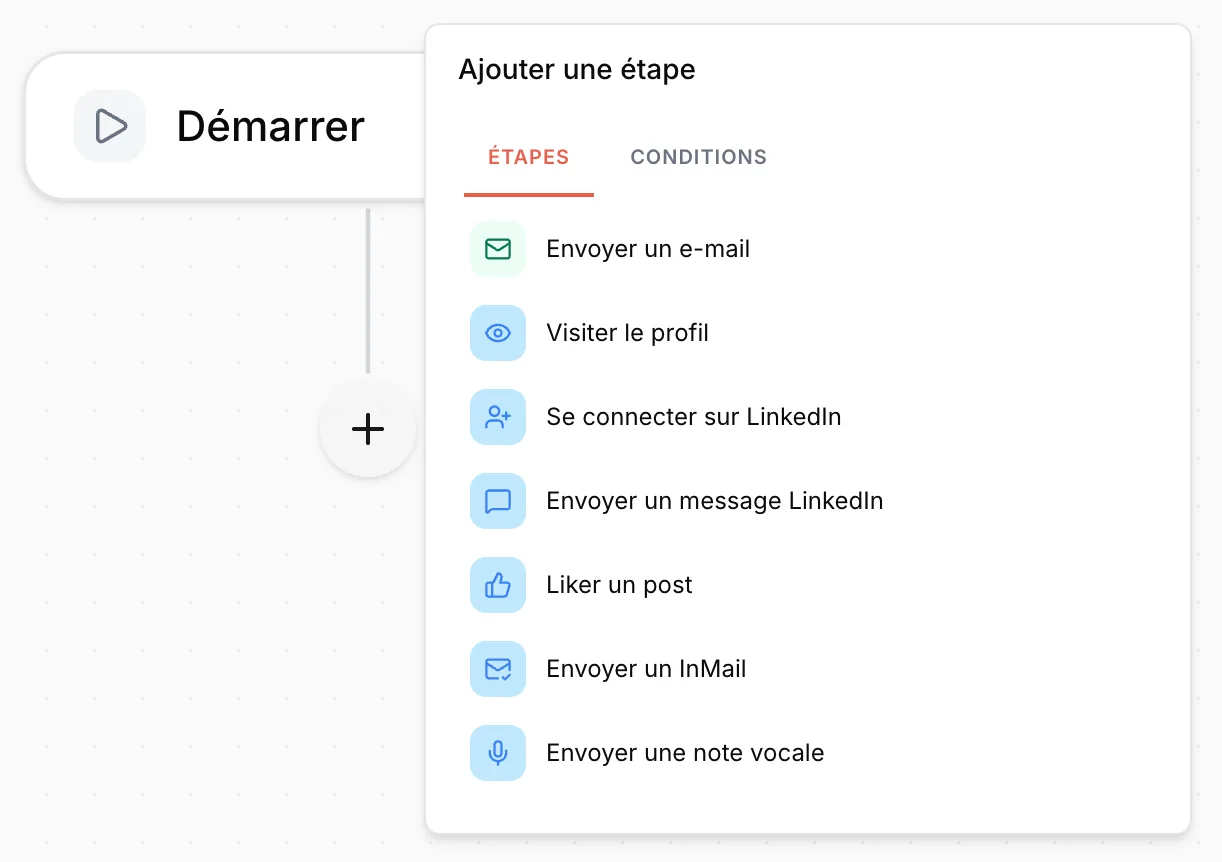 123
123- 1Cliquez sur le + sous le dernier bloc.
- 2Onglet Étapes : les actions.
- 3Envoyer un e-mail : l'étape de base d'une campagne e-mail.
C'est l'erreur de construction la plus fréquente, et elle part d'une bonne intention. Les conditions d'arrêt vues à l'étape 9 s'en chargent déjà : dès qu'un prospect répond, la séquence s'arrête pour lui. Quatre étapes e-mail à la suite suffisent, le reste est géré.
Comprendre les conditions
Une condition est un aiguillage : elle pose une question sur le prospect et l'envoie dans la branche Oui ou dans la branche Non, chacune avec sa propre suite d'étapes. Elles se trouvent dans l'onglet Conditions du même menu.
Il en existe deux familles. Les conditions sur un événement attendent que quelque chose se produise après une étape, pendant un délai d'attente maximum que vous réglez. Si l'événement arrive dans ce délai, le prospect part dans la branche Oui dès qu'Emelia le détecte ; sinon, il part dans la branche Non à la fin du délai, et il n'en revient pas. La condition basée sur des variables, elle, lit les données du contact et tranche immédiatement, sans attendre.
Côté e-mail, voici les conditions sur un événement. Chacune doit être placée juste après l'étape e-mail qu'elle surveille, sans autre étape entre les deux : sinon elle ne retrouve pas l'envoi de référence, et le contact reste bloqué.
- Si l'e-mail bounce : l'adresse a été refusée par le serveur du destinataire. Utile pour basculer ces contacts sur LinkedIn.
- Si le prospect répond par e-mail : n'a d'intérêt que si vous avez désactivé l'arrêt sur réponse e-mail. Avec le réglage par défaut, le prospect qui répond sort de la séquence et la branche Oui n'a rien à exécuter.
- Si le prospect ouvre l'e-mail et Si le prospect clique sur un lien : exigent le suivi des ouvertures ou des clics (étape 10), et restent approximatives à cause des ouvertures et des clics automatiques.
- Si le prospect se désinscrit : plus bas dans la liste, tout comme Si le prospect répond sur LinkedIn côté LinkedIn.
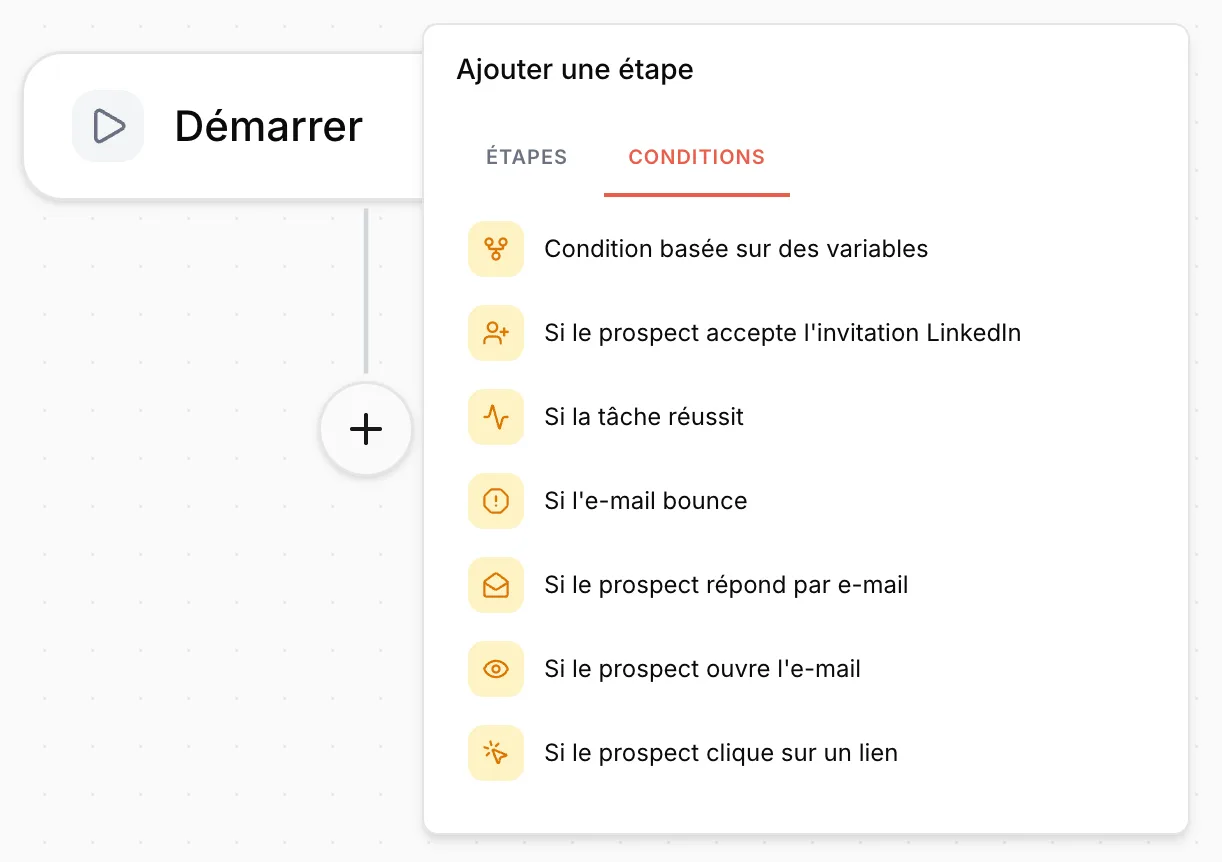 1234
1234- 1Onglet Conditions.
- 2Condition basée sur des variables : lit les données du contact.
- 3Si le prospect accepte l'invitation LinkedIn : expliquée dans la page LinkedIn.
- 4Les conditions liées à un e-mail envoyé.
Une nouvelle condition arrive avec un délai d'un jour. Les réponses et les bounces sont relevés environ une fois par heure : visez au moins une journée pour une réponse ou une ouverture, jamais quelques minutes. Pour l'acceptation d'une invitation LinkedIn, comptez plutôt cinq jours.
Les conditions basées sur des variables
C'est la condition la plus utile, et la moins connue. Elle regarde une donnée du contact, une colonne de votre liste, et aiguille selon sa valeur. Ajoutez-la depuis l'onglet Conditions (en mode Avancée, elle n'apparaît pas en mode E-mail), puis réglez trois champs dans le panneau de droite :
Variable : la colonne à tester. Le menu propose d'abord les champs standard, sous leur nom technique en anglais (First Name, Email, Job Title, Linkedin Url Profile…), puis les colonnes personnalisées des listes rattachées à la campagne. Une variable qu'aucun de vos contacts n'a renseignée apparaît grisée en bas de la liste. Opérateur : la façon de comparer. Valeur : ce que vous cherchez. Ce dernier champ disparaît pour « est vide » et « n'est pas vide ».
| Opérateur | Ce qu'il vérifie | Exemple |
|---|---|---|
| = | La valeur est exactement celle indiquée, au caractère et à la majuscule près. | Segment = PME |
| contient | La valeur contient le texte indiqué, majuscules comprises. | Job Title contient CEO |
| ne contient pas | La valeur ne contient pas ce texte. Un champ vide compte comme « ne contient pas ». | Job Title ne contient pas Stagiaire |
| est vide | Le champ n'est pas renseigné pour ce contact. | Email est vide |
| n'est pas vide | Le champ est renseigné. | Linkedin Url Profile n'est pas vide |
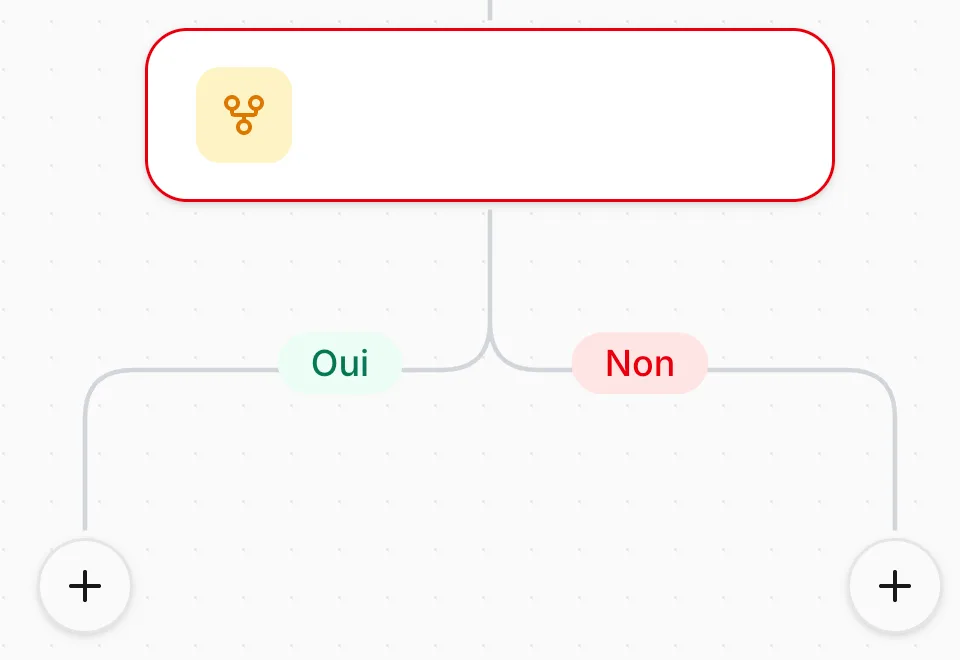 12345
12345- 1La condition, posée sous l'étape précédente.
- 2Branche Oui : la condition est vraie.
- 3Branche Non : la condition est fausse.
- 4Le + de chaque branche ajoute ses étapes.
- 5Une branche laissée vide termine la séquence pour ces contacts.
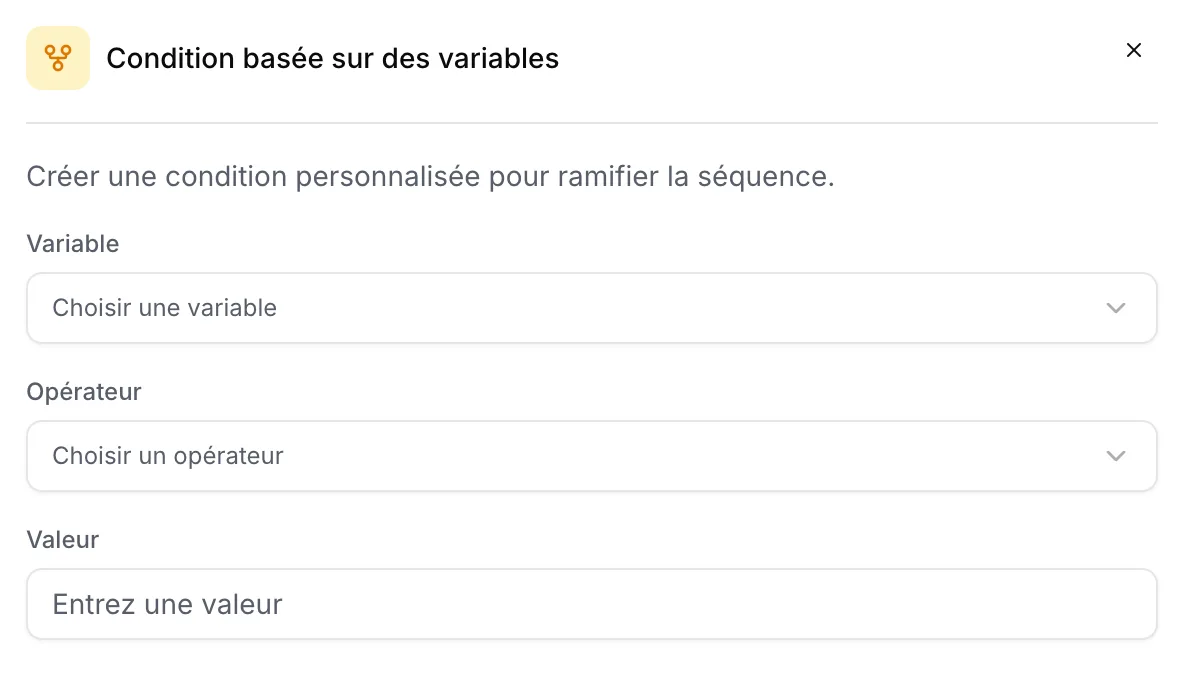 123
123- 1Variable : la colonne à tester.
- 2Opérateur : =, contient, est vide…
- 3Valeur : le texte recherché.
Trois exemples qui servent vraiment :
Basculer sur LinkedIn quand l'e-mail manque. En tête de séquence, « Email est vide » : la branche Oui part sur une invitation LinkedIn, la branche Non sur vos e-mails. C'est la meilleure protection contre les contacts sans adresse, qu'une étape e-mail sortirait de la campagne.
Adapter le message au poste. « Job Title contient CEO » : la branche Oui reçoit un message pensé pour un dirigeant, la branche Non un message plus opérationnel. Pensez aux variantes d'écriture de votre fichier (« CEO », « Ceo », « PDG ») : la comparaison tient compte des majuscules.
Trier par segment. Ajoutez une colonne à votre fichier avant l'import, par exemple une tranche de taille ou une priorité, puis testez-la avec « = » : chaque segment reçoit sa propre séquence dans une seule campagne.
Tenez-vous-en aux cinq opérateurs du tableau, et testez votre condition sur deux ou trois contacts dont vous connaissez la réponse avant de lancer.
- Le menu propose aussi !=, >, <, >= et <= : à ce jour, une condition qui les utilise envoie tous les contacts dans la branche Non.
- Les champs d'entreprise de la liste (Industry, Company Size…) ne sont pas lus par les conditions : pour trier par taille ou par secteur, passez par une colonne personnalisée de votre fichier.
- Placez de préférence ces conditions en tête de séquence, juste après Démarrer.
Étape 13 : écrire un message dans une étape
Cliquez sur une étape pour l'ouvrir. Deux zones vous attendent : l'objet de l'e-mail, puis le corps du message.
Dans l'objet, vous pouvez insérer des variables, c'est-à-dire les colonnes de votre liste, et du spintax pour faire varier la formulation d'un envoi à l'autre. Le premier e-mail doit obligatoirement avoir un objet. Les relances partent dans le même fil que lui.
Dans le corps, tapez votre message. Pour insérer une variable, cliquez sur Ajouter une variable ou tapez une barre oblique : les suggestions apparaissent sous le curseur, avec aussi la signature, vos modèles et les pièces jointes.
N'oubliez pas la signature à la fin. C'est celle que vous avez paramétrée pour votre boîte mail, avec votre nom, votre société et votre poste.
Le bouton Ajouter une version crée une variante du même e-mail, pour comparer deux formulations sur une même étape.
Un mot sur les pièces jointes, que vous verrez dans les suggestions. On nous a demandé cette fonctionnalité pendant des années, alors on l'a faite. Mais la proposer ne veut pas dire la recommander : en prospection à froid, une pièce jointe est l'une des erreurs les plus coûteuses pour votre délivrabilité. Si vous devez partager un document, mettez un lien.
Un prénom absent de votre fichier produit un « Bonjour , » qui part tel quel, sans erreur ni avertissement. C'est exactement ce que la prévisualisation et l'e-mail de test permettent de voir avant l'envoi. Prévoyez une formule de repli pour le prénom.
L'ordre compte, et beaucoup le découvrent trop tard. Tant qu'aucune liste n'est rattachée, l'éditeur ne vous propose que les variables standard et ignore les colonnes personnalisées de votre fichier. Vous ne pouvez pas non plus prévisualiser ni tester vos e-mails sur de vrais contacts. Liste d'abord, écriture ensuite.
Étape 14 : tester, puis lancer
Cinq minutes qui rattrapent les fautes qu'on ne voit plus à force de relire : une variable mal orthographiée, un lien mort, une signature absente, un « Bonjour , » qui traîne. Dans chaque étape e-mail, Envoyer un e-mail de test vous l'envoie avec les données d'un vrai contact de la liste. Lancez-le depuis la dernière étape pour voir tout le fil.
Quand tout est prêt, cliquez sur Lancer la campagne, en haut à gauche de l'éditeur. Le menu ⋮ juste à côté propose Planifier le lancement, pour choisir la date et l'heure du premier envoi.
Si quelque chose manque, le lancement est refusé avec un message qui dit quoi corriger : aucune boîte sélectionnée, aucun contact, un e-mail vide, un premier e-mail sans objet, ou aucun contact avec une adresse e-mail dans la liste.
 12
12- 1Lancer la campagne.
- 2Le menu ⋮ : Planifier le lancement.
Une fois que ça tourne
Pour modifier une campagne en cours, mettez-la d'abord en pause : tant qu'elle tourne, ses réglages et ses étapes sont verrouillés. Vous pouvez alors corriger les textes, les délais et les réglages, et ajouter des étapes en fin de séquence. À la reprise, Emelia replanifie tout en tenant compte de ce que chaque contact a déjà reçu.
Deux situations reviennent ensuite. La campagne n'envoie rien, et il y a une poignée de causes possibles, presque toujours de configuration. Ou elle se termine, et il reste tous ces contacts qui n'ont jamais répondu : les recontacter coûte toujours moins cher que reconstruire une liste.
Un contact supprimé puis réimporté est vu comme un nouveau contact : il repart à la première étape et reçoit une seconde fois le premier e-mail. Pour ajouter des contacts, ajoutez-les à la liste déjà rattachée à la campagne : ils y entrent à la première étape, sans toucher aux autres.
Combien de temps avant le premier rendez-vous
Le calcul se fait à l'envers. Comptez environ cent e-mails délivrés pour obtenir un rendez-vous. Avec trente-cinq nouveaux contacts par jour et par boîte, une seule boîte touche cent personnes en trois jours d'envoi ; la séquence complète, relances comprises, prend ensuite plusieurs semaines à se dérouler.
Ajoutez la mise en place des boîtes en amont, et vous avez la réponse honnête : entre le jour où vous achetez le domaine et le premier rendez-vous, comptez plusieurs semaines, plus qu'on ne le croit. Ceux qui vous promettent mieux ne comptent pas cette mise en place.
Questions fréquentes
Les questions qu'on nous pose sur ce sujet, et les réponses courtes.
Pourquoi ma campagne envoie-t-elle moins que les quotas réglés ?
Parce que ce sont des plafonds, pas des objectifs. Le premier jour, le quota est calculé sur ce qui reste de la plage horaire. Les relances ne partent qu'une fois leur délai écoulé, en jours d'envoi. Et en fin de séquence, il n'y a plus de nouveaux contacts à démarrer : le volume baisse naturellement. Si rien ne part du tout, c'est une autre affaire : voir ma campagne n'envoie rien.
Une boîte utilisée dans deux campagnes envoie-t-elle deux fois plus ?
Oui. Les quotas se règlent par campagne, sans plafond global par boîte : deux campagnes réglées à 100 e-mails par jour sur la même boîte peuvent en envoyer 200. Répartissez vous-même, par exemple 50 et 50.
Combien de contacts peut contenir une campagne ?
30 000 au maximum : au-delà, le lancement est refusé. Avec un fichier plus gros, répartissez-le sur plusieurs campagnes identiques.
Un contact présent dans deux listes reçoit-il l'e-mail deux fois ?
Non, pas dans une même campagne : elle reconnaît le contact à son adresse e-mail, ou à son URL LinkedIn s'il n'a pas d'e-mail, et ne le garde qu'une fois. Entre deux campagnes différentes en revanche, rien n'est automatique : utilisez l'exclusion de listes.
Le suivi des ouvertures est-il activé par défaut ?
Non. Sur une nouvelle campagne, le suivi des ouvertures et celui des clics sont désactivés. Activez-les dans le bloc Suivi si vous voulez ces statistiques, ou si votre séquence contient une condition sur l'ouverture ou le clic.
Les délais entre les étapes comptent-ils le week-end ?
Non. Les délais en jours se comptent en jours d'envoi, ceux que vous avez cochés dans les horaires. Avec un envoi du lundi au vendredi, un délai de 3 jours posé un vendredi mène au mercredi suivant.
Puis-je modifier une campagne déjà lancée ?
Oui, après l'avoir mise en pause : textes, délais, réglages, et ajout d'étapes en fin de séquence. À la reprise, chaque contact reprend là où il en était. Évitez en revanche d'insérer ou de supprimer une étape au milieu d'une séquence déjà commencée, qui peut fausser le parcours des contacts déjà avancés.